Online-Marketing
EverWebinar Erfahrungen (2026): Kosten, Anleitung & Alternativen
Mit EverWebinar lässt Du ein einmal aufgezeichnetes Webinar Tag für Tag von selbst laufen. Anmeldung und Erinnerungen erledigt das Tool, und Dein Kaufangebot erscheint zur geplanten Minute.
Unsere Erfahrungen mit EverWebinar stammen aus rund 20 automatisierten Webinaren, die wir selbst mit dem Tool umgesetzt haben.
Am Ende weißt Du, ob EverWebinar zu Dir passt, wo es hakt und wie Du günstiger an das Tool kommst. Mit unserer Anleitung richtest Du danach Dein erstes automatisiertes Webinar Schritt für Schritt ein.
Das Wichtigste in Kürze
Unsere Erfahrungen mit EverWebinar sind sehr gut: In rund 20 automatisierten Webinaren hatten wir keinen Ausfall, und die Verkaufsfunktionen sind die große Stärke. EverWebinar spielt Dein aufgezeichnetes Webinar zu festen Terminen wie live ab. EverWebinar kostet 79 bis 199 US-Dollar im Monat, hat englische Menüs und ist im Live-Webinar-Tool WebinarJam ab Tarif Basic ohne Aufpreis enthalten.
- Testen kannst Du EverWebinar für 1 US-Dollar, danach läuft der gewählte Zahlungsplan weiter.
- In EverWebinar erscheint Dein Kaufangebot zur geplanten Minute als Box im Webinarraum, auch am Handy.
- WebinarJam Basic enthält EverWebinar und kostet bei Jahreszahlung 79 US-Dollar im Monat, EverWebinar allein 99 US-Dollar.
- Anmeldeseiten und E-Mails gestaltest Du in EverWebinar auf Deutsch, nur die Menüs bleiben englisch.
- Bei EverWebinar regelst Du den Umgang mit Teilnehmerdaten per Vertrag zur Auftragsverarbeitung und Datenschutzerklärung.
Inhaltsverzeichnis
- Unser Urteil
- Was ist EverWebinar?
- Unsere Erfahrungen
- Vor- und Nachteile
- Funktionen im Überblick
- Kosten und Spartipp
- EverWebinar auf Deutsch
- KlickTipp, ActiveCampaign, Zapier
- Datenschutz und DSGVO
- EverWebinar oder WebinarJam?
- Alternativen
- Für wen eignet sich EverWebinar?
- Testphase und Kündigung
- Tutorial: Webinar einrichten
- Fazit
- Häufige Fragen
EverWebinar-Erfahrungen: Unser Urteil
Für automatisierte Verkaufswebinare ist EverWebinar unsere klare Empfehlung. Die Termine laufen zuverlässig, und Kaufangebote erscheinen genau zur geplanten Minute im Webinarraum.
Abstriche gibt es bei den englischen Menüs und beim Preis im Monatsplan. Weil der Anbieter in den USA sitzt, gehen die Daten Deiner Teilnehmer dorthin. Das regelst Du einmal mit dem Vertrag zur Auftragsverarbeitung, den Du bei jedem Webinar-Tool brauchst, und einem Absatz in Deiner Datenschutzerklärung.
| Steckbrief | EverWebinar (Stand 10. November 2026) |
|---|---|
| Anbieter | Genesis Digital LLC (USA), auch Hersteller von WebinarJam |
| Wofür | automatisierte Webinare (Evergreen-Webinare), vor allem zum Verkaufen |
| Preis | 79 bis 199 US-Dollar im Monat, je nach Zahlungsplan; ab WebinarJam Basic ohne Aufpreis enthalten |
| Testphase | für 1 US-Dollar, danach läuft der gewählte Zahlungsplan weiter; 30 Tage Geld-zurück-Garantie |
| Sprache | Menüs auf Englisch, Seiten und E-Mails für Teilnehmer auf Deutsch |
| Bewertungen | 3,9 von 5 Sternen bei G2 (21 Bewertungen) und Capterra (8 Bewertungen), wenige und teils ältere Bewertungen |
| Unser Einsatz | seit 2023, rund 20 automatisierte Webinare, nie ein Ausfall |
| Am besten für | Verkaufswebinare, die ohne Dich zu festen Terminen laufen sollen |
Das Webinar-Tool unserer Wahl testen
Unsere automatisierten Webinare laufen mit EverWebinar, unsere Live-Webinare mit WebinarJam.
Was ist EverWebinar?
EverWebinar ist eine Software für automatisierte Webinare. Du zeichnest Dein Webinar einmal auf, und EverWebinar spielt die Aufnahme zu festen Terminen ab, als wäre sie live.
Ein Evergreen-Webinar ist ein automatisiertes Webinar, das dauerhaft („immergrün“) zu immer neuen Terminen läuft. Bei einem Live-Webinar sprichst Du dagegen in Echtzeit vor Deinem Publikum.
So läuft ein automatisiertes Webinar mit EverWebinar ab:
- Ein Besucher trägt sich auf Deiner Anmeldeseite für einen Termin ein.
- EverWebinar schickt ihm eine Bestätigung und Erinnerungen per E-Mail.
- Zum Termin startet die Aufnahme im Webinarraum. An festen Stellen erscheinen Umfragen oder Dein Angebot.
- Nach dem Termin bekommt er eine weitere E-Mail, etwa mit dem Link zur Aufzeichnung.
Typisch ist das Verkaufswebinar: Du vermittelst Wissen und machst am Ende ein Angebot, zum Beispiel für einen Online-Kurs oder ein Coaching. Mehr über diesen Weg zum Verkauf steht in unserem Ratgeber Online-Kurse verkaufen.
Hinter EverWebinar steht die US-Firma Genesis Digital, die auch die Live-Webinar-Software WebinarJam herstellt. Eine Live-Aufnahme aus WebinarJam übernimmst Du mit einem Klick in EverWebinar.
Du brauchst WebinarJam aber nicht. EverWebinar spielt genauso eine eigene Videodatei ab, etwa von YouTube oder Vimeo.
Unsere Erfahrungen mit EverWebinar
Unsere Erfahrungen mit EverWebinar sind sehr gut: In rund 20 automatisierten Webinaren seit 2023, teils mit vielen Teilnehmern, hatten wir keinen Ausfall.
- Zuverlässig: Die Webinare laufen flüssig. Bei einem Verkaufswebinar kostet Dich ein abgebrochener Termin Käufer.
- Termine: Die Webinare starten pünktlich zur geplanten Uhrzeit, auch über Zeitzonen hinweg. Teilnehmer in Deutschland sehen sie zur deutschen Uhrzeit.
- Verkaufsfunktionen: Dein Angebot erscheint als Box im Webinarraum und auf Wunsch zusätzlich im Chat. Das klappt auch am Handy gut.
- E-Mails: Bestätigung und Erinnerungen verschickt EverWebinar selbst, einen eigenen E-Mail-Dienst brauchst Du dafür nicht. Bei uns landen sie meist im Posteingang statt im Spam-Ordner. Die gute Zustellung hebt nach unserer Erfahrung die Conversion-Rate, also den Anteil der Teilnehmer, die kaufen.
- Einrichtung: Ein Assistent führt Dich in neun Bereichen durch alle Einstellungen. Verglichen mit anderen Webinar-Tools finden wir das einfach.
- Einbindung: Den Anmelde-Knopf haben wir ohne Probleme auf einer WordPress-Website und auf einer mit KI gebauten Website eingebunden.
- Support: Einmal hatten wir versehentlich ein echtes Webinar statt eines Testwebinars gelöscht. Der Support hat es wiederhergestellt.
Was andere Nutzer berichten
Auf den Bewertungsportalen G2 und Capterra kommt EverWebinar auf 3,9 von 5 Sternen, allerdings bei wenigen und teils älteren Bewertungen: 21 bei G2 und 8 bei Capterra (Stand 10. November 2026).
Nutzer loben vor allem die einfache Einrichtung, die flexiblen Termine und die Verkaufsfunktionen. Außerdem schätzen sie, dass sie eine Aufnahme immer wieder verwenden und so Zeit sparen. Das deckt sich mit unserer Erfahrung.
Kritik gibt es am Preis, am eher schlichten Seiten-Editor und am Kundenservice, den Capterra-Nutzer mit 3,3 von 5 Punkten bewerten. Mit dem Support haben wir selbst gute Erfahrungen gemacht.
Vor- und Nachteile von EverWebinar
Für EverWebinar sprechen vor allem Zuverlässigkeit und Verkaufsfunktionen, gegen das Tool die englischen Menüs und der Preis im Monatsplan.
Vorteile
- bei uns nie ein Ausfall
- Kaufangebote mit Countdown oder begrenzter Stückzahl zur festen Minute im Webinarraum, auch am Handy
- flexible Termine: feste Zeiten, Termine kurz nach dem Besuch der Anmeldeseite (Just-in-time) und Aufzeichnung zum Sofort-Ansehen
- E-Mail-Erinnerungen eingebaut, dazu auf Wunsch eine SMS 15 Minuten vor Beginn (über ein eigenes Konto beim SMS-Dienst Twilio)
- Live-Aufnahmen aus WebinarJam mit einem Klick übernehmen, samt echtem Chat
- ab WebinarJam Basic ohne Aufpreis enthalten
- Anmelde-Knopf per kopiertem Code einfach auf der eigenen Website einbinden, etwa in WordPress
Nachteile
- Menüs nur auf Englisch
- kein Gratis-Tarif, im Monatsplan 199 US-Dollar im Monat
- keine direkte Anbindung an das E-Mail-Programm KlickTipp, nur über einen Verbindungsdienst wie Zapier
- US-Anbieter ohne zugesagte Speicherung in der EU: Die Übermittlung in die USA deckt der Vertrag zur Auftragsverarbeitung ab, der regelt, wie der Anbieter die Daten Deiner Teilnehmer verarbeitet; dazu kommt ein Absatz in Deiner Datenschutzerklärung
- laut Nutzerbewertungen eher schlichter Seiten-Editor und gemischte Erfahrungen mit dem Kundenservice
Was kann EverWebinar? Die Funktionen im Überblick
EverWebinar deckt den ganzen Ablauf eines automatisierten Webinars ab: Termine, Anmeldeseiten, E-Mails, einen Webinarraum mit Kaufangeboten und eine Auswertung.
| Bereich | Was EverWebinar kann |
|---|---|
| Termine | wiederkehrende Termine, Just-in-time-Termine wenige Minuten nach dem Besuch der Anmeldeseite, Aufzeichnung zum Sofort-Ansehen ohne Termin (Replay), Uhrzeit automatisch in der Zeitzone des Teilnehmers |
| Seiten | Anmelde-, Danke- und Warteseite aus Vorlagen, Test zweier Anmeldeseiten gegeneinander (A/B-Split-Test), Anmelde-Knopf für die eigene Website |
| E-Mails und SMS | Bestätigung, Erinnerungen, E-Mails nach dem Webinar je nach Teilnahme, eine SMS 15 Minuten vor Beginn |
| Webinarraum | Kaufangebote zur festen Minute, Countdown und begrenzte Stückzahl, Umfragen, angeheftete Nachrichten |
| Chat | Chat aus, echter Chat, Fragenbox oder Chat-Simulator |
| Auswertung | Besucher, Anmeldungen, durchschnittliche Zuschauzeit, Bewertungen der Teilnehmer, Käufe mit Kauf-Tracking |
| Anbindungen | E-Mail-Programme wie ActiveCampaign, dazu der Verbindungsdienst Zapier und ein Webhook, der Anmeldedaten automatisch an eine Adresse Deiner Wahl schickt (siehe Integrationen) |
Du kannst im automatisierten Webinar auch den echten Chat einschalten und Fragen selbst beantworten. Ein Hybrid-Webinar ist bei EverWebinar genau das: Die Präsentation kommt aus der Aufnahme, die Antworten kommen live von Dir.
Für das Kauf-Tracking erzeugt EverWebinar zu Deinem Angebot einen kleinen Code. Den setzt Du auf die Seite, die Käufer nach dem Bezahlen sehen. So erfährt EverWebinar, welche Teilnehmer über Dein Angebot gekauft haben.
Verkaufsfunktionen im Webinarraum
Dein Angebot erscheint genau dann im Webinarraum, wenn Du in der Aufnahme darüber sprichst. Teilnehmer klicken direkt auf den Knopf und landen auf Deiner Bestellseite. Die Einstellung dafür findest Du in Schritt 7 der Anleitung.
Weitere Verkaufsfunktionen:
- Verknappung: begrenzte Stückzahl oder Countdown beim Angebot
- angeheftete Nachrichten (Sticky Message), zum Beispiel mit dem Link zur Ratenzahlung
- Verkaufsmeldungen (Sales announcement), die einblenden, dass jemand gekauft hat. Im automatisierten Webinar trägst Du diese Meldungen vorher selbst ein.
- Zuschauerzahl: wahlweise die echte Zahl, eine feste oder eine leicht schwankende Zahl, die Du vorgibst
Hinweis: Setz Countdown, Stückzahl, Verkaufsmeldungen und Zuschauerzahl nur so ein, dass sie stimmen. Unwahre Angaben, die Käufer täuschen können, sind nach dem Gesetz gegen den unlauteren Wettbewerb (UWG) unzulässig. Ausdrücklich verboten ist zum Beispiel die falsche Behauptung, ein Angebot sei nur sehr kurz verfügbar.
Warum wir den Chat-Simulator nicht nutzen
Der Chat-Simulator spielt vorbereitete Nachrichten im Chat ab, als kämen sie von Teilnehmern. Du legst dafür Name, Zeitpunkt und Text jeder Nachricht fest, von Hand oder als Tabelle (CSV-Datei).
Wir nutzen ihn bewusst nicht. Ein ausgedachter Chat liegt für uns an der Grenze dessen, was wir im Marketing machen wollen.
Vertretbar finden wir, ein echtes Live-Webinar aus WebinarJam samt Chat in EverWebinar zu übernehmen. Dann sehen die Zuschauer Fragen und Kommentare, die echte Teilnehmer geschrieben haben.
Ohne simulierten Chat hast Du drei Möglichkeiten:
- Chat ausschalten, so wie in unserem Konto (Bild in Schritt 7)
- echten Chat einschalten und live antworten, solange Du das Kontrollfenster für Gastgeber (Control panel) geöffnet hast. Du öffnest es bei Deinem Webinar unter Your links > Presenters.
- eine Fragenbox zeigen, deren Fragen per E-Mail bei Dir ankommen
Was kostet EverWebinar? Preise und Spartipp
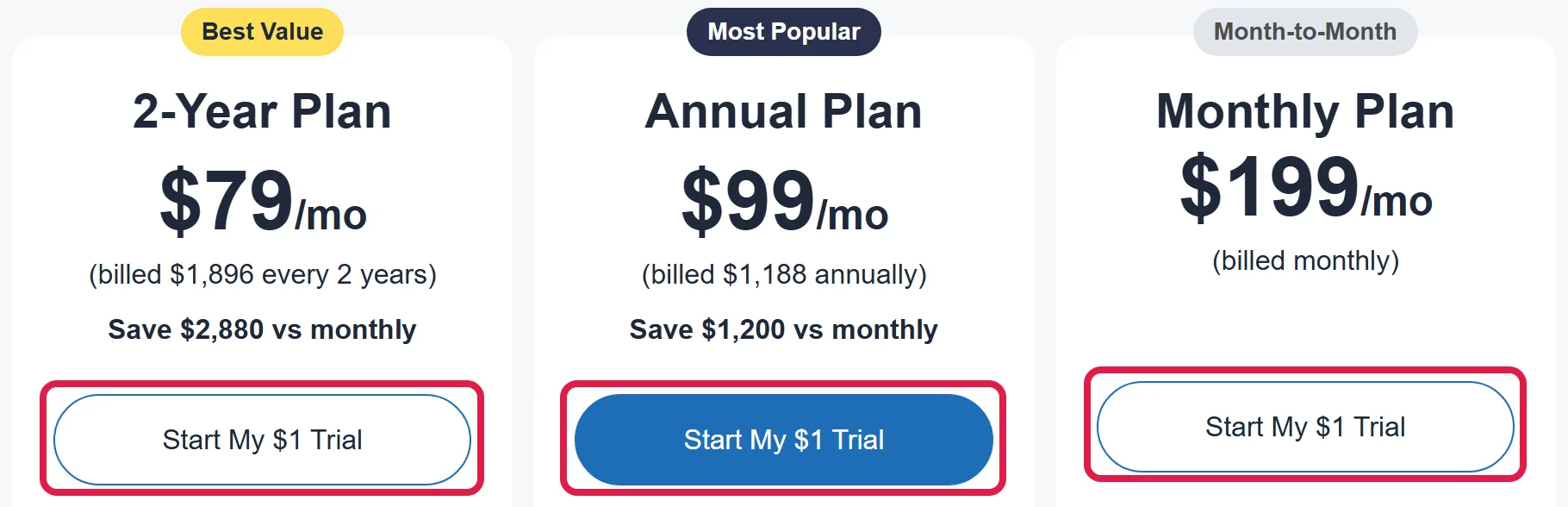
EverWebinar kostet zwischen 79 und 199 US-Dollar im Monat. Der Preis hängt nur davon ab, wie lange Du im Voraus zahlst. Die Funktionen sind in allen drei Zahlungsplänen gleich.
Die Preise (Stand 10. November 2026):
| Zahlungsplan | Preis pro Monat | Abrechnung |
|---|---|---|
| Monthly Plan (Monatsplan) | 199 US-Dollar | jeden Monat |
| Annual Plan (Jahresplan) | 99 US-Dollar | 1.188 US-Dollar pro Jahr |
| 2-Year Plan (2-Jahres-Plan) | 79 US-Dollar | 1.896 US-Dollar alle 2 Jahre |
Mit dem Jahresplan sparst Du gegenüber dem Monatsplan 1.200 US-Dollar im Jahr. Abgerechnet wird in US-Dollar, der Betrag in Euro hängt also vom Wechselkurs ab.
Auf der Bestellseite von EverWebinar* startet jeder Plan mit einer Testphase für 1 US-Dollar:
Spartipp: EverWebinar steckt in WebinarJam
Ab dem Tarif Basic ist EverWebinar in WebinarJam ohne Aufpreis enthalten. Das steht als Fußnote auf der Preisseite von WebinarJam. Im kleinsten Tarif Starter fehlen automatisierte Webinare:
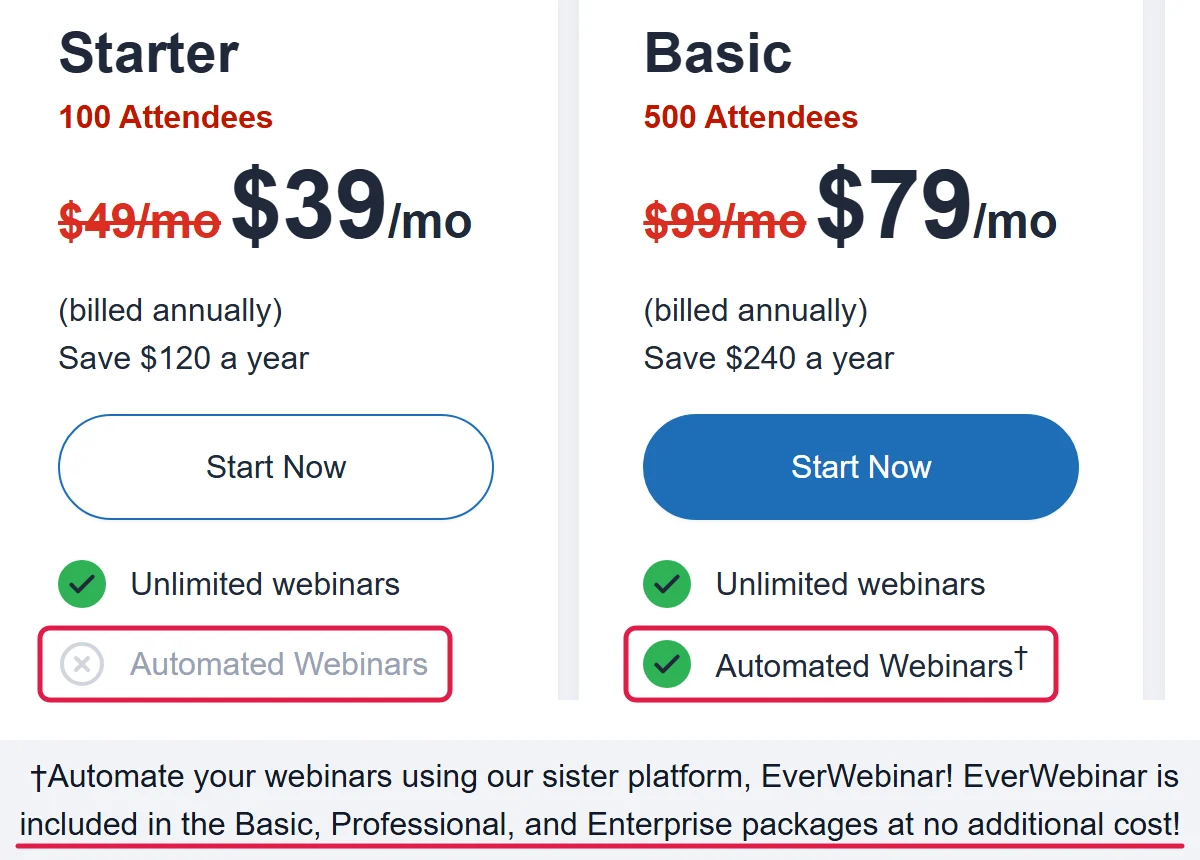
Bei monatlicher Zahlung kostet WebinarJam Basic* 99 US-Dollar im Monat, EverWebinar allein 199 US-Dollar. Bei jährlicher Zahlung sind es 79 statt 99 US-Dollar im Monat. Dazu bekommst Du Live-Webinare mit bis zu 500 Teilnehmern und 2 Stunden Länge.
Unser Tipp: Schau Dir vor dem Kauf WebinarJam Basic an. Bei jährlicher Zahlung kostet es so viel wie EverWebinar allein im 2-Jahres-Plan. Du bindest Dich aber nur für ein Jahr und kannst zusätzlich live senden.
Lohnt sich der Preis?
Bei Verkaufswebinaren holst Du die Kosten für EverWebinar nach unserer Erfahrung im Normalfall schon mit einem einzigen Webinar um ein Vielfaches wieder rein. Voraussetzung ist ein Angebot, das zu Deinen Zuschauern passt. Rechnet sich das Tool nicht, ist meist grundlegend etwas schiefgelaufen, etwa beim Angebot oder bei der Zielgruppe.
Rechne es für Dein Angebot durch: Teile die Jahreskosten durch das, was Dir pro Verkauf nach Umsatzsteuer und Gebühren bleibt. Heraus kommt die Zahl der Verkäufe pro Jahr, ab der sich das Tool bezahlt macht.
Ein Beispiel: Bleiben Dir pro verkauftem Online-Kurs umgerechnet 500 US-Dollar, hast Du die 1.188 US-Dollar für den Jahresplan nach 3 Verkäufen wieder drin. Über WebinarJam Basic mit 948 US-Dollar im Jahr reichen schon 2 Verkäufe.
Für Webinare ohne Verkaufsabsicht, etwa reine Schulungen, ist der Preis dagegen hoch. Dann sieh Dir die Alternativen an.
Gibt es EverWebinar auf Deutsch?
Die Menüs von EverWebinar gibt es nur auf Englisch. Seiten, E-Mails und Webinarraum für Deine Teilnehmer stellst Du aber auf Deutsch ein. Englisch siehst nur Du, wenn Du das Webinar einrichtest.
Für ein deutsches Webinar passt Du drei Stellen an:
- Die Sprache des Webinars stellst Du in den Grundeinstellungen auf German (Schritt 1 der Anleitung). Feste Texte auf den Seiten und im Webinarraum erscheinen dann auf Deutsch.
- Anmeldeseite, Dankeseite und Warteseite bearbeitest Du im Seiten-Editor und schreibst die Texte selbst.
- Betreff und Text der E-Mails formulierst Du ohnehin selbst (Bild in Schritt 4).
Die wichtigsten englischen Menünamen erklären wir Dir in der Anleitung.
EverWebinar mit KlickTipp, ActiveCampaign und Zapier verbinden
EverWebinar verbindest Du direkt mit ActiveCampaign, mit KlickTipp nur über einen Umweg wie den Verbindungsdienst Zapier.
Zur Auswahl stehen in EverWebinar vor allem E-Mail-Marketing-Programme aus den USA: Kartra, AWeber, ActiveCampaign, Keap, iContact, Ontraport, GetResponse, Mailchimp, Kit, Drip, Constant Contact und Maropost (Bild in Schritt 5).
Für KlickTipp und andere Programme nimmst Du Zapier, einen Dienst, der Programme ohne Programmieren miteinander verbindet. Dort gibt es für EverWebinar fertige Vorlagen, mit denen neue Anmeldungen automatisch als Kontakt in KlickTipp landen.
Bei KlickTipp brauchst Du für jede solche Anbindung mindestens den Tarif Premium, denn erst ab diesem Tarif gibt KlickTipp seine Schnittstelle frei. Wir haben KlickTipp früher selbst so angebunden, heute arbeiten wir mit ActiveCampaign.
Kennst Du Dich mit Technik aus, nimm stattdessen einen Webhook. Ein Webhook schickt die Daten jeder Anmeldung automatisch an eine Internetadresse, die Du festlegst.
Für das Webinar selbst brauchst Du kein E-Mail-Programm, die Anbindung lohnt sich erst, wenn Du Teilnehmer danach mit Deinem Newsletter weiter betreuen willst.
Ist EverWebinar DSGVO-konform?
EverWebinar lässt sich datenschutzgerecht einsetzen: Du sicherst den Vertrag zur Auftragsverarbeitung, ergänzt Deine Datenschutzerklärung und schaltest die DSGVO-Funktion für Deine Anmeldeseiten ein.
Die DSGVO gilt auch für die Namen und E-Mail-Adressen Deiner Teilnehmer.
Der Anbieter sitzt in den USA und sagt keine Speicherung in der EU zu. Als Dienstleister nennt er unter anderem den Cloud-Anbieter Amazon Web Services und den E-Mail-Dienst SendGrid.
Für die Übermittlung in die USA gibt es eine anerkannte Grundlage: Genesis Digital, der Anbieter von EverWebinar, ist laut offizieller Teilnehmerliste im EU-US Data Privacy Framework zertifiziert. Nach diesem Abkommen dürfen Daten aus der EU an zertifizierte US-Firmen gehen, weil die EU-Kommission deren Datenschutz als angemessen anerkennt.
Dazu kommt der Vertrag zur Auftragsverarbeitung (englisch DPA). Er enthält auch die Standardvertragsklauseln, also Vertragsregeln, die die EU-Kommission für Daten außerhalb der EU vorgibt.
Heißt: Du bist für die Daten verantwortlich, EverWebinar verarbeitet sie in Deinem Auftrag.
So nutzt Du EverWebinar datenschutzgerecht
Diese Punkte erledigst Du einmal, am besten bevor Du die Anmeldung veröffentlichst:
- Vertrag sichern: Der Vertrag zur Auftragsverarbeitung ist Teil der Lizenzbedingungen und gilt für WebinarJam und EverWebinar. Den Text findest Du ganz unten auf webinarjam.com unter DPA. Eine Kopie bekommst Du außerdem auf Anfrage per E-Mail beim Datenschutzbeauftragten des Anbieters, die Adresse steht in dessen Datenschutz-Richtlinie (GDPR Policy). Leg den Vertrag zu Deinen Unterlagen.
- Datenschutzerklärung ergänzen: Nenne EverWebinar als Dienstleister für Deine Webinare und die Übermittlung in die USA auf Grundlage des EU-US Data Privacy Framework.
- DSGVO-Funktion einschalten: In Deinem Kontoprofil gibt es einen eigenen Bereich für die DSGVO (GDPR). Dort legst Du den Text der Einwilligung fest, und EverWebinar speichert die Zustimmung jedes Teilnehmers beim Kontakt.
- Double-Opt-in nutzen: Willst Du Teilnehmer auch in Deinen Newsletter aufnehmen, stell in Schritt 3 auf Double-Opt-in um, also auf eine Bestätigung per Klick in einer E-Mail, falls Dein E-Mail-Programm die Bestätigung nicht selbst einholt. Frag die Einwilligung für den Newsletter ausdrücklich ab.
- Daten nicht ewig aufheben: In den DSGVO-Einstellungen kannst Du Anmeldungen nach einer festgelegten Zahl von Monaten automatisch löschen lassen.
Bei Fragen zu Deinem konkreten Fall hilft Dir Dein Datenschutzbeauftragter oder eine Fachanwältin für IT-Recht weiter.
EverWebinar oder WebinarJam: Was brauchst Du?
EverWebinar ist für automatisierte Webinare, WebinarJam für Live-Webinare. Willst Du beides, nimm WebinarJam ab Tarif Basic, denn dort ist EverWebinar ohne Aufpreis enthalten.
| Merkmal (Stand 10. November 2026) | EverWebinar | WebinarJam |
|---|---|---|
| Art | automatisiert, vorher aufgezeichnet | live, in Echtzeit |
| Du bist dabei | nein, auf Wunsch im Chat | ja |
| Termine | wiederkehrend, auch kurz nach dem Besuch der Anmeldeseite | feste Termine, die Du live hältst |
| Kaufangebote | zur festen Minute, mit Countdown oder Stückzahl | live eingeblendet |
| Preis pro Monat | 79 bis 199 US-Dollar | ab 39 US-Dollar bei jährlicher, ab 49 US-Dollar bei monatlicher Zahlung |
| EverWebinar enthalten | - | ab Tarif Basic ohne Aufpreis (siehe Spartipp) |
| Testphase | für 1 US-Dollar | 14 Tage für 1 US-Dollar |
Gut kombinieren lassen sich beide so: Du hältst ein Webinar zuerst live mit WebinarJam und beantwortest echte Fragen. Läuft es gut, übernimmst Du die Aufnahme mit einem Klick in EverWebinar und lässt sie automatisch weiterlaufen.
Den ausführlichen Vergleich beider Tools findest Du unter WebinarJam vs. EverWebinar.
Alternativen zu EverWebinar
Echte Alternativen zu EverWebinar sind Webinaris und WebinarGeek, wenn Du deutsche Menüs oder einen Anbieter aus der EU suchst, und systeme.io als Komplett-Tool.
| Tool | Automatisierte Webinare ab (Stand 10. November 2026) | Passt, wenn Du … |
|---|---|---|
| WebinarJam Basic | 79 US-Dollar im Monat bei jährlicher Zahlung | auch live senden willst, EverWebinar ist enthalten |
| Webinaris | 49 Euro netto im Monat bei jährlicher Zahlung, 69 Euro netto im Monatsplan (Tarif Light) | deutsche Menüs und Server in Deutschland willst |
| WebinarGeek | 59 Euro im Monat bei jährlicher Zahlung (Tarif Premium) | Server in der EU willst und auch Schulungen hältst |
| systeme.io | 47 Euro im Monat bei monatlicher Zahlung (Tarif Webinar) | Webseiten, E-Mails und Kurse in einem Tool willst |
Webinaris ist ein deutscher Anbieter und ganz auf automatisierte Webinare ausgelegt, WebinarGeek kommt aus den Niederlanden. Beide haben wir selbst ausprobiert, sie wirkten auf uns etwas veraltet. Weitere englischsprachige Tools für automatisierte Webinare sind etwa eWebinar, EasyWebinar und WebinarKit.
Kostenlos sind automatisierte Webinare bei keinem der hier genannten Anbieter, sie stecken überall erst in bezahlten Tarifen.
Zum Verkaufen per Webinar bleiben wir wegen der Zuverlässigkeit und der Angebote im Webinarraum bei EverWebinar.
Für wen eignet sich EverWebinar?
EverWebinar lohnt sich vor allem, wenn Du mit Webinaren verkaufen willst und ein Webinar hast, das sich wiederholen lässt. Am besten eines, das live schon gut funktioniert hat.
Gut passt EverWebinar, wenn Du …
- Online-Kurse, Coachings oder andere digitale Produkte über ein Webinar verkaufst,
- Dein Webinar nicht jede Woche live halten willst,
- Interessenten auch abends oder am Wochenende einen Termin anbieten willst,
- bei teureren Angeboten am Ende zu einem persönlichen Gespräch einlädst und so nur mit gut vorinformierten Interessenten sprichst.
Eher zu einer der Alternativen greifst Du, wenn Du …
- nur Schulungen oder interne Webinare ohne Verkauf hältst,
- keine englischen Menüs möchtest,
- die Daten Deiner Teilnehmer nur bei einem Anbieter aus der EU haben willst.
Hast Du noch kein Produkt, das Du im Webinar anbieten kannst? Dann hilft Dir unsere Anleitung Online-Kurs erstellen. Wo Du den Kurs danach bereitstellst, zeigt unser Ratgeber Online-Kurs-Plattform finden.
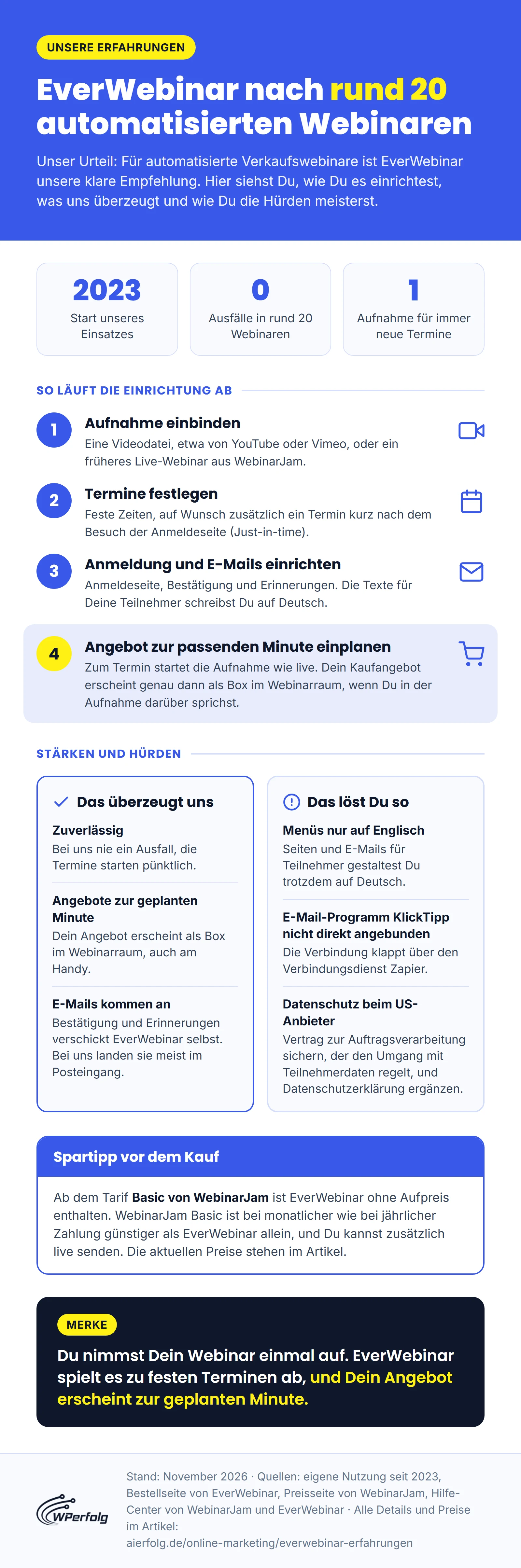
Die wichtigsten Punkte zu EverWebinar auf einen Blick:
EverWebinar testen: Testphase, Garantie und Kündigung
EverWebinar kannst Du für 1 US-Dollar testen, einen dauerhaft kostenlosen Tarif gibt es aber nicht.
Auf der Bestellseite von EverWebinar* wählst Du einen der drei Zahlungspläne und klickst auf Start My $1 Trial. Kündigst Du nicht rechtzeitig, rechnet der Anbieter nach der Testphase den gewählten Plan ab. Beim Monatsplan sind das 199 US-Dollar, beim Jahresplan 1.188 und beim 2-Jahres-Plan 1.896 US-Dollar auf einmal.
Zusätzlich gibt es eine 30-Tage-Geld-zurück-Garantie: Bittest Du innerhalb von 30 Tagen nach dem Kauf darum, bekommst Du laut Bestellseite den vollen Betrag zurück. Ob die Frist ab der Testphase oder ab der ersten regulären Zahlung läuft, sagt der Anbieter nicht. Entscheide Dich deshalb spätestens 10 Tage vor der ersten regulären Zahlung, denn so früh muss eine Kündigung eingehen (siehe So kündigst Du EverWebinar). Die Testphase gibt es laut den Abrechnungsbedingungen nur einmal pro Person.
Nutze die Testphase, um mit unserer Anleitung ein komplettes Webinar einzurichten und einmal selbst durchzuspielen, am besten auch am Handy.
So kündigst Du EverWebinar
Deine Kündigung muss laut den Abrechnungsbedingungen des Anbieters mindestens 10 Tage vor der nächsten Abbuchung eingehen. So kündigst Du rechtzeitig:
- Schau beim Bestellen nach, wann die erste reguläre Zahlung fällig ist, und trag Dir 10 Tage vorher einen Termin in den Kalender ein.
- Öffne beim Anbieter ein Support-Ticket in der Kategorie für Konto und Abrechnung (Basic Account Information).
- Gib Produkt, Bestellnummer, Name und E-Mail-Adresse an.
- Heb die Antwort des Supports als Nachweis auf.
EverWebinar-Tutorial: So richtest Du ein automatisiertes Webinar ein
Ein automatisiertes Webinar richtest Du in EverWebinar mit einem Assistenten ein, der Dich durch neun Bereiche führt. Wir fassen sie in acht Schritten zusammen. Danach zeigen wir Dir, wie Du die Anmeldung veröffentlichst.
Die englischen Menünamen nennen wir so, wie sie auf dem Bildschirm stehen, und erklären sie auf Deutsch.
Bevor Du startest, brauchst Du die Aufnahme Deines Webinars. Das kann eine Videodatei sein, die Du bei YouTube oder Vimeo hochgeladen hast (etwa Deine Zoom-Aufnahme), oder ein früheres Live-Webinar aus WebinarJam. Die Folien dafür bereitest Du zum Beispiel mit unserer Anleitung Präsentation mit KI erstellen vor.
Leg dann in der Übersicht Webinars ein neues Webinar an (Add webinar). Oben im Assistenten siehst Du die neun Bereiche von Configuration bis Finish. Mit Next kommst Du jeweils zum nächsten.
Schritt 1: Video und Grundeinstellungen festlegen (Configuration)
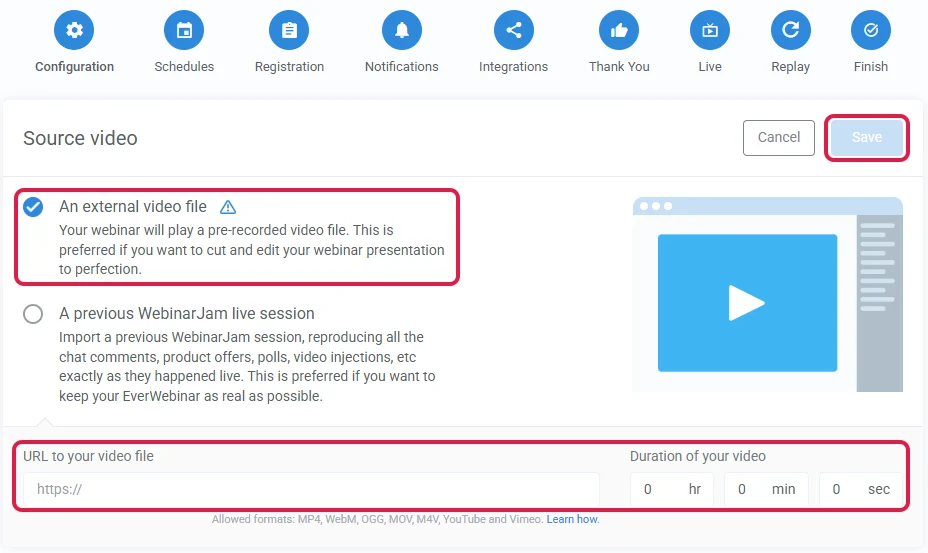
Unter Source video legst Du zuerst fest, welches Video EverWebinar abspielt:
- An external video file: eine eigene Videodatei per Link. Erlaubt sind MP4, WebM, OGG, MOV und M4V sowie Videos von YouTube und Vimeo.
- A previous WebinarJam live session: ein früheres Live-Webinar aus WebinarJam. EverWebinar übernimmt dann auch Chat, Angebote und Umfragen so, wie sie live passiert sind. Dafür muss ein WebinarJam-Abo im selben Konto laufen.
Für eine eigene Videodatei gehst Du so vor:
- Füge den Link unter URL to your video file ein.
- Trag daneben die Länge der Aufnahme in Stunden, Minuten und Sekunden ein.
- Klick oben rechts auf Save (im Bild noch blass, weil das Feld leer ist).
Erscheint keine Fehlermeldung, hat EverWebinar den Link angenommen.
Tipp für Vimeo: Der normale Link zu Deinem Vimeo-Video funktioniert nicht, EverWebinar meldet dann „Invalid video URL“. Du brauchst den direkten Link zur Videodatei im Format MP4. Den bietet Vimeo nur in den höheren Bezahltarifen an, nicht im kostenlosen Tarif und nicht in den Einstiegstarifen. Bei YouTube nimmst Du die vollständige Adresse der Videoseite, nicht den kurzen Teilen-Link.
Danach trägst Du in den Grundeinstellungen (Basic settings) einen Titel und eine kurze Beschreibung ein. Stell die Sprache des Webinars auf German, dann erscheinen die festen Texte auf den Seiten und im Webinarraum auf Deutsch. Speichere mit Save.
Als Moderator trägst Du Dich mit Name und E-Mail-Adresse ein und speicherst ebenfalls. Der Moderator betreut während des Webinars den Chat. Steht Dein Name dort schon, musst Du nichts ändern.
Schritt 2: Termine festlegen (Schedules)
Jetzt bestimmst Du, wann Dein Webinar läuft:
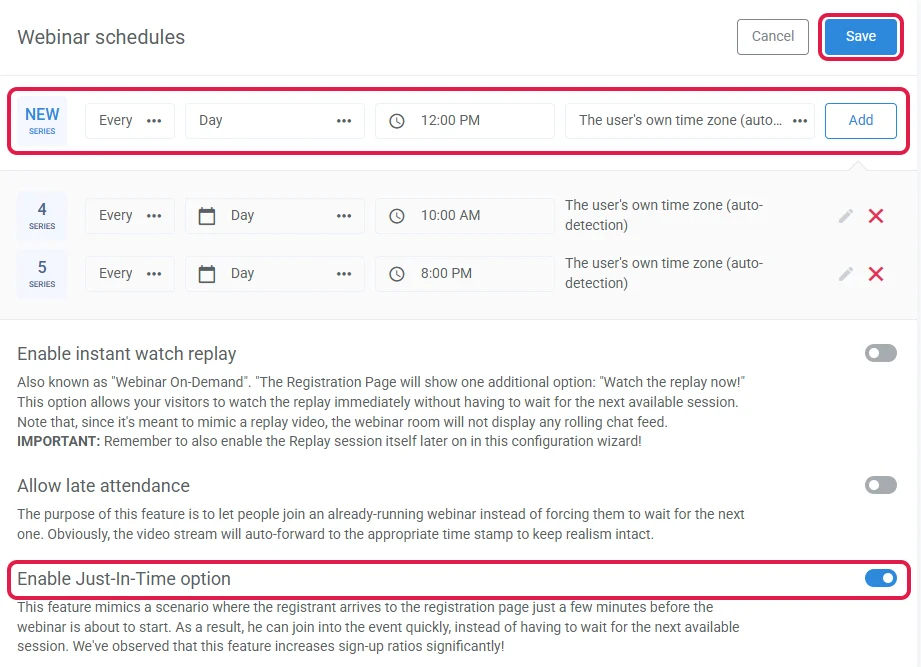
- Stell unter Webinar schedules in der obersten Zeile einen wiederkehrenden Termin zusammen, zum Beispiel Every, Day und 12:00 PM.
- Wähle im Feld daneben als Zeitzone am besten The user's own time zone (auto-detection).
- Klick auf Add.
AM steht für vormittags, PM für nachmittags und abends: 12:00 PM ist 12 Uhr mittags, 8:00 PM ist 20 Uhr. Mit der automatischen Zeitzone startet das Webinar für jeden Teilnehmer zur eingestellten Uhrzeit in seiner Zeitzone, in Deutschland also zur deutschen Uhrzeit.
Der neue Termin erscheint danach als eigene Zeile darunter. Im Bild sind so schon zwei Termine angelegt, täglich um 10 und um 20 Uhr:
Wichtige Schalter: Aufzeichnung, späte Teilnahme, Just-in-time
Drei Schalter weiter unten solltest Du kennen:
- Enable instant watch replay: Auf der Anmeldeseite erscheint zusätzlich die Möglichkeit, die Aufzeichnung sofort anzusehen. Dafür schaltest Du später auch die Aufzeichnung im Bereich Replay ein. Die Aufzeichnung ist die Wiederholung zum Nachschauen: Der Besucher sieht Dein Webinar sofort, ohne auf einen Termin zu warten. Laut EverWebinar zeigt der Webinarraum dabei keinen mitlaufenden Chat.
- Allow late attendance: Wer zu spät kommt, steigt in ein laufendes Webinar ein. Die Aufnahme springt dann an die passende Stelle.
- Enable Just-In-Time option: Zusätzlich zu Deinen festen Terminen bekommt jeder Besucher einen Termin, der wenige Minuten nach seinem Besuch beginnt. Wer um 12 Uhr auf die Anmeldeseite kommt, kann zum Beispiel um 12:15 Uhr teilnehmen, statt bis zum Abend zu warten.
In unserem Konto ist Just-in-time eingeschaltet. Laut EverWebinar steigert die Funktion die Anmeldequote deutlich.
Außerdem kannst Du nächtliche Termine ausblenden (Hide night time schedules) und Feiertage sperren (Block dates). Unter Displayed schedules legst Du fest, wie viele kommende Termine die Anmeldeseite zeigt. Speichere zum Schluss oben rechts mit Save, bevor Du weiterklickst.
Schritt 3: Anmeldeseite und Formular einrichten (Registration)
Im Bereich Registration gestaltest Du die Anmeldeseite und legst fest, welche Angaben Deine Teilnehmer machen. Jede Zeile öffnest Du mit dem Stift rechts, daneben steht die aktuelle Einstellung:
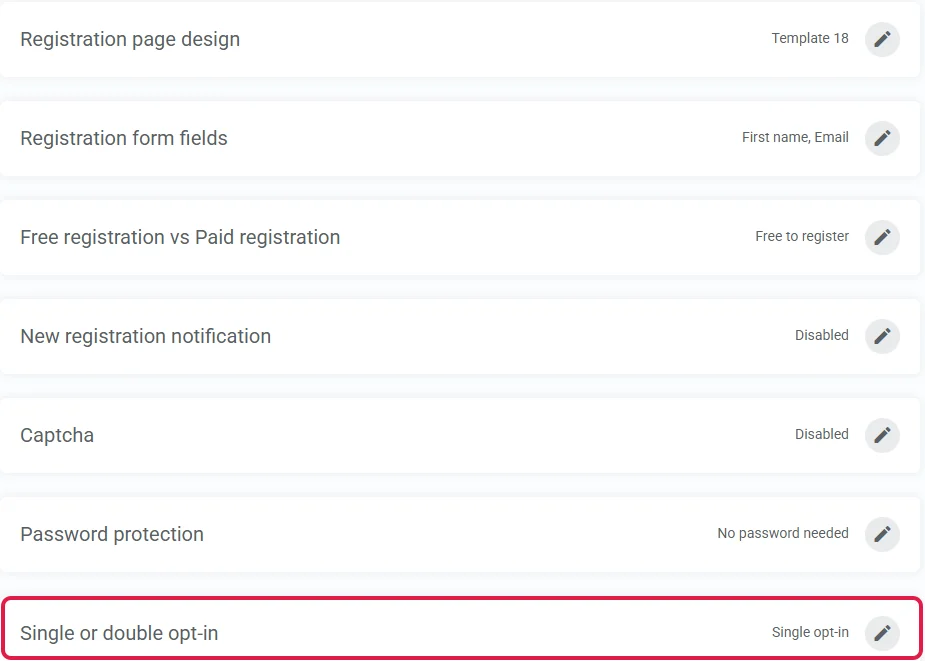
- Registration page design: Wähle eine Vorlage und passe Texte, Farben und Bilder über Customize an. Damit öffnest Du den Seiten-Editor, den Du mit Save and Exit wieder verlässt. Hast Du eine eigene Anmeldeseite, trägst Du stattdessen deren Adresse ein.
- Registration form fields: Frag nur Vorname und E-Mail-Adresse ab, denn jedes weitere Feld hält Besucher eher von der Anmeldung ab.
- Free registration vs Paid registration: Hier entscheidest Du, ob die Anmeldung kostenlos ist oder etwas kostet.
- New registration notification: schickt Dir bei jeder Anmeldung eine Nachricht. Bei vielen Anmeldungen schaltest Du das besser aus.
- Single or double opt-in: Beim Single-Opt-in gilt die Anmeldung sofort. Beim Double-Opt-in bestätigt der Teilnehmer sie per Klick in einer E-Mail. Das ist sinnvoll, wenn Du ihn später auch in Deinen Newsletter aufnehmen willst und Dein E-Mail-Programm die Bestätigung nicht selbst einholt (mehr dazu beim Datenschutz).
Auf Wunsch testest Du zwei Anmeldeseiten gegeneinander: Ein Teil der Besucher sieht die eine, der Rest die andere, und Du siehst, welche mehr Anmeldungen bringt.
Ein Captcha, also eine Abfrage gegen automatische Anmeldungen durch Programme, und einen Passwortschutz brauchst Du für ein öffentliches Webinar meist nicht.
Schritt 4: Bestätigung und Erinnerungen einrichten (Notifications)
Hier richtest Du die E-Mails an Deine Teilnehmer ein. Als Absender wählst Du am besten EverWebinar selbst. Damit ist die Zustellung nach unserer Erfahrung sehr gut.
Nutzt Du stattdessen Deine eigene Absender-Adresse, richte unbedingt DKIM ein. DKIM ist ein Eintrag bei Deiner Domain, der den Empfängern beweist, dass die E-Mail wirklich von Dir kommt. Ohne ihn landen viele Mails im Spam.
Danach legst Du die einzelnen E-Mails an. Betreffzeilen und Texte schreibst Du auf Deutsch:
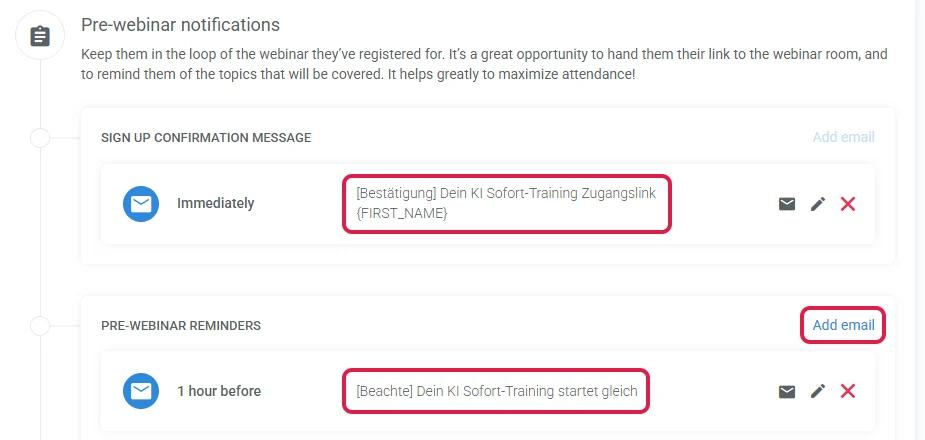
- Sign up confirmation message: geht sofort (Immediately) nach der Anmeldung raus, mit dem Link zum Webinarraum.
- Pre-webinar reminders: Erinnerungen vor dem Start, im Bild eine Stunde vorher (1 hour before). Über Add email fügst Du weitere hinzu und legst fest, wann sie rausgehen. Wir verschicken meist Erinnerungen 3 Stunden, 1 Stunde und 15 Minuten vor Beginn.
- E-Mails nach dem Webinar: wahlweise an alle, nur an Zuschauer oder nur an Angemeldete, die nicht dabei waren. Wer gefehlt hat, bekommt zum Beispiel den Link zur Aufzeichnung. Mit Kauf-Tracking erreichst Du sogar gezielt alle, die zugeschaut, aber nicht gekauft haben.
Platzhalter wie {FIRST_NAME} setzen automatisch den Vornamen ein, andere den persönlichen Link zum Webinar. Schick Dir vor dem Speichern eine Test-E-Mail und prüf, ob Vorname und Link richtig eingesetzt sind.
Zusätzlich kann EverWebinar 15 Minuten vor Beginn eine SMS schicken. Dafür brauchst Du ein eigenes Konto beim SMS-Dienst Twilio.
Die Texte für Deine Erinnerungen kannst Du mit KI vorformulieren, zum Beispiel nach unserer Anleitung E-Mails mit KI schreiben.
Schritt 5: E-Mail-Programm anbinden (Integrations)
Unter Autoresponder Integrations verbindest Du EverWebinar mit Deinem E-Mail-Marketing-Programm. Ein solches Programm heißt auch Autoresponder, weil es E-Mails automatisch verschickt. Neue Anmeldungen landen dann von selbst in Deiner Kontaktliste.
Klick auf die Kachel Deines Programms, etwa ActiveCampaign. Eine fertige Verbindung erkennst Du am grünen Rahmen mit Häkchen, wie bei Zapier im Bild:
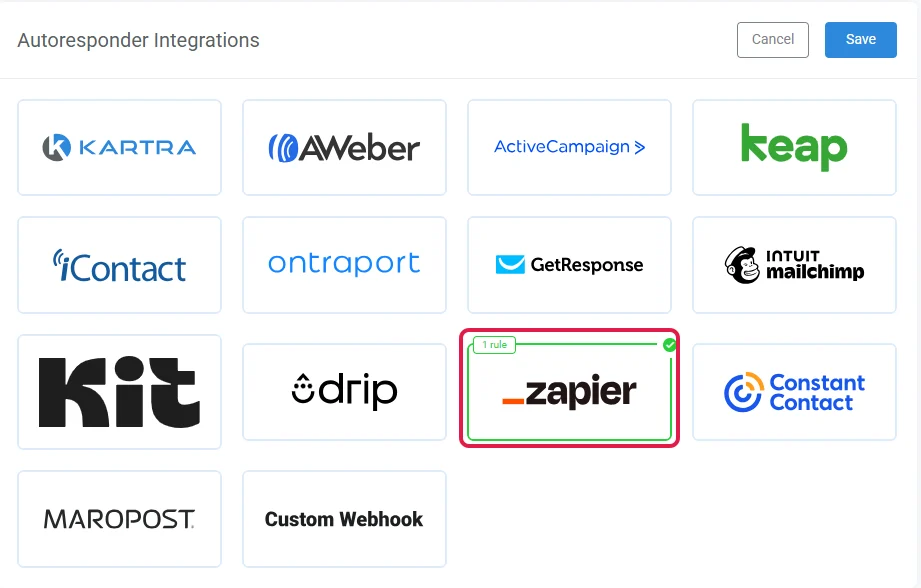
Für KlickTipp nimmst Du Zapier (siehe Integrationen).
Brauchst Du keine Anbindung, überspringst Du diesen Schritt.
Schritt 6: Dankeseite gestalten (Thank You)
Nach der Anmeldung landen Deine Teilnehmer auf der Dankeseite. Nimm hier die Dankeseite von EverWebinar statt einer eigenen Seite.
Der Grund: Der Link zum Webinarraum ist je nach Termin ein anderer. Die Seite von EverWebinar zeigt automatisch den richtigen Link zum Anklicken, auf einer eigenen Seite geht das nur mit technischen Kniffen.
Design und Texte passt Du wieder über Customize im Seiten-Editor an. Auf Wunsch stellst Du dort ein paar Fragen, um mehr über Deine Teilnehmer zu erfahren.
Schritt 7: Webinarraum und Angebot einstellen (Live)
Im Bereich Live stellst Du ein, was Teilnehmer im Webinarraum sehen. Auch hier öffnest Du jede Zeile mit dem Stift rechts. Am wichtigsten sind Live content und Live chat box:
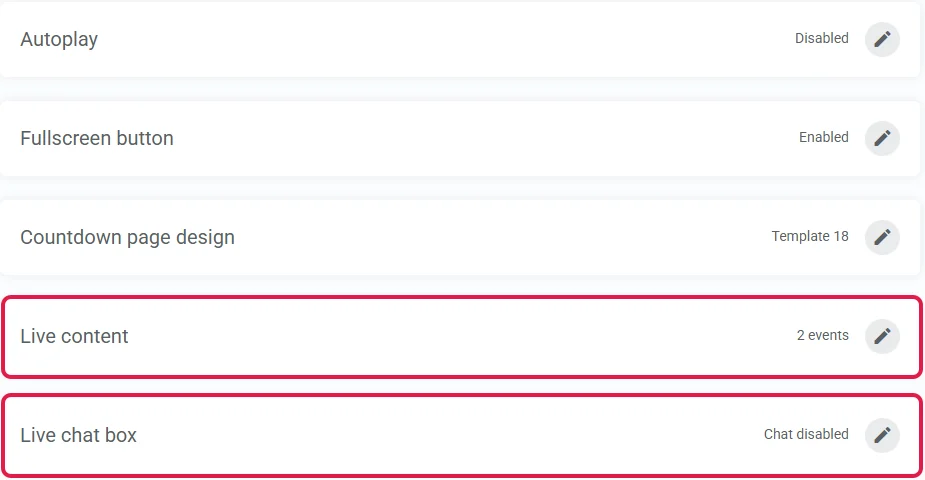
- Autoplay: Lass das automatische Abspielen aus (Disabled). Browser wie Chrome spielen automatisch startende Videos sonst stumm ab.
- Countdown page design: die Warteseite vor dem Start. Den Text auf dem Startknopf („Start the broadcast“) änderst Du in den Einstellungen der Warteseite, zum Beispiel in „Am Webinar teilnehmen“. Das Design passt Du über Customize an.
- Live content: zeitgesteuerte Einblendungen wie Dein Kaufangebot, Umfragen oder angeheftete Nachrichten.
- Live chat box: Chat aus, echter Chat mit Teilnehmern oder eine Fragenbox. Warum wir keinen simulierten Chat nutzen, liest Du beim Chat-Simulator.
Kaufangebot anlegen (Product offer)
Für Dein Kaufangebot öffnest Du Live content, klickst auf Add event und wählst Product offer:
- Gib dem Angebot einen Namen, eine Überschrift, etwa den Produktnamen, und auf Wunsch ein Produktbild.
- Schreib einen kurzen Text, der zum Klick auffordert, und die Beschriftung des Knopfes, zum Beispiel „Jetzt Angebot sichern“.
- Füge den Link zu Deiner Bestellseite ein und lass ihn in einem neuen Tab öffnen.
- Leg fest, wann das Angebot erscheint und wann es wieder verschwindet, und speichere.
Danach steht das Angebot mit seiner Startzeit in der Übersicht. In unserem Beispiel erscheint es bei Minute 54:20. Rund zehn Minuten später kommt eine angeheftete Nachricht mit dem Link zur Ratenzahlung dazu:
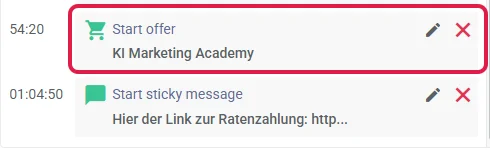
Blende das Angebot nicht gleich zu Beginn ein. Erst baust Du Vertrauen auf und stellst Dein Produkt vor, dann nennst Du den Preis.
Am Ende kannst Du ein weiteres Ereignis anlegen, das alle Teilnehmer automatisch auf Deine Verkaufsseite oder direkt auf die Bestellseite weiterleitet. Eine überzeugende Verkaufsseite baust Du mit unserer Anleitung Verkaufsseite erstellen.
Schritt 8: Aufzeichnung festlegen und abschließen (Replay und Finish)
Unter Replay entscheidest Du, ob es nach dem Termin eine Aufzeichnung zum Nachschauen gibt. Hast Du in Schritt 2 das sofortige Ansehen eingeschaltet, muss die Aufzeichnung hier aktiv sein.
Mit Finish schließt Du den Assistenten ab. Damit ist Dein Webinar fertig eingerichtet.
Anmeldung veröffentlichen: zwei Wege
Jetzt brauchen Deine Interessenten einen Weg zur Anmeldung. Ohne eigene Website teilst Du einfach den Link zur Anmeldeseite von EverWebinar. Auf einer Website bindest Du stattdessen einen Anmelde-Knopf ein.
Erledige vorher die Punkte aus dem Abschnitt So nutzt Du EverWebinar datenschutzgerecht, denn ab jetzt sammelst Du Namen und E-Mail-Adressen.
Weg 1: Link zur Anmeldeseite teilen
- Klick in der Übersicht Webinars bei Deinem Webinar auf Your links.
- Öffne den Reiter Attendees. Dort steht der Link zu Deiner Anmeldeseite.
- Öffne den Link im Browser, melde Dich einmal selbst an und schau Dir das Webinar komplett an, mit E-Mails und Angebot.
- Teile den Link danach, etwa in Deinem Newsletter oder in sozialen Netzwerken.
Weg 2: Anmelde-Knopf auf Deiner Website einbinden
Mit einem Anmelde-Knopf melden sich Besucher direkt auf Deiner Website an. Ein Klick darauf öffnet ein kleines Fenster mit den Terminen und dem Anmeldeformular.
- Klick in der Übersicht Webinars bei Deinem Webinar auf Your links und wähle unter Attendees den Punkt Embed in your website.
- Wähle den Anmelde-Knopf mit Pop-up-Formular. Gib den Text ein, etwa „Jetzt anmelden“, und pass Farbe, Größe, Form, Rahmen und Schatten an.
- Such Dir das Design des Fensters aus, das sich beim Klick öffnet, und kopiere den Code.
- Füge den Code auf Deiner Website ein: in WordPress mit dem Block Individuelles HTML, im Seitenbaukasten Elementor mit dem Element HTML.
Klick zur Kontrolle selbst auf den Knopf. Es öffnet sich das Fenster mit den nächsten Terminen. Fehlt dort ein Termin, hast Du ihn in Schritt 2 vermutlich nicht gespeichert.
Neben dem Knopf gibt es eine schwebende Leiste, eine schwebende Blase und ein fest eingebautes Formular. Wir nutzen immer den Knopf. Setz ihn am besten auf eine eigene Seite nur für die Anmeldung (Landingpage) ohne Menü, dann lenkt nichts vom Anmelden ab.
Auch auf einer Website, die Du mit KI gebaut hast, etwa mit unserer Anleitung Website mit Claude erstellen, fügst Du den Code einfach ein.
Nach dem Start: Ergebnisse auswerten
Nach den ersten Terminen siehst Du in der Auswertung (Analytics), wie es läuft. Dort wählst Du Dein Webinar und den Termin und siehst, wie viele Besucher sich angemeldet haben, wie lange sie im Schnitt zugeschaut und wie sie das Webinar bewertet haben.
Käufe zeigt EverWebinar dort nur an, wenn Du das Kauf-Tracking eingerichtet hast.
Das Webinar-Tool unserer Wahl testen
Probier EverWebinar mit Deinem ersten automatisierten Webinar aus.
Fazit: Lohnt sich EverWebinar?
Wer automatisiert per Webinar verkaufen will, ist mit EverWebinar gut bedient. In rund 20 Webinaren hatten wir keinen Ausfall. Am meisten überzeugen uns die Angebote, die zur geplanten Minute im Webinarraum erscheinen. Und der Preis rechnet sich: Mit einem passenden Angebot holst Du die Kosten im Normalfall schon mit einem Webinar um ein Vielfaches wieder rein.
Bei den englischen Menüs hilft Dir die Anleitung oben, KlickTipp bindest Du über Zapier an. Den Datenschutz regelst Du einmal mit dem Vertrag zur Auftragsverarbeitung und einem Absatz in Deiner Datenschutzerklärung.
Am günstigsten startest Du über WebinarJam Basic: 79 US-Dollar im Monat bei jährlicher Zahlung, EverWebinar inklusive. Richte in der Testphase Dein erstes automatisiertes Webinar ein.

Gratis KI Guide 2026 (im Wert von 19,99€)!
Habe endlich mehr Zeit, Geld & Freiheit dank KI-Online-Marketing...
- Entdecke die goldene 6-Schritte-Prompt Formel für fast schon unfaire Ergebnisse
- Bekomme 5 mächtige Experten-Prompts, die Dir sofort massiv Zeit sparen & mehr Umsatz bringen
- Entdecke die BESTEN KI Tools (um die Konkurrenz abzuhängen)
- Aktuell mit exklusivem Überraschungs-Bonus im Wert von 79,00€ (direkt nach dem gratis Download)
Häufige Fragen
Ist EverWebinar kostenlos?
Nein, einen dauerhaft kostenlosen Tarif hat EverWebinar nicht. Du kannst EverWebinar für 1 US-Dollar testen. Kündigst Du nicht rechtzeitig, läuft nach der Testphase der gewählte Zahlungsplan von EverWebinar weiter. Regulär kostet EverWebinar 79 bis 199 US-Dollar im Monat. Günstiger kommst Du oft über das Live-Webinar-Tool WebinarJam, dessen Tarif Basic EverWebinar schon enthält.
Brauche ich WebinarJam, um EverWebinar zu nutzen?
Nein. EverWebinar spielt auch eigene Videodateien ab, zum Beispiel von YouTube, Vimeo oder dem Speicherdienst Amazon S3. WebinarJam brauchst Du nur, wenn Du ein früheres Live-Webinar samt Chat, Angeboten und Umfragen in EverWebinar übernehmen willst. Für diese Übernahme muss ein WebinarJam-Abo im selben Konto laufen.
Merken Teilnehmer, dass ein Webinar in EverWebinar eine Aufzeichnung ist?
Nicht unbedingt. EverWebinar spielt die Aufnahme pünktlich zum Termin ab wie eine Live-Sendung, und wer später kommt, steigt auf Wunsch an der passenden Stelle ein. Wirklich live wird ein Webinar in EverWebinar, wenn Du den Chat einschaltest und Fragen selbst beantwortest. Bewirb es aber nicht als Live-Webinar, denn das wäre eine unwahre Angabe.
Kann ich mit EverWebinar bezahlte Webinare anbieten?
Ja. In EverWebinar stellst Du im Bereich Registration unter „Free registration vs Paid registration“ ein, ob die Anmeldung zu Deinem automatisierten Webinar kostenlos ist oder etwas kostet. Bei einem Verkaufswebinar bleibt die Anmeldung meist kostenlos, und Du machst Dein Angebot am Ende.
Wie kündige ich EverWebinar?
EverWebinar kündigst Du über ein Support-Ticket beim Anbieter in der Kategorie für Konto und Abrechnung. Gib dabei Produkt, Bestellnummer, Name und E-Mail-Adresse an. Laut den Abrechnungsbedingungen von EverWebinar muss die Kündigung mindestens 10 Tage vor der nächsten Abbuchung eingehen.
Ist EverWebinar seriös?
Ja. EverWebinar stammt von der US-Firma Genesis Digital, die auch die Live-Webinar-Software WebinarJam herstellt. Wir nutzen EverWebinar seit 2023 und haben damit rund 20 automatisierte Webinare ohne einen Ausfall umgesetzt. Außerdem gibt EverWebinar eine 30-Tage-Geld-zurück-Garantie.
Kann ich in EverWebinar mit Teilnehmern live chatten?
Ja. Wenn Du in EverWebinar den Chat einschaltest, beantwortest Du Fragen der Teilnehmer in Echtzeit, solange Du das Kontrollfenster für Gastgeber (Control panel) geöffnet hast. Alternativ zeigst Du eine Fragenbox, deren Fragen per E-Mail bei Dir ankommen.
Funktioniert EverWebinar auf dem Handy?
Ja, Teilnehmer können ein Webinar von EverWebinar auch auf dem Smartphone ansehen. Nach unserer Erfahrung laufen Webinarraum und eingeblendete Kaufangebote auch am Smartphone gut. Die Seiten aus dem Seiten-Editor von EverWebinar passen sich laut Anbieter automatisch an kleine Bildschirme an.
Veröffentlicht am · Zuletzt aktualisiert am