KI
Präsentation mit KI erstellen: Claude, ChatGPT, Gemini & Gamma im Test
Eine Präsentation mit KI zu erstellen nimmt Dir viel Arbeit ab. Du gibst Notizen, ein Dokument oder eine Tabelle mit Zahlen hinein und bekommst einen fertigen Foliensatz zurück, oft direkt als PowerPoint-Datei.
Doch welche KI kann das am besten, und kannst Du dem Ergebnis trauen?
Wir haben dieselbe Präsentation in Claude, ChatGPT, Gemini und dem Präsentations-Tool Gamma bauen lassen und jede Zahl nachgeprüft.
So siehst Du, welches Tool zu Deiner Aufgabe passt und wie Du Schritt für Schritt eine PowerPoint mit KI erstellst. Dazu bekommst Du einen Prompt, der erfundenen Zahlen und überladenen Folien vorbeugt.
Das Wichtigste in Kürze
Eine Präsentation mit KI erstellst Du, indem Du Thema, Publikum und Folienzahl beschreibst und Deine Unterlagen anhängst. Claude, ChatGPT und Gemini machen daraus eine fertige PowerPoint-Datei, Claude sogar mit einem Diagramm, dessen Zahlen Du ändern kannst. Kostenlos geht das im normalen Claude-Chat. Für schnelles Design eignet sich das Präsentations-Tool Gamma. Prüfe jede Zahl gegen Deine Quelle, bei Gamma besonders genau.
- Kläre zuerst die Gliederung und lass erst danach die Folien gestalten.
- KI-Folien können falsche Zahlen enthalten, deshalb prüfst Du jede Zahl gegen Deine Quelle.
- Willst Du Diagramme später ändern, bitte ausdrücklich darum und prüf, ob sie bearbeitbar sind.
- Echte Firmen- oder Kundendaten lädst Du nur hoch, wenn Deine Firma das erlaubt.
Inhaltsverzeichnis
- Welche KI passt zu Dir?
- Der Ablauf in 6 Schritten
- Praxistest mit vier Tools
- PowerPoint mit Claude
- PowerPoint mit ChatGPT
- Präsentation mit Gemini
- Präsentation mit Gamma
- Canva, Adobe Express und Slidesgo
- Copilot und Designer in PowerPoint
- Prompt-Vorlage für Präsentationen
- Vorlage und Corporate Design
- Kostenlos und ohne Anmeldung?
- Datenschutz
- Typische Fehler
- Fazit
- Häufige Fragen
Welche KI kann Präsentationen erstellen, und welche passt zu Dir?
Claude, ChatGPT, Gemini und das Folien-Tool Gamma erstellen Präsentationen und liefern sie als PowerPoint-Datei. Willst Du eine PowerPoint mit KI erstellen, kommst Du also mit allen vier ans Ziel.
Am einfachsten startest Du im normalen Claude-Chat: Datei anhängen, Wunsch beschreiben, PowerPoint-Datei herunterladen. Das geht auch im kostenlosen Tarif.
Die Übersicht zeigt, wofür welches Tool passt:
| Tool | Stärke | Schwäche in unserem Test | Passt für |
|---|---|---|---|
| Claude | alle Zahlen richtig, echtes PowerPoint-Diagramm | im Diagramm „14,000“ statt „14.000“, zwei kleine Schönheitsfehler | Präsentationen aus Tabellen, Berichten und Daten |
| ChatGPT | alle Zahlen richtig, eigener Folien-Editor | Diagramm aus einzelnen Formen statt als echtes Diagramm | schnelle, sachliche Foliensätze |
| Gemini (im Werkzeug Canvas, einer Arbeitsfläche im Chat) | am schnellsten, Export auch nach Google Präsentationen (Google Slides) | ein Monatswert falsch, Diagramm in der Datei nur als Bild | alle, die mit Google Präsentationen arbeiten |
| Gamma (Präsentations-Tool) | aufwendiges Design mit eigenen KI-Bildern | alle sechs Monatswerte im Diagramm falsch | Vorträge mit wenigen Zahlen, erste Entwürfe |
| Copilot in PowerPoint (KI von Microsoft) | arbeitet direkt in Deiner PowerPoint-Vorlage | von uns nicht getestet | alle, die ohnehin Microsoft 365 nutzen |
Kostenlos starten kannst Du mit Claude, Gemini und Gamma (mehr zu den Gratis-Tarifen). Weitere Design-Tools stellen wir unter Canva, Adobe Express und Slidesgo vor. Welches Abo sich über Präsentationen hinaus mehr lohnt, zeigt unser Vergleich ChatGPT vs. Claude.
So erstellst Du eine Präsentation mit KI: der Ablauf
Klär zuerst den Inhalt und lass die KI erst danach Folien gestalten. So korrigierst Du eine kurze Gliederung statt sechs fertiger Folien:
- Briefing schreiben: Beschreibe in ein paar Sätzen Thema, Publikum, Anlass, Ziel und Folienzahl.
- Material anhängen: Notizen, PDF, Word-Datei oder eine Tabelle mit Zahlen. Je mehr echtes Material die KI hat, desto weniger muss sie raten. Echte Kunden- oder Firmendaten lädst Du nur hoch, wenn Deine Firma das erlaubt (mehr unter Datenschutz).
- Gliederung zuerst freigeben: Bitte die KI im Prompt, Dir zuerst die Folientitel mit je einer Kernaussage zu zeigen. Passt die Gliederung, gibst Du sie frei oder änderst einzelne Punkte. Das klappt bei Chat-Tools wie Claude, ChatGPT und Gemini. Bei Gamma schreibst Du die Gliederung selbst ins Textfeld (siehe Gamma).
- Folien bauen lassen: Erst jetzt erstellt die KI die Präsentation, am besten gleich als PowerPoint-Datei mit der Endung .pptx.
- Zahlen und Aussagen prüfen: Vergleiche jede Zahl auf den Folien mit Deiner Quelle. Darum bitten auch die Hersteller, etwa OpenAI.
- Nachschärfen und herunterladen: Lass einzelne Folien kürzen oder Diagramme ändern und lade die Datei dann herunter. Sie landet in Deinem Download-Ordner. Mit einem Doppelklick öffnest Du sie in PowerPoint, alternativ lädst Du sie in Google Präsentationen hoch und machst sie dort fertig.
Tipp: Aus einem PDF oder Word-Dokument entsteht eine Präsentation genauso. Du hängst es in Schritt 2 einfach an. Die Claude-Hilfe nennt das Umwandeln eines Dokuments in eine PowerPoint-Präsentation sogar als Beispiel.
Bestehende Präsentation überarbeiten
Eine vorhandene Präsentation kann die KI ebenfalls verbessern, etwa Texte kürzen oder aus einer Aufzählung ein Diagramm machen. Am direktesten geht das mit einem Add-in in PowerPoint, also einer Erweiterung mit KI-Seitenleiste.
- ChatGPT for PowerPoint überarbeitet Folien in Deiner vorhandenen Präsentation (OpenAI-Hilfe).
- Claude for PowerPoint ändert einzelne Folien und behält dabei die Formatierung, so beschreibt es Anthropic.
Speichere vorher eine Kopie der Originaldatei. Das rät auch die OpenAI-Hilfe.
Praxistest: dieselbe Präsentation in vier KI-Tools
Claude und ChatGPT übertrugen alle Zahlen richtig, Gemini lag bei einem Monat daneben, und Gamma zeigte im Diagramm sechs falsche Monatswerte.
Getestet haben wir am 24. Oktober 2026: Claude mit Opus 5.5 im Tarif Max, ChatGPT mit GPT-6 in Plus, Gemini 4 Argon mit Google AI Ultra und Gamma im kostenlosen Tarif. Die Gratis-Tarife von Claude, ChatGPT und Gemini blieben ungetestet.
Die Aufgabe
Grundlage war eine CSV-Datei, also eine einfache Tabellendatei, wie sie etwa Excel exportiert. Darin stehen erfundene Verkaufszahlen eines Kaffee-Shops von Januar bis Juni 2026: fünf Produkte, zwei Vertriebswege (Onlineshop und Laden), zusammen 63.269,30 Euro Umsatz.
Jedes Tool bekam diesen Prompt:
„Erstelle aus diesen Verkaufsdaten eine Präsentation mit 6 Folien für unsere Teamrunde: Titel, Überblick, Umsatz je Monat als Diagramm, Gewinner und Verlierer, mögliche Ursachen, nächste Schritte. Sachlich, modernes Design, auf Deutsch. Ich brauche sie als PowerPoint-Datei.“
Claude und ChatGPT bekamen die Datei als Anhang. Bei Gemini öffnete das Hochladen die Dateiauswahl des Computers, deshalb haben wir dort und bei Gamma dieselben Daten als Text eingefügt. Ganz exakt vergleichbar sind die Ergebnisse damit nicht.
Die Ergebnisse im Überblick
| Merkmal | Claude | ChatGPT | Gemini | Gamma |
|---|---|---|---|---|
| Dauer bis zur Datei | rund 2 bis 3 Minuten | rund 1 Minute | rund 50 Sekunden | rund 1 Minute |
| Zahlen richtig? | ja, alle | ja, alle | Juni falsch | alle sechs Monate im Diagramm falsch |
| Diagramm in der Datei | echtes PowerPoint-Diagramm | Säulen aus einzelnen Formen | Bild | Bild |
| Texte bearbeitbar | ja | ja | ja | ja |
| Design | Braun- und Karamelltöne | dunkel mit türkisen Akzenten | dunkle Titelfolie, farbige Balken | hell, KI-Bilder im Comic-Stil |
| Dateigröße | 41 KB | 161 KB | 117 KB | 1,3 MB |
Alle vier lieferten wie verlangt sechs Folien. Die Zeiten haben wir nur grob gemessen.
Folie 3 im Vergleich
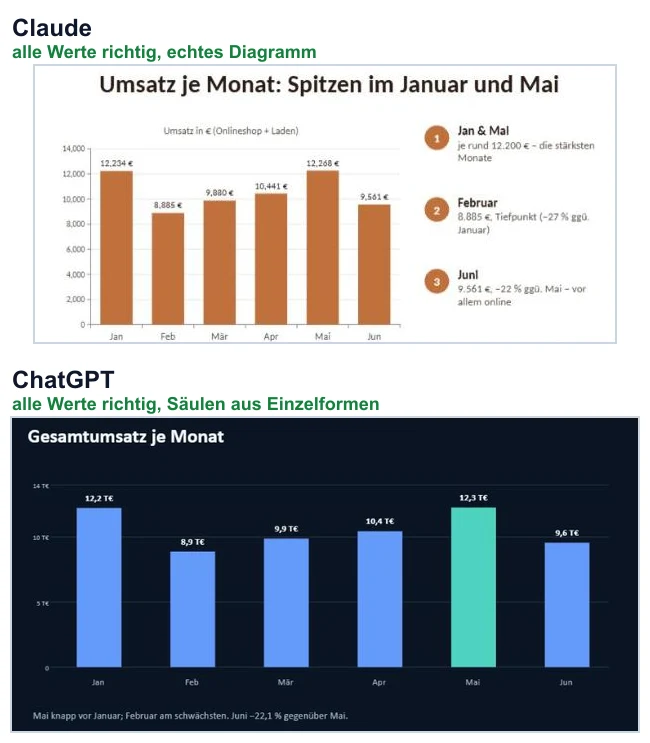
Am deutlichsten zeigt sich der Unterschied auf Folie 3 mit dem Umsatz je Monat.
Claude baute ein Säulendiagramm mit dem Wert über jeder Säule. ChatGPT setzte Säulen mit gerundeten Werten in Tausend Euro zusammen:
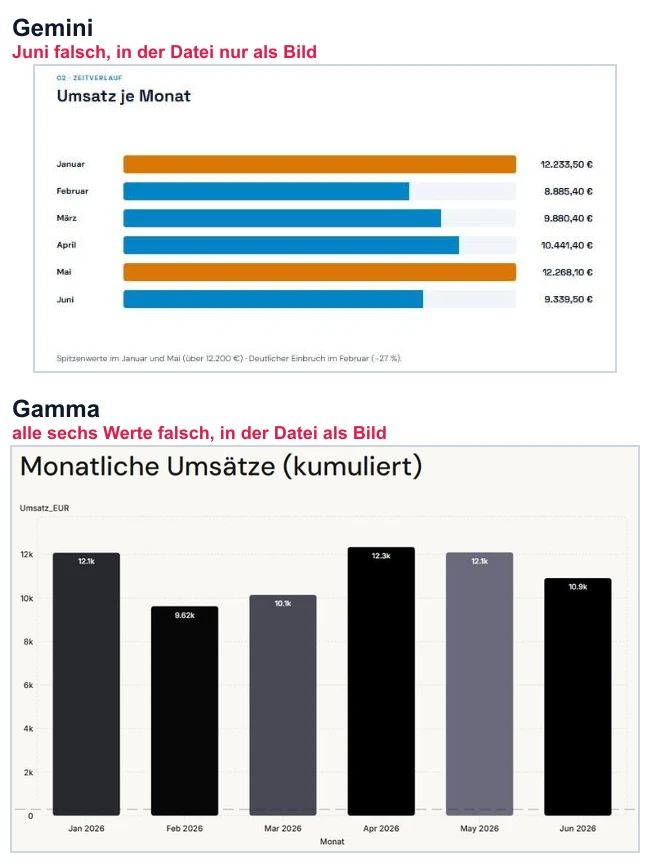
Gemini zeigte waagerechte Balken mit genauen Eurowerten. Nur der Juni stimmte nicht. Gamma setzte dunkle Säulen mit Werten wie „12.1k“, die alle danebenlagen:
Der Zahlen-Check
Jede Zahl auf den Folien haben wir mit einem kleinen Programm gegen die CSV-Datei nachgerechnet.
- Claude: alle Kennzahlen richtig, etwa 63.269 Euro Gesamtumsatz, 3.559 verkaufte Stück und 52 Prozent Umsatzanteil des Onlineshops. Die Folie zu möglichen Ursachen kennzeichnete Claude ausdrücklich als Hypothesen, also als Vermutungen.
- ChatGPT: alle Zahlen richtig, auch der Rückgang im Juni um 22,1 Prozent gegenüber Mai.
- Gemini: Für Juni stand 9.339,50 Euro auf der Folie, richtig sind 9.560,50 Euro. Alle anderen Monatswerte stimmten.
- Gamma: Alle sechs Säulen zeigten falsche Werte (Tabelle unten). Außerdem nannte Gamma den April als Höhepunkt, obwohl der Mai der stärkste Monat war.
So weit lagen Gammas Säulen daneben:
| Monat | Gamma zeigte | richtig |
|---|---|---|
| Januar | 12,1 Tsd. € | 12.233,50 € |
| Februar | 9,62 Tsd. € | 8.885,40 € |
| März | 10,1 Tsd. € | 9.880,40 € |
| April | 12,3 Tsd. € | 10.441,40 € |
| Mai | 12,1 Tsd. € | 12.268,10 € |
| Juni | 10,9 Tsd. € | 9.560,50 € |
Auch die Überschrift „Monatliche Umsätze (kumuliert)“ passte nicht. Kumuliert hieße aufaddiert, gemeint waren aber einzelne Monatswerte.
Die Reihenfolge der umsatzstärksten Produkte gab Gamma dagegen richtig wieder.
Lassen sich die Dateien bearbeiten?
Die Texte lassen sich in allen vier Dateien bearbeiten, das Diagramm nur bei Claude. Ausgelesen haben wir die Dateien mit einem Analyseprogramm, nicht in PowerPoint selbst geöffnet.
Claudes Diagramm ist ein echtes PowerPoint-Diagramm. Ändern sich die Zahlen, passt Du dort nur die Daten dahinter an.
Bei den anderen drei baust Du das Diagramm neu oder lässt es neu erstellen.
PowerPoint mit Claude erstellen
Am einfachsten startest Du im normalen Claude-Chat: Du hängst Deine Datei an, beschreibst Deinen Wunsch, und Claude erstellt eine PowerPoint-Datei zum Herunterladen, auch im kostenlosen Tarif. Das geht im Browser, in der Desktop-App und in der Handy-App (Claude-Hilfe).
Im Test übertrug Claude alle Zahlen richtig und baute als einziges Tool ein echtes PowerPoint-Diagramm, dessen Zahlen Du ändern kannst.
PowerPoint-Datei im Chat erstellen
- Öffne claude.ai und starte einen neuen Chat. Hänge Deine Unterlagen über das + im Eingabefeld und Dateien hochladen an, zum Beispiel eine Tabelle oder ein PDF.
- Beschreibe die Präsentation mit Thema, Publikum, Folienzahl, Aufbau und Stil. Schreib dazu, dass Du eine PowerPoint-Datei brauchst, und bitte Claude, Dir zuerst die Gliederung zu zeigen. Eine Vorlage findest Du unten unter Prompt-Vorlage für Präsentationen.
- Warte, bis Claude fertig ist. Bei uns dauerte das zwei bis drei Minuten. Claude sah sich die fertigen Folien dabei selbst noch einmal an.
- Rechts öffnet sich die Vorschau mit allen Folien untereinander. Oben rechts lädst Du die Datei mit dem Pfeil (Herunterladen) herunter. Über das Drive-Symbol speicherst Du sie in Google Drive.
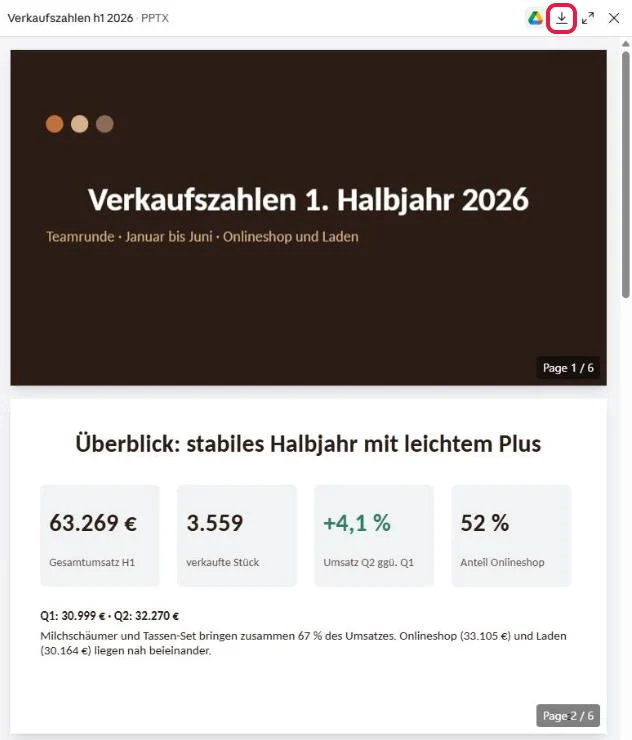
Steht neben dem Dateinamen „PPTX“, hat Claude eine echte PowerPoint-Datei gebaut.
Am Ende nannte Claude bei uns von selbst zwei Schönheitsfehler. Die Folientitel waren zentriert, und ein Plus bei einem Produkt war rot gefärbt. Lies solche Hinweise, bevor Du die Datei weitergibst.
Kommt statt einer Datei nur Text?
Claude baut die Datei mit kleinen Programmen, die es im Hintergrund selbst ausführt. Dafür muss ein Schalter eingeschaltet sein.
Öffne die Einstellungen über Deinen Namen unten links und wechsle zu Fähigkeiten. Im Bereich Codeausführung und Dateierstellung muss der Schalter Code in der Cloud ausführen an sein.
Im kostenlosen Tarif sowie in Pro und Max ist die Dateierstellung schon eingeschaltet (Claude-Hilfe).
Fotos oder Illustrationen erzeugt Claude nicht, Diagramme und Grafiken baut es per Code (Claude-Hilfe).
Wie schnell die Modelle Sonnet und Opus eine Präsentation bauen, zeigt unser Praxistest zu Claude Sonnet 5.5.
Claude Slides: Folien direkt in Claude bearbeiten
Neben der Datei im Chat gibt es Claude Slides, einen eigenen Bereich für Präsentationen, der als Artefakt neben dem Chat erscheint. Ein Artefakt ist ein eigenes Fenster für Inhalte, die Claude für Dich erstellt.
Dort bearbeitest Du jede Folie direkt und präsentierst, ohne Claude zu verlassen. Exportieren kannst Du nach PowerPoint, PDF oder direkt nach Google Präsentationen (Claude-Hilfe zu Artefakten).
Starten kannst Du über Ausgabe im Nachrichtenfeld oder über Artefakte in der Seitenleiste.
Laut aktueller Preisseite gehört Slides auch zum kostenlosen Tarif. Claude Slides haben wir nicht ausprobiert, die Angaben stammen von Anthropic. Findest Du Slides nicht, nimm den getesteten Weg über die PowerPoint-Datei im Chat.
Claude for PowerPoint: das Add-in
Mit Claude for PowerPoint arbeitet Claude in einer Seitenleiste direkt in Deiner geöffneten PowerPoint-Datei.
Es liest den Folienmaster Deiner Vorlage, also die Grundgestaltung mit Layouts, Schriften und Farben. Diagramme legt es als echte PowerPoint-Diagramme an, deren Daten Du später ändern kannst (Anthropic).
Das Add-in läuft in PowerPoint im Web, auf dem Mac ab Version 16.46 und unter Windows nur mit Microsoft-365-Abo, nicht mit gekauftem PowerPoint 2016 oder 2019 (Anthropic).
Außerdem brauchst Du mindestens Claude Pro für 20 US-Dollar im Monat oder 17 US-Dollar monatlich bei Jahreszahlung (Preisseite).
Kann ChatGPT PowerPoint-Präsentationen erstellen?
Ja, ChatGPT erstellt Präsentationen und liefert sie als PowerPoint-Datei. In unserem Plus-Konto öffnete ChatGPT dafür nach dem Prompt von selbst einen Folien-Editor neben dem Chat. Im Test stimmten alle Zahlen, das Diagramm bestand aber aus einzelnen Formen.
Offiziell ist die Folien-Funktion ChatGPT Slides für die Tarife Pro, Business und Enterprise gedacht (OpenAI-Hilfe). Sie läuft dort in ChatGPT Space, dem Bereich, in dem ChatGPT Deine Seiten, Dateien und weiteren Arbeitsergebnisse sammelt (OpenAI-Hilfe). OpenAI schaltet sie schrittweise frei, deshalb sehen sie noch nicht alle.
Den kostenlosen Tarif von ChatGPT haben wir nicht getestet. Fehlt der Editor bei Dir und hast Du PowerPoint, nimm das Add-in ChatGPT for PowerPoint, das auch im kostenlosen Tarif begrenzt läuft (OpenAI-Hilfe). Ohne PowerPoint nimmst Du Claude, das PowerPoint-Dateien in jedem Tarif erstellt.
So kommst Du zur PPTX-Datei
- Öffne ChatGPT und hänge Deine Unterlagen über das + im Eingabefeld mit Fotos und Dateien hinzufügen an.
- Schreib Deinen Prompt und sag ausdrücklich, dass Du eine PowerPoint-Datei brauchst. Einen eigenen Menüpunkt für Folien gab es in unserem Plus-Menü nicht.
- Nach kurzem Nachdenken, bei uns 40 Sekunden, öffnet sich rechts der Folien-Editor mit allen Folien in einer Leiste. Dort kannst Du die Präsentation auch gleich vorführen.
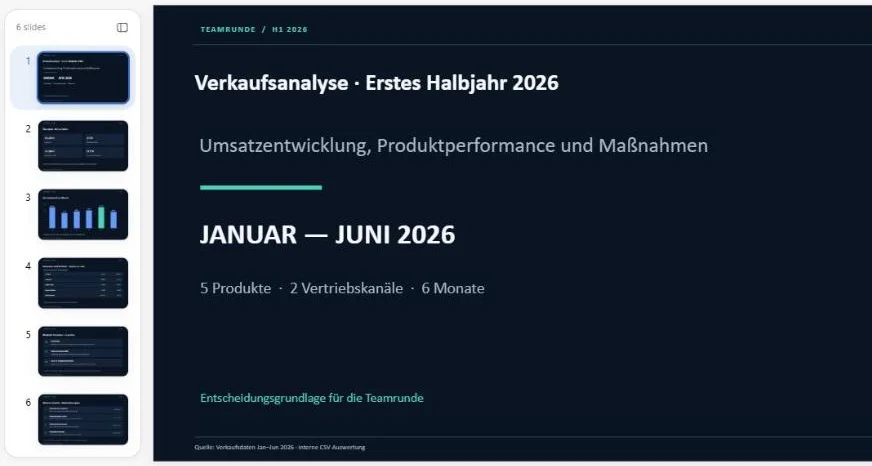
- Klicke oben rechts auf das Symbol Herunterladen und wähle PowerPoint (PPTX).

Bei uns hieß die fertige Datei „Verkaufsanalyse_H1_2026_Teamrunde.pptx“.
Andere Formate bot das Menü bei uns nicht an. Die OpenAI-Hilfe nennt für den Browser zusätzlich PDF und Google Präsentationen.
Weitere Wege in ChatGPT
- ChatGPT Work: der Arbeitsmodus von ChatGPT, der ganze Aufgaben selbst erledigt. Er erstellt auch Präsentationen und stellt sie auf ausdrücklichen Wunsch für PowerPoint oder Google Präsentationen bereit. Im kostenlosen Tarif gibt es Work nur eingeschränkt in der Desktop-App (Preisseite). Wie Work funktioniert, zeigt unser ChatGPT Work Tutorial.
- ChatGPT for PowerPoint: ein Add-in, mit dem ChatGPT in einer Seitenleiste direkt in PowerPoint Folien erstellt und ändert. Du installierst es in PowerPoint über Start > Add-ins und die Suche nach „ChatGPT“ (OpenAI-Hilfe).
Hinweis: Den früheren Canvas-Modus gibt es in den aktuellen ChatGPT-Modellen nicht mehr (Release Notes). Anleitungen, die Präsentationen über ChatGPT Canvas bauen, sind deshalb veraltet.
Präsentation mit Gemini Canvas erstellen
Gemini baut Präsentationen im Werkzeug Canvas, einer eigenen Arbeitsfläche im Chat. Canvas gehört auch zum kostenlosen Tarif (Google). Du musst nur angemeldet sein.
Im Test lieferte Gemini nach rund 50 Sekunden sechs Folien als PPTX, nur der Juni-Wert stimmte nicht. Was Canvas außer Folien kann, zeigt unsere Anleitung zu Gemini Canvas.
So kommst Du in Gemini zur PPTX-Datei
- Öffne Gemini, klicke links im Eingabefeld auf das + und wähle Canvas.
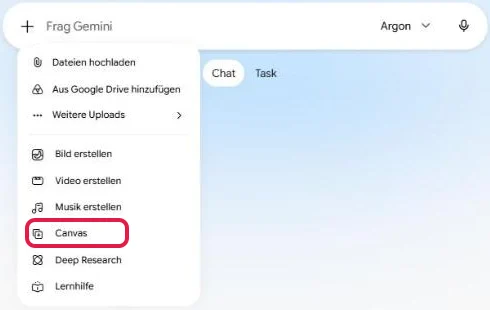
- Im Eingabefeld steht jetzt „Canvas“. Füge Deine Daten über das + mit Dateien hochladen hinzu oder kopiere den Inhalt der Tabelle direkt ins Eingabefeld, so wie in unserem Test. Schreib dann Deinen Prompt und nenn ausdrücklich das Format Präsentation, wie es die Google-Hilfe empfiehlt.
- Gemini zeigt die Folien in einer Karte im Chat. Mit den Pfeilen blätterst Du durch. Oben steht zum Beispiel „3 of 6“ für die dritte von sechs Folien.
- Klicke oben in der Karte auf Exportieren und wähle Google Präsentationen, PDF oder PPTX.

Nach dem Klick auf PPTX meldet Gemini „Neue PowerPoint-Präsentation heruntergeladen“.
Mit Google AI Ultra bot Gemini PPTX direkt an. Die englische Google-Hilfe nennt nur Google Präsentationen und PDF. Fehlt PPTX bei Dir, exportierst Du nach Google Präsentationen und lädst die Folien dort über Datei > Herunterladen im PowerPoint-Format herunter.
Mehr zu Canvas steht in unserem Gemini Tutorial.
In unserem Test von Gemini 4 Argon wirkte das Design einer Präsentation schlichter als bei Claude.
Gemini direkt in Google Präsentationen
Zusätzlich gibt es Gemini direkt in Google Präsentationen. Dort baut Gemini aus einem Prompt einen ganzen Foliensatz, zeigt vorher einen Plan und erstellt die Folien erst nach Deiner Freigabe.
Das funktioniert nur am Computer und nur auf Englisch (Google-Hilfe). Dafür brauchst Du bestimmte Firmentarife von Google Workspace oder eines der Abos Google AI Pro oder Ultra, so die Google-Ankündigung. Mit einem privaten Google-Konto läuft die Funktion laut Google-Hilfe über Google Workspace Experiments, ein Testprogramm für neue KI-Funktionen.
Präsentation mit Gamma erstellen
Gamma ist ein Online-Tool, das vor allem Präsentationen gestaltet. Nach rund einer Minute standen bei uns sechs Folien mit eigenen KI-Bildern im Comic-Stil bereit.
Wichtig: Im Test waren alle Diagrammwerte falsch, prüf die Zahlen bei Gamma deshalb besonders genau (siehe Zahlen-Check).
Im kostenlosen Tarif bekommst Du einmalig 400 Credits (Gamma-Hilfe). Das ist ein Guthaben, von dem Gamma für jede KI-Aktion etwas abzieht.
Präsentation in Gamma anlegen
- Melde Dich auf gamma.app an, wähle beim Erstellen Text einfügen (auf der englischen Startseite „Paste in text“) und dann Präsentation.
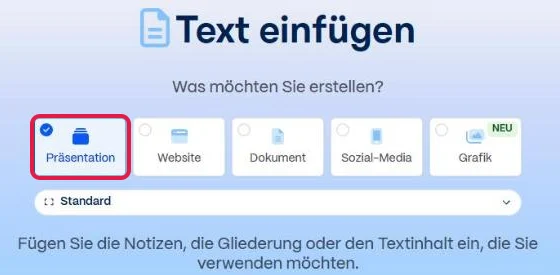
- Füge Prompt und Inhalte in das große Textfeld ein. Die Gliederung gibst Du bei Gamma selbst vor: Schreib die Folientitel mit ihren Stichpunkten untereinander und trenne die Folien mit drei Bindestrichen (---). So legst Du fest, was auf welche Folie kommt.
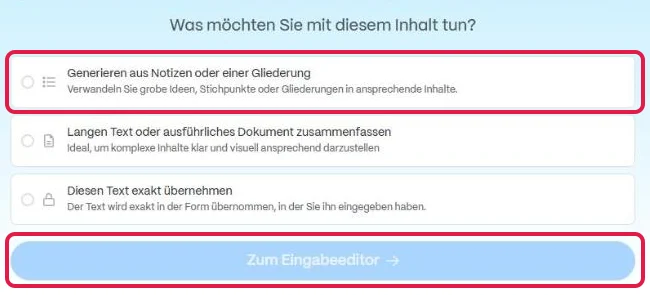
- Gamma fragt danach „Was möchten Sie mit diesem Inhalt tun?“. Wähle Generieren aus Notizen oder einer Gliederung und klicke auf Zum Eingabeeditor. Der Knopf wird erst nach Deiner Auswahl dunkelblau.
- Im Vorgaben-Editor stellst Du Textmenge, Zielgruppe, Ton und Ausgabesprache ein. Die Felder „Schreiben für …“ und „Ton“ hatte Gamma bei uns schon aus dem Prompt befüllt.
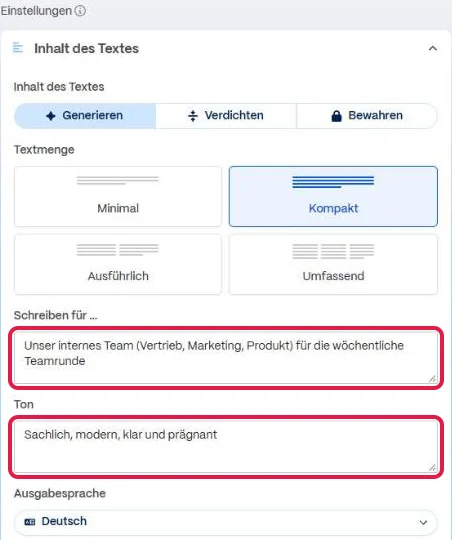
- Stell unten neben Generieren die Folienzahl ein (bei uns „6 Folien“) und klicke dann auf Generieren. Vorgegeben waren bei uns zehn Folien, obwohl der Prompt sechs verlangte.

Lass den Browser-Tab offen, solange Gamma arbeitet, darauf weist Gamma selbst hin. Danach öffnet sich der Editor. So sah unsere Titelfolie aus:

Auf einer Folie mit Kaffeetüten stand allerdings Fantasieschrift wie „COUJE“, solche Bilder tauschst Du besser aus.
Als PowerPoint exportieren
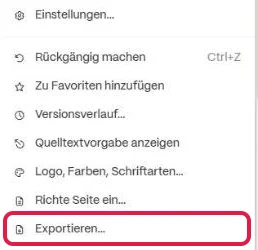
- Klicke oben rechts auf die drei Punkte und wähle Exportieren….
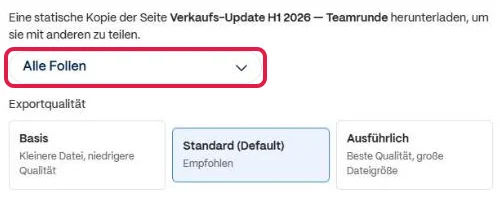
- Lass oben Alle Folien ausgewählt, sonst exportiert Gamma nur die aktuelle Folie (Gamma-Hilfe).
- Scrolle zu Exporttyp und klicke auf Export nach PowerPoint.
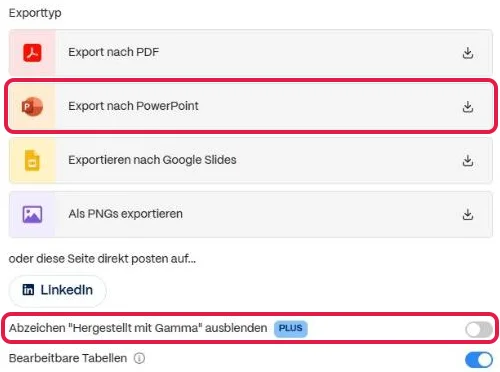
Bei uns warnte Gamma im Dialog, dass eine Folie überlaufenden Inhalt hat. Die Layouts können sich dann in PowerPoint verschieben.
Weiter unten steht der Schalter, um das Abzeichen „Hergestellt mit Gamma“ auszublenden. Er ist mit PLUS gekennzeichnet und im kostenlosen Konto gesperrt (mehr unter Ohne Wasserzeichen?).
Danach lädt Gamma die PowerPoint-Datei herunter.
Canva, Adobe Express und Slidesgo: weitere Präsentations-Tools
Auch Canva, Adobe Express und Slidesgo bauen Präsentationen aus einem Prompt und bieten sie als PowerPoint-Datei zum Download an. Alle drei haben wir nicht selbst getestet, die Angaben stammen von den Herstellern.
Canva ist ein Online-Programm zum Gestalten von Grafiken und Präsentationen. Seine KI-Funktion heißt Magic Design for Presentations.
Im Editor gibst Du unter Design eine Beschreibung ein und bekommst Folien-Entwürfe samt Gliederung und Inhalt (Canva). Die englische Canva-Seite nennt bis zu zehn kostenlose Durchgänge.
Für mehr Durchgänge und ein Markenkit mit Deinen Farben und Logos brauchst Du Canva Pro.
Als PowerPoint-Datei speicherst Du die Folien über Teilen > Download und das Format Microsoft PowerPoint (Canva).
Adobe Express ist das Online-Gestaltungsprogramm von Adobe. Es macht aus einer Beschreibung oder einem hochgeladenen Dokument eine Präsentation, die Du als PDF- oder PowerPoint-Datei herunterlädst (Adobe). Mit dem kostenlosen Adobe-Konto kannst Du die Funktion insgesamt fünfmal nutzen, danach brauchst Du ein Premium-Abo (Preisseite).
Slidesgo ist eine Seite mit Präsentationsvorlagen und eigenem KI-Präsentationsersteller. Damit erstellst Du bis zu drei Präsentationen im Monat kostenlos und lädst sie als PPTX-Datei herunter (Slidesgo).
Du brauchst dafür ein Konto, für mehr Präsentationen ein Premium-Abo.
KI direkt in PowerPoint: Copilot und Designer
Ganze Präsentationen baut in PowerPoint der Microsoft-Assistent Copilot. In der PowerPoint-App am Computer brauchst Du dafür ein Microsoft-365-Abo oder eine Copilot-Lizenz. Ohne Copilot schlägt der Designer immerhin Layouts für Folien vor, die Du schon erstellt hast.
Beides haben wir nicht ausprobiert. Was folgt, stammt aus der Microsoft-Hilfe.
Copilot in PowerPoint
Privat bekommst Du Copilot in PowerPoint am Computer mit Microsoft 365 Single, Family, Premium oder Pro (Microsoft). Single kostet 10 Euro im Monat oder 99 Euro im Jahr (Preisliste).
So erstellst Du eine neue Präsentation (Microsoft-Hilfe):
- Öffne eine neue Präsentation, am besten gleich mit Deiner eigenen Vorlage.
- Klicke unten rechts auf das Copilot-Symbol.
- Beschreibe im Eingabefeld die Präsentation, die Copilot erstellen soll.
- Stellt Copilot Rückfragen, etwa zu Zielgruppe, Länge und Bildern, beantworte sie oder überspringe sie.
Copilot nutzt dann die gewählte Vorlage. In Firmenkonten kannst Du über Marke auswählen zusätzlich ein Markenkit Deiner Firma mit Logos, Schriften und Farben anhängen.
Designer ohne Copilot
Der Designer zeigt zu einer Folie Layout-Vorschläge an, etwa ein Titelfoto mit passendem Farbschema. Aus einer Liste macht er zum Beispiel eine SmartArt-Grafik, also eine Grafik aus Formen wie einem Ablauf.
Du findest ihn unter Entwurf > Entwurfsvorschläge. Texte oder neue Folien schreibt der Designer nicht. Am Computer bekommen nur Abonnenten die Vorschläge, in PowerPoint im Web alle (Microsoft).
Prompt-Vorlage für Präsentationen zum Kopieren
Ein guter Prompt für Präsentationen nennt Ziel, Publikum, Folienzahl, Aufbau, Datenquelle, Stil und Dateiformat. Dazu kommt eine klare Regel gegen erfundene Zahlen, denn genau dort lagen die Fehler in unserem Test.
In der Vorlage kommen Sprechernotizen vor, also Notizen unter der Folie, die beim Vortrag nur Du siehst. Kopiere die Vorlage und ersetze die Teile in eckigen Klammern:
„Erstelle eine Präsentation mit [Anzahl] Folien zum Thema [Thema] für [Publikum, z. B. Geschäftsführung, Kunden oder Team] bei [Anlass].
Ziel: Nach dem Vortrag sollen die Zuhörer [was sie wissen oder entscheiden sollen].
Aufbau: [Folie 1: …, Folie 2: …, Folie 3: …].
Nutze nur Zahlen aus der angehängten Datei und erfinde keine. Schreib zu jeder Zahl in die Sprechernotizen, woher sie stammt.
Höchstens vier Stichpunkte pro Folie. Diagramme bitte als echte, bearbeitbare PowerPoint-Diagramme.
Stil: [sachlich oder locker], Farben [z. B. Dunkelblau und Weiß]. Sprache Deutsch mit deutschem Zahlenformat (1.234,50 €).
Zeig mir zuerst die Gliederung mit einer Kernaussage pro Folie. Wenn ich zustimme, erstelle die Präsentation als PowerPoint-Datei (.pptx).“
Folienzahl und Zahlenformat stehen nicht ohne Grund drin: Beides lief im Test nicht überall von selbst richtig.
Stehen die Quellen in den Sprechernotizen, findest Du zu jeder Zahl sofort die passende Stelle in Deiner Datei.
Prompts zum Nachschärfen
Ist die erste Fassung da, änderst Du gezielt einzelne Folien, statt alles neu bauen zu lassen. Zum Beispiel:
„Kürze Folie 4 auf drei Stichpunkte mit je höchstens acht Wörtern.“
„Prüfe jede Zahl auf Folie 3 gegen die Datei und nenn mir jede Abweichung.“
„Mach aus der Aufzählung auf Folie 2 ein Säulendiagramm.“
„Schreib für jede Folie Sprechernotizen mit drei Sätzen.“
Auch wenn die KI ihre Zahlen selbst nachprüft, vergleichst Du die Folien danach noch einmal mit Deiner Datei. Wie Du Prompts allgemein besser aufbaust, zeigt unser Guide Prompting lernen.
Eigene Vorlage und Corporate Design nutzen
Dein Corporate Design bringst Du über eine Beispielpräsentation oder Deine PowerPoint-Vorlage in die Folien. Gemeint ist das feste Erscheinungsbild einer Firma mit Farben, Schriften und Logo.
Einige Tools speichern Farben und Schriften auch dauerhaft.
- Claude: Für Slides (Präsentationen direkt in Claude) und Claude Design, die Claude-Funktion für visuelle Entwürfe wie Landingpages oder Flyer, nutzt Du ein Design-System, also eine gespeicherte Sammlung Deiner Farben und Schriften, die neue Folien übernehmen (Claude-Hilfe). Markenregeln kannst Du außerdem als Skill speichern, also als feste Anleitung, die Claude bei passenden Aufgaben von selbst anwendet (mehr in unserer Claude Skills Anleitung).
- ChatGPT: Teile eine Beispielpräsentation als Orientierung für Stil und Layout (OpenAI).
- Gemini: In Google Präsentationen übernimmt die Option „Match presentation style“ den Stil einer bestehenden Präsentation, bisher nur auf Englisch (Google).
- Gamma: Eigenes Branding gibt es ab dem Tarif Pro (Preisseite).
- Copilot: Starte mit Deiner Firmenvorlage, in Firmenkonten auch mit einem Markenkit, wie oben beschrieben.
Hast Du keine Vorlage, gib im Prompt wenigstens Farben und Schriftart an, am besten mit Farbcode wie #1E3A8A.
Präsentation mit KI kostenlos erstellen: Was geht?
Ohne Abo erstellst Du eine KI-Präsentation mit Claude, Gemini Canvas oder Gamma, jeweils mit einem kostenlosen Konto. In kleinem Umfang gehen auch Canva, Adobe Express und Slidesgo.
Copilot in der PowerPoint-App und Gemini direkt in Google Präsentationen setzen dagegen ein Abo voraus.
| Weg | Kostenlos? | Grenzen und Hinweise |
|---|---|---|
| Claude, PowerPoint-Datei im Chat | ja | in allen Tarifen (Hilfe) |
| Claude Slides | ja | kostenlos nach der Preisseite, eine Hilfeseite nennt nur bezahlte Tarife |
| Claude for PowerPoint | nein | ab Claude Pro (Preisseite) |
| ChatGPT Slides | offiziell nein | Pro, Business, Enterprise (Hilfe), bei uns auch in Plus sichtbar |
| ChatGPT for PowerPoint | ja, begrenzt | begrenzte Nutzung, PowerPoint nötig (Hilfe) |
| Gemini Canvas | ja | Anmeldung nötig (Hilfe) |
| Gemini in Google Präsentationen | nein | Google AI Pro ab 21,99 € im Monat (Google), nur Englisch |
| Gamma | ja, mit Credits | 400 Credits einmalig (Hilfe), bis zu 10 Folien pro Prompt (Preisseite) |
| Canva (Magic Design) | ja, begrenzt | bis zu 10 Nutzungen, mehr mit Canva Pro (Canva) |
| Adobe Express | ja, begrenzt | fünf Nutzungen insgesamt, Adobe-Konto nötig (Adobe) |
| Slidesgo | ja, begrenzt | bis zu 3 Präsentationen im Monat, Konto nötig (Slidesgo) |
| Copilot in der PowerPoint-App | nein | Microsoft 365 Single ab 10 € im Monat (Microsoft) |
| Designer in PowerPoint | im Web ja | am Computer nur mit Microsoft-365-Abo (Hilfe) |
Geht es auch ohne Anmeldung?
Ganz ohne Konto bekommst Du bei Claude, Gemini Canvas, Gamma, Adobe Express und Slidesgo keine Präsentation. Ein kostenloses Konto genügt aber bei allen fünf.
ChatGPT ohne Anmeldung und den kostenlosen ChatGPT-Tarif haben wir nicht getestet. Belegt ist dort nur das Add-in ChatGPT for PowerPoint, für das Du PowerPoint brauchst.
Ohne Wasserzeichen?
Von den getesteten Tools nennt nur Gamma ein Abzeichen im Export. Im kostenlosen Tarif kommt „Made by Gamma“ (deutsch „Hergestellt mit Gamma“) laut Gamma-Hilfe auf PDF- und PowerPoint-Exporte. Ab dem Tarif Plus fällt es weg.
In unserer PowerPoint-Datei aus dem kostenlosen Tarif fanden wir beim Auslesen allerdings kein Abzeichen. Schau Dir Deinen Export deshalb selbst an.
Brauchst Du nur ein PDF, öffnest Du die Präsentation angemeldet in Gamma und druckst sie mit Strg+P (am Mac Cmd+P) als PDF. Dabei kommt nach Angaben der Gamma-Hilfe kein Abzeichen dazu.
Datenschutz: Dürfen Firmenzahlen in die KI?
Echte Firmen- und Kundendaten lädst Du nur hoch, wenn Deine Firma das erlaubt. Für einen Entwurf kannst Du Namen entfernen und Kunden durch Nummern ersetzen.
So gehen die Tools mit Deinen Inhalten um. „Training“ heißt dabei, dass der Anbieter Deine Inhalte nutzt, um seine KI zu verbessern.
- Claude: nutzt Chats aus dem kostenlosen Tarif sowie Pro und Max grundsätzlich nur dann zum Training, wenn Du es erlaubst (Anthropic). Die Einstellung findest Du unter Einstellungen > Datenschutz.
- ChatGPT: Das Training schaltest Du unter Einstellungen > Datenkontrollen > Das Modell für alle verbessern ab (OpenAI). Beim Add-in für PowerPoint kann unter Umständen auch Microsoft die Inhalte Deiner Folien lesen, so die OpenAI-Hilfe.
- Gemini: Menschliche Prüfer lesen einen Teil der Chats (Datenschutzhinweis). Google rät deshalb, keine vertraulichen Informationen einzugeben.
- Gamma: verarbeitet Daten in den USA, unter anderem mit Sprachmodellen von OpenAI, Anthropic und Microsoft (Gamma). In den Einzeltarifen darf Gamma Inhalte standardmäßig zum Training nutzen. Abschalten kannst Du das unter Einstellungen > Data Controls (Hilfe).
- Copilot: Prompts und Dateien aus Copilot in den Microsoft-365-Apps für Privatkunden nutzt Microsoft nicht zum Training seiner grundlegenden KI-Modelle (Hilfe).
Was Du ChatGPT generell anvertrauen kannst, erklärt unser ChatGPT Tutorial.
Typische Fehler bei KI-Präsentationen
Typische Fehler sind falsche Zahlen und Beschriftungen, zu viel Text und Diagramme, die nur als Bild in der Datei liegen. Achte vor dem Vortrag besonders auf diese Punkte:
- Zu viel Text pro Folie: Ganze Absätze liest im Vortrag niemand mit. Gib im Prompt höchstens vier Stichpunkte pro Folie vor und lass Details in die Sprechernotizen schreiben.
- Falsche Zahlen: KI-Tools verrechnen sich oder übernehmen Werte falsch, und das wirkt oft plausibel. So war es auch in unserem Zahlen-Check. Rechne Summen und auffällige Werte mit Deiner Quelle nach.
- Erfundene Quellen: Ohne eigene Unterlagen kann die KI Studien oder Quellen nennen, die es nicht gibt. Prüfe jede genannte Quelle selbst, dazu rät auch OpenAI.
- Diagramm nur als Bild: Dann hilft bei einem Fehler nur ein Neubau. Brauchst Du ein Diagramm, das Du später ändern kannst, bitte ausdrücklich darum und prüf in PowerPoint, ob sich die Daten bearbeiten lassen. Ob die Bitte bei jedem Tool wirkt, haben wir nicht getestet.
- Falsche Beschriftungen: Lies Überschriften, Achsen und Einheiten mit. Im Test stand bei Gamma etwa „kumuliert“ über einzelnen Monatswerten.
- Vermutungen als Fakten: KI nennt gern Gründe, die in Deinen Daten gar nicht stehen, etwa für einen Umsatzrückgang. Lass Folien zu Ursachen ausdrücklich als Vermutungen kennzeichnen.
- KI-Bilder und Layout: Prüfe KI-Bilder auf unsinnige Schriftzüge und öffne die Datei vor dem Vortrag in PowerPoint. Nach dem Export kann sich das Layout verschieben.
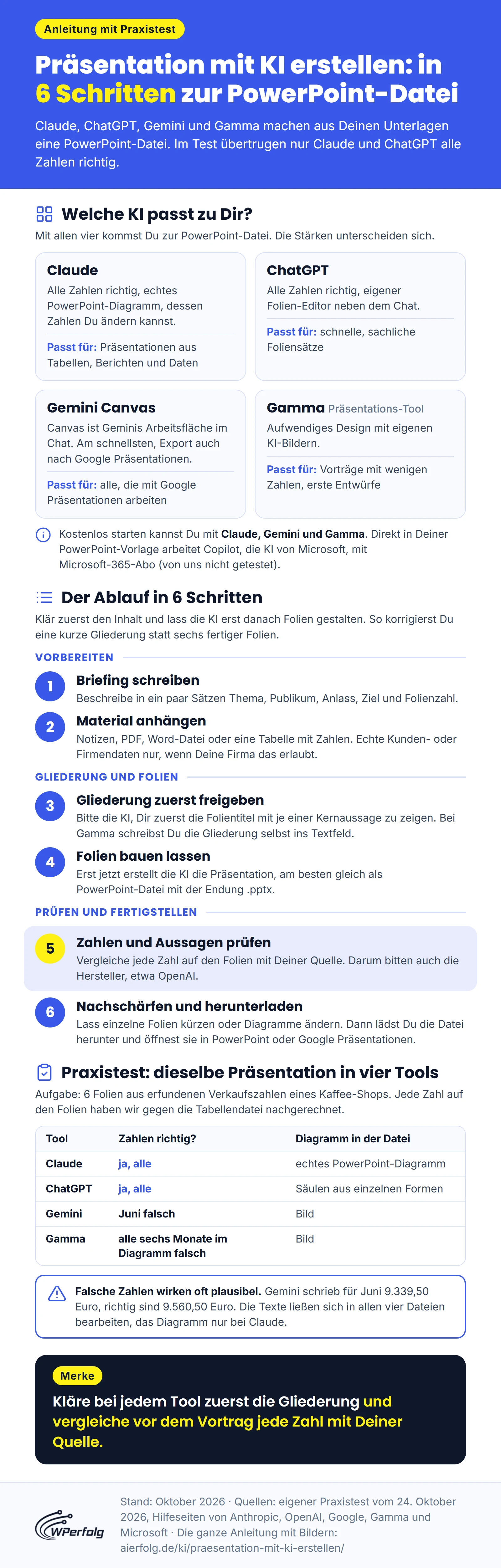
Alles Wichtige zur Präsentation mit KI auf einen Blick:
Fazit
Mit KI hast Du in wenigen Minuten einen vollständigen ersten Foliensatz, den Du danach prüfst und anpasst.
Für eigene Zahlen nimmst Du am besten Claude oder ChatGPT, nur bei Claude kannst Du zusätzlich die Zahlen im Diagramm ändern. Für fertig gestaltete Folien mit Bildern und wenigen Zahlen eignet sich Gamma, und Gemini passt ins Google-Umfeld.
Kläre bei jedem Tool zuerst die Gliederung und vergleiche vor dem Vortrag jede Zahl mit Deiner Quelle.

Gratis KI Guide 2026 (im Wert von 19,99€)!
Habe endlich mehr Zeit, Geld & Freiheit dank KI-Online-Marketing...
- Entdecke die goldene 6-Schritte-Prompt Formel für fast schon unfaire Ergebnisse
- Bekomme 5 mächtige Experten-Prompts, die Dir sofort massiv Zeit sparen & mehr Umsatz bringen
- Entdecke die BESTEN KI Tools (um die Konkurrenz abzuhängen)
- Aktuell mit exklusivem Überraschungs-Bonus im Wert von 79,00€ (direkt nach dem gratis Download)
Häufige Fragen
Welche KI kann Powerpoints machen?
PowerPoint-Dateien erstellen Claude, ChatGPT, Gemini Canvas (Geminis Arbeitsfläche im Chat) und Gamma, nach Herstellerangaben auch Canva, Adobe Express und Slidesgo. In unserem Test lieferten die ersten vier je eine PowerPoint-Datei (PPTX) mit sechs Folien, nur Claude und ChatGPT ohne Zahlenfehler. Direkt in PowerPoint arbeiten Copilot mit Microsoft-365-Abo sowie die Add-ins, also Erweiterungen mit KI-Seitenleiste, von ChatGPT und Claude.
Kann ich eine Präsentation mit KI ohne Anmeldung erstellen?
Bei Claude, Gemini Canvas und Gamma nicht: Alle drei verlangen für eine KI-Präsentation ein Konto, laut Hersteller auch Adobe Express und Slidesgo. Das kostenlose Konto genügt aber, um eine PowerPoint-Datei zu erstellen. ChatGPT ohne Anmeldung haben wir nicht ausprobiert.
Kann KI aus einem PDF oder Word-Dokument eine Präsentation machen?
Ja. Du hängst das Dokument an und bittest die KI, daraus Folien zu machen. Die Claude-Hilfe nennt das Umwandeln eines Dokuments in eine Präsentation als Beispiel, und Gamma kann PDF- und PowerPoint-Dateien importieren. Prüfe danach, ob die wichtigsten Aussagen des Dokuments wirklich auf den Folien gelandet sind.
Funktioniert eine KI-Präsentation auf Deutsch?
Ja, mit kleinen Ausnahmen. In unserem Test schrieben Claude, ChatGPT, Gemini und Gamma die Folientexte auf Deutsch. Gammas Diagramm zeigte aber englische Monatsnamen wie „Mar 2026“ und Werte wie „12.1k“, Claude schrieb im Diagramm „14,000“ statt „14.000“. Gemini direkt in Google Präsentationen funktioniert laut Google-Hilfe bisher nur auf Englisch.
Kann ich eine mit KI erstellte PowerPoint weiterbearbeiten?
Die Texte einer mit KI erstellten PowerPoint kannst Du normal bearbeiten: In allen vier Dateien aus unserem Test standen sie als Textfelder. Bei Diagrammen gibt es Unterschiede. Nur Claude baute ein echtes PowerPoint-Diagramm, dessen Zahlen Du ändern kannst. ChatGPT setzte die Säulen aus einzelnen Formen zusammen, Gemini und Gamma lieferten das Diagramm als Bild.
Erstellt die KI auch Bilder für die Folien?
Gamma erzeugt Bilder für die Folien selbst mit KI, in unserem Test im Comic-Stil. Claude erstellt keine Fotos oder Illustrationen, nur Diagramme und Grafiken per Code. In ChatGPT und Gemini erzeugst Du Bilder über „Bild erstellen“ im Plus-Menü. Schau Dir KI-Bilder genau an: Bei Gamma stand auf Kaffeetüten Fantasieschrift.
Wie lange dauert es, eine Präsentation mit KI zu erstellen?
Die Folien selbst entstehen in wenigen Minuten. In unserem Test mit sechs Folien brauchte Gemini rund 50 Sekunden, ChatGPT und Gamma rund eine Minute und Claude zwei bis drei Minuten. Zusätzlich brauchst Du Zeit, um die Zahlen zu prüfen und einzelne Folien nachzuschärfen.
Veröffentlicht am · Zuletzt aktualisiert am