
KI
E-Mails mit KI schreiben: Anleitung, Test und 8 Vorlagen zum Kopieren
Eine E-Mail mit KI zu schreiben nimmt Dir das Ringen um die richtigen Worte ab.
Du sagst ChatGPT, Claude oder Gemini in ein paar Stichpunkten, worum es geht. Zurück kommt ein fertiger Entwurf, den Du nur noch prüfst.
Das funktioniert bei der schnellen Antwort auf eine Anfrage genauso wie bei einer Absage oder einer unangenehmen Zahlungserinnerung.
Damit die Mail nach Dir klingt und nichts Falsches drinsteht, braucht die KI ein paar klare Angaben. Welche das sind, zeigt Dir diese Anleitung. Dazu bekommst Du acht Vorlagen zum Kopieren und siehst im Vergleich, wie ChatGPT, Claude und Gemini dieselbe Mail schreiben.
Das Wichtigste in Kürze
Eine E-Mail mit KI schreibst Du, indem Du ChatGPT, Claude oder Gemini in Stichpunkten sagst, an wen die Mail geht, was drinstehen soll und welchen Ton Du willst. Den Entwurf prüfst und sendest Du selbst. Im Chat geht das kostenlos. Für Gmails eingebaute KI-Schreibhilfe „Formuliere für mich“ brauchst Du außerhalb der USA ein Google-AI-Abo oder ein passendes Google-Abo für Firmen.
- Je genauer Empfänger, Inhalt und Ton im Prompt stehen, desto weniger musst Du nacharbeiten.
- Passt der Entwurf nicht, reicht eine kurze Anweisung wie „kürzer“ oder „in Du-Form“.
- Lies jede KI-Mail vor dem Senden, denn die KI ergänzt manchmal Zusagen.
- Ersetze Namen und Kundendaten im Chat durch Platzhalter wie [Kundenname].
- Zeig der KI ein paar eigene Mails, dann klingen ihre Entwürfe eher nach Dir.
Inhaltsverzeichnis
- Anleitung in 5 Schritten
- ChatGPT, Claude und Gemini im Test
- Kostenlos mit KI schreiben?
- Der perfekte E-Mail-Prompt
- 8 Vorlagen zum Kopieren
- E-Mails beantworten und zusammenfassen
- Tonfall, Mail verbessern, eigener Stil
- KI direkt in Gmail und Outlook
- Datenschutz und Sicherheit
- Häufige Fehler vermeiden
- Fazit
- Häufige Fragen
Wie schreibst Du eine E-Mail mit KI? Die Anleitung in 5 Schritten
Am einfachsten geht es im normalen Chat: Du gibst ChatGPT, Claude oder Gemini ein paar Stichpunkte und lässt einen Entwurf schreiben. Den schärfst Du nach und sendest die Mail nach einer letzten Prüfung selbst.
Für diesen Weg brauchst Du kein Abo, und die KI bekommt keinen Zugriff auf Dein Postfach. In allen drei Tools klappt er fast gleich.
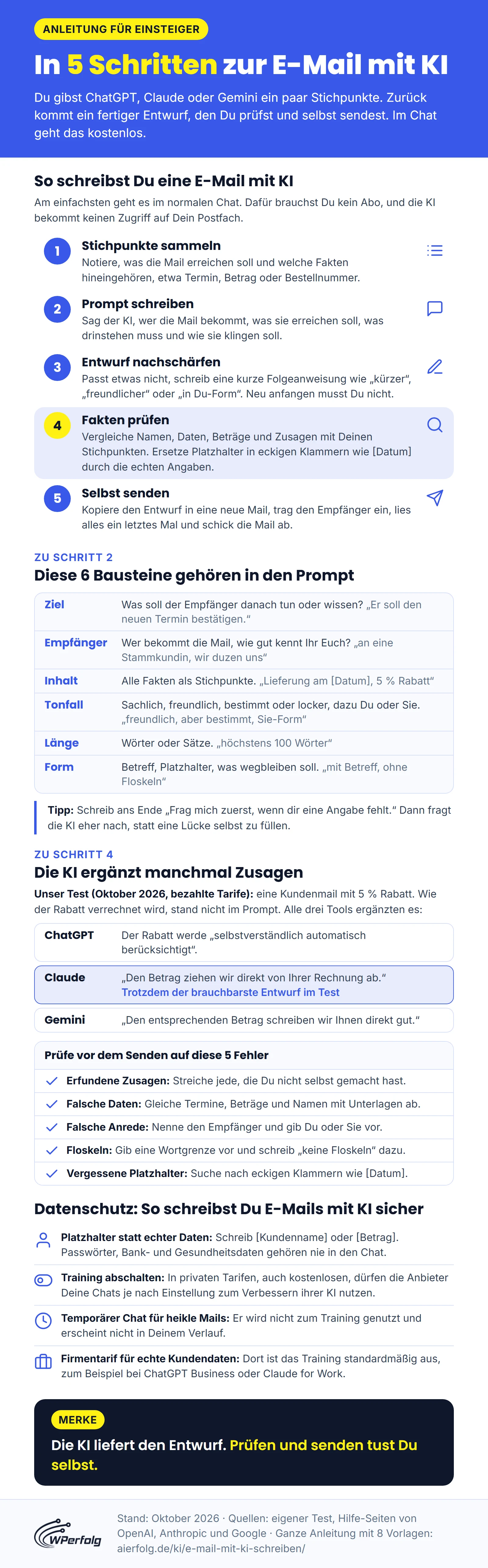
- Stichpunkte sammeln: Notiere, was die Mail erreichen soll und welche Fakten hineingehören, etwa Termin, Betrag oder Bestellnummer.
- Prompt schreiben: Öffne ChatGPT (chatgpt.com), Claude (claude.ai) oder Gemini (gemini.google.com). Sag der KI, wer die Mail bekommt, was sie erreichen soll, was drinstehen muss und wie sie klingen soll. Will Gemini zuerst Gmail verbinden (wie in unserem Test), klicke auf Nein, danke und schreib: „Schreib die E-Mail bitte einfach hier im Chat, ohne Gmail.“
- Entwurf nachschärfen: Passt etwas nicht, schreib eine kurze Folgeanweisung wie „kürzer“, „freundlicher“ oder „in Du-Form“. Neu anfangen musst Du nicht.
- Fakten prüfen: Vergleiche Namen, Daten, Beträge und Zusagen mit Deinen Stichpunkten. Ersetze Platzhalter in eckigen Klammern wie [Datum] durch die echten Angaben.
- Selbst senden: Kopiere den Entwurf mit Kopieren oder dem Kopier-Symbol in eine neue Mail und setze den Betreff ins Betreff-Feld. Trag den Empfänger ein, lies alles ein letztes Mal und schick die Mail ab.
Am Handy geht das genauso in der App von ChatGPT, Claude oder Gemini. Den Entwurf kopierst Du dann in Deine Mail-App.
Wie Du Dich anmeldest, zeigen unsere Tutorials zu ChatGPT, Claude und Gemini. Welche Bausteine in den Prompt gehören, steht im Abschnitt Der perfekte E-Mail-Prompt.
Ein Prompt für eine typische Kundenmail kann so aussehen. Genau diesen Prompt haben wir für unseren Test verwendet:
Schreib eine kurze, freundliche E-Mail an einen Kunden: Seine Bestellung über 20 Bürostühle verspätet sich wegen eines Lieferengpasses um eine Woche. Biete 5 % Rabatt auf die Bestellung an. Sie-Form, höchstens 120 Wörter.
Welche KI schreibt die besten E-Mails? ChatGPT, Claude und Gemini im Test
In unserem Test schrieb Claude den brauchbarsten Entwurf: Die Mail kam ohne Nachfrage, und Claude sagte dazu, welche Angaben Du noch ergänzen musst. Versandfertig war aber keiner der drei Entwürfe.
Getestet haben wir im Oktober 2026 mit dem Prompt aus der Anleitung. Die Aufgabe: eine kurze, freundliche Mail in Sie-Form an einen Kunden, dessen Bestellung über 20 Bürostühle sich um eine Woche verspätet. Sie sollte 5 % Rabatt anbieten und höchstens 120 Wörter lang sein.
Alle drei Tools liefen im bezahlten Tarif: ChatGPT Plus (GPT-6), Claude Max (Opus 5.5) und Google AI Ultra (Argon). Die Gratis-Tarife haben wir nicht getestet. Bei anderen Mails kann das Ergebnis anders ausfallen.
| Merkmal | ChatGPT | Claude | Gemini |
|---|---|---|---|
| Form der Antwort | E-Mail-Karte mit Empfängerfeld und Knopf Senden | E-Mail-Karte mit Kopieren und Über Gmail senden | erst Frage nach Gmail, dann normaler Text |
| Länge (Vorgabe höchstens 120 Wörter) | rund 75 Wörter | rund 90 Wörter | rund 85 Wörter |
| Anrede | „Sehr geehrte Damen und Herren“ | „Sehr geehrte/r [Name]“ | „Sehr geehrte/r Frau/Herr [Nachname]“ |
| Platzhalter für fehlende Angaben | keine | Name, Datum, Absender, Firma | Bestellnummer, Nachname, Datum, Telefonnummer, Absender, Unternehmen |
| Zusage, die nicht im Prompt stand | Rabatt wird „automatisch berücksichtigt“ | Betrag wird von der Rechnung abgezogen | Betrag wird gutgeschrieben |
ChatGPT: E-Mail-Karte mit Senden-Knopf
ChatGPT antwortete nach weniger als zehn Sekunden mit einer E-Mail-Karte: oben ein Feld für den Empfänger, darunter Betreff und Text.
Rechts oben liegt der Knopf Senden. Er blieb grau, solange kein Empfänger eingetragen war. Gesendet haben wir im Test nichts.
Senden geht ohnehin nur mit verbundenem Gmail oder Outlook. Mehr dazu steht im Abschnitt KI direkt in Gmail und Outlook.

Mit rund 75 Wörtern hielt ChatGPT die Längenvorgabe ein. Weil der Prompt keinen Namen enthielt, wählte es aber die Anrede „Sehr geehrte Damen und Herren“.
Für eine Mail an einen einzelnen Kunden passt das schlecht. Außerdem versprach ChatGPT, der Rabatt werde „selbstverständlich automatisch berücksichtigt“. Davon stand nichts im Prompt.
Claude: Platzhalter für fehlende Angaben
Claude lieferte ebenfalls in weniger als zehn Sekunden eine E-Mail-Karte, mit Betreffzeile und den Knöpfen Kopieren und Über Gmail senden. Fehlende Angaben setzte Claude als Platzhalter ein, etwa [Name] und [Datum] für den neuen Liefertermin.

Darunter stand, was Du noch einsetzen musst. Den Satz zur Verrechnung hat Claude allerdings selbst erfunden: „Den Betrag ziehen wir direkt von Ihrer Rechnung ab.“ Immerhin riet Claude, ihn anzupassen, falls der Rabatt anders verrechnet wird.
Gemini: erst die Frage nach Gmail
Gemini wollte sich zunächst mit Gmail verbinden und schrieb noch keine Mail. Darunter standen die Knöpfe Nein, danke und Verbinden.
Mit Verbinden hätte Gemini Zugriff auf Gmail bekommen, laut der Karte auch auf Docs, Drive und weitere Google-Apps. Zum Schreiben einer Mail ist das unnötig. Deshalb haben wir abgelehnt.

Nach einem Klick auf Nein, danke kam ebenfalls keine Mail. Erst die Nachfrage „Schreib die E-Mail bitte einfach hier im Chat, ohne Gmail.“ brachte den Entwurf, diesmal als normalen Text ohne Karte.
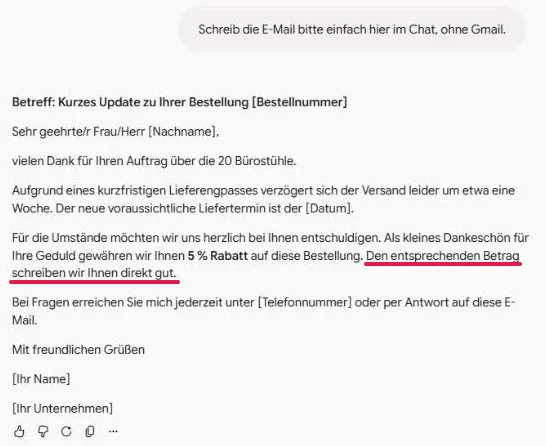
Gemini setzte die meisten Platzhalter, darunter [Bestellnummer] und [Telefonnummer]. Wie der Rabatt verrechnet wird, legte Gemini ungefragt fest: „Den entsprechenden Betrag schreiben wir Ihnen direkt gut.“
Unser Ergebnis: Welche KI passt zu Dir?
Für E-Mails empfehlen wir Claude. Die Mail kam ohne Nachfrage als Karte mit Kopieren-Knopf, und die Anrede enthielt den Platzhalter [Name] statt „Sehr geehrte Damen und Herren“.
Darunter listete Claude auf, was Du noch einsetzen musst. Außerdem riet es selbst, den erfundenen Satz zur Verrechnung des Rabatts anzupassen, falls er nicht stimmt.
ChatGPT passt, wenn Du Gmail oder Outlook verbunden hast und die Mail gleich aus dem Chat senden willst. Die Antwort kam mit Empfängerfeld und Senden-Knopf.
Gemini brauchte eine Nachfrage, bis die Mail im Chat stand. Danach setzte es die meisten Platzhalter und schrieb die Mail auf Wunsch locker in Du-Form um.
Wer schon eines der Tools nutzt, muss für E-Mails nicht wechseln. Wie sich ChatGPT und Claude auch bei Recherche, Auswertungen und Bildern schlagen, zeigt unser Vergleich ChatGPT vs. Claude.
E-Mails kostenlos mit KI schreiben: Geht das?
Ja. ChatGPT, Claude und Gemini haben jeweils einen kostenlosen Tarif, in dem Du E-Mails schreiben lassen und kopieren kannst. Geld kostet es meist erst, wenn die KI direkt in Deinem Postfach arbeiten oder Mails senden soll.
Ob die Antwort im Gratis-Tarif genauso aussieht wie in unserem Test, etwa als E-Mail-Karte, haben wir nicht geprüft.
| Weg | Kostenlos? | Bedingung laut Anbieter |
|---|---|---|
| Mail im Chat von ChatGPT, Claude oder Gemini schreiben lassen und kopieren | ja | Nutzungsgrenzen des Gratis-Tarifs (Preisseiten von ChatGPT, Claude und Gemini) |
| Claude mit Gmail verbinden | ja | Verbindung zu Gmail (bei Claude „Konnektor“ genannt) für alle Nutzer (Claude-Hilfe) |
| ChatGPT mit Gmail verbinden | nur eingeschränkt | Verbindungen zu anderen Apps (bei ChatGPT „Plugins“ genannt) im Gratis-Tarif „eingeschränkt“ (Preisseite) |
| Mail direkt aus ChatGPT senden | nein | Plus, Pro, Business oder Enterprise, im Browser, mit verbundenem Gmail oder Outlook (Release Notes, englisch) |
| „Formuliere für mich“ in Gmail | nur in den USA | sonst ab Google AI Plus für 4,99 Euro im Monat (Google-Tarifseite) oder passendes Abo von Google Workspace, dem Google-Paket für Firmen (Gmail-Hilfe) |
| Copilot in Outlook | nein | Microsoft 365 Single, Family, Premium oder Pro, im Unternehmen je nach Lizenz (Microsoft-Support) |
Der perfekte E-Mail-Prompt: Diese 6 Bausteine gehören hinein
Ein guter E-Mail-Prompt besteht aus sechs Bausteinen: Ziel, Empfänger, Inhalt, Tonfall, Länge und Form. Ähnliche Tipps gibt Google in der Gmail-Hilfe für seine eigene Schreibhilfe.
| Baustein | Was Du angibst | Beispiel |
|---|---|---|
| Ziel | Was soll der Empfänger danach tun oder wissen? | „Er soll den neuen Termin bestätigen.“ |
| Empfänger | Wer bekommt die Mail, wie gut kennt Ihr Euch? | „an eine Stammkundin, wir duzen uns“ |
| Inhalt | alle Fakten als Stichpunkte | „Lieferung am [Datum], 5 % Rabatt“ |
| Tonfall | sachlich, freundlich, bestimmt oder locker, dazu Du oder Sie | „freundlich, aber bestimmt, Sie-Form“ |
| Länge | Wörter oder Sätze | „höchstens 100 Wörter“ |
| Form | Betreff, Platzhalter, was wegbleiben soll | „mit Betreff, ohne Floskeln“ |
So sieht der Unterschied aus. Ein Prompt ohne Bausteine:
Schreib eine Mahnung.
Daraus kann die KI nur eine allgemeine Vorlage machen, weil Betrag, Frist und Ton fehlen. Mit allen sechs Bausteinen:
Schreib eine freundliche, aber bestimmte Zahlungserinnerung an einen Kunden, mit dem wir seit Jahren gut zusammenarbeiten. Ziel: Er soll die offene Rechnung bis [Frist] bezahlen. Fakten: Rechnung [Nummer] über [Betrag] vom [Datum], seit zwei Wochen fällig, Zahlung per Überweisung. Sie-Form, höchstens 100 Wörter, mit Betreff. Keine Drohungen, keine Floskeln. Setze fehlende Angaben als Platzhalter in eckige Klammern.
Damit kennt die KI Anlass, Ton und Länge und kann eine passende Erinnerung mit Betreff schreiben, in der Du nur noch die Klammern ausfüllst.
Die Platzhalter helfen doppelt: Die echten Zahlen landen nicht im Chat, und die KI muss keine Rechnungsnummer erfinden.
Zwei Kniffe für bessere Entwürfe
- Rückfragen erlauben: Schreib ans Ende „Frag mich zuerst, wenn dir eine Angabe fehlt.“ Dann fragt die KI eher nach, statt eine Lücke selbst zu füllen.
- Zwei Varianten: Bitte um eine sachliche und eine herzlichere Fassung. Du nimmst die passendere oder kombinierst beide.
Weitere Techniken für jede Art von Text zeigt unser Artikel Prompting lernen.
8 Vorlagen zum Kopieren: Prompts für typische E-Mails
Kopiere die passende Vorlage in ChatGPT, Claude oder Gemini, fülle die eckigen Klammern aus und schick den Prompt ab. So gehst Du mit den Klammern um:
- Angaben zur Sache wie [Problem], [Lösung] oder [Thema] ersetzt Du durch Deine Stichpunkte. Auch Termine und Preise aus Deinem Angebot darfst Du eintragen, solange sie nicht vertraulich sind.
- Angaben zu Personen und Rechnungen wie [Name], [Nummer] oder den [Betrag] einer Rechnung lässt Du stehen. Die KI übernimmt diese Klammern in den Entwurf, und Du trägst sie erst im Mailprogramm ein.
- Eingefügte Mails: Entferne vorher Namen, Adressen, Telefonnummern und die Signatur.
1. Antwort auf eine Anfrage
Bei einer Anfrage zählt, dass alle Fragen beantwortet sind und der Absender weiß, was er als Nächstes tun soll.
Jemand fragt per E-Mail nach [Thema, Produkt oder Leistung]. Hier ist die Mail: [Mail einfügen]. Schreib eine freundliche Antwort in [Sie-Form oder Du-Form] mit diesen Punkten: [wichtigste Antwort, zum Beispiel Preis oder Termin], [weitere Antwort], [was der Absender noch schicken oder tun soll]. Beantworte alle Fragen aus der Mail und schließe mit einem klaren nächsten Schritt. Höchstens 150 Wörter, mit Betreff.
2. Absage
Eine Absage soll klar sein, ohne zu verletzen. Sag der KI auch, ob die Tür offen bleibt.
Ich muss [einer Bewerberin, einem Kunden oder einem Geschäftspartner] absagen. Anlass: [Bewerbung, Anfrage oder Angebot] zu [Thema]. Grund, den ich nennen möchte: [Grund oder „keinen Grund nennen“]. Ton: wertschätzend und klar, keine falschen Hoffnungen. [Die Tür soll offen bleiben. / Es ist eine endgültige Absage.] Schreib in Sie-Form und nicht länger als fünf Sätze.
3. Zahlungserinnerung
Die erste Erinnerung darf freundlich bleiben. Bei der zweiten oder dritten änderst Du den Ton auf „sachlich und bestimmt“ und nennst eine feste Frist.
Schreib eine freundliche Zahlungserinnerung. Rechnung [Nummer] vom [Datum] über [Betrag] ist seit [Anzahl] Tagen fällig. Bitte um Zahlung bis [Frist]. Erwähne, dass sich die Mail erledigt hat, falls die Zahlung schon unterwegs ist. Keine Drohungen. Sie-Form, höchstens 90 Wörter, Betreff mit Rechnungsnummer.
4. Auf eine Beschwerde antworten
Lege vorher fest, was Du anbietest, damit die KI nichts verspricht, was Du nicht halten kannst.
Antworte ruhig und sachlich in Sie-Form und bleib unter 150 Wörtern. Ein Kunde beschwert sich über [Problem]. Seine Mail: [Mail einfügen]. Entschuldige dich einmal, nicht mehrfach. Biete genau diese Lösung an: [Lösung]. Versprich nichts darüber hinaus. Gehe kurz auf jeden Punkt seiner Beschwerde ein.
Willst Du Dich selbst bei einer Firma beschweren, dreh den Prompt um: Nenne das Problem, was Du erwartest und bis wann.
5. Nachfassen, wenn keine Antwort kommt
Halte die Nachfass-Mail kurz und lass sie mit einer einfachen Frage enden. Das klappt beim Angebot genauso wie bei einer Bewerbung oder einer offenen Bitte an Kollegen.
Ich habe [Name] am [Datum] eine Mail zu [Angebot, Bewerbung oder Anfrage zu Thema] geschickt und noch keine Antwort. Schreib eine kurze, freundliche Nachfass-Mail in [Sie-Form oder Du-Form], höchstens 70 Wörter. Kein Druck und keine Floskel wie „Ich wollte mich nur mal melden“. Stell am Ende eine einfache Frage, zum Beispiel ob ein kurzes Telefonat hilft.
6. Terminvorschlag
Gib konkrete Termine vor. Dann kann der Empfänger mit einem Wort antworten.
Schlag [Name] per E-Mail ein Treffen zu [Thema] vor. Dauer: [Minuten]. Mögliche Termine: [Termin 1], [Termin 2], [Termin 3]. Ort: [Ort oder Videocall]. Bitte um kurze Rückmeldung bis [Datum]. Freundlich, [Sie-Form oder Du-Form], höchstens 80 Wörter, die Termine als Liste.
7. Entschuldigung
Nenne in der Entschuldigung konkret, was schiefgelaufen ist und was Du dagegen tust.
Schreib eine Entschuldigung an [Empfänger]. Was passiert ist: [Fehler, zum Beispiel falsche Lieferung oder verpasster Termin]. Was ich jetzt tue: [Lösung]. Was ich künftig ändere: [Maßnahme]. Übernimm die Verantwortung, ohne Ausreden und ohne Übertreibung. [Sie-Form oder Du-Form], höchstens 120 Wörter.
8. E-Mail auf Englisch
Du schreibst die Stichpunkte auf Deutsch, die KI liefert die englische Mail. Die Rückübersetzung zeigt Dir, was Du wirklich verschickst.
Schreib aus diesen deutschen Stichpunkten eine höfliche Geschäftsmail auf Englisch: [Stichpunkte]. Empfänger: [Name, Rolle, Land]. Nutze [britisches oder amerikanisches] Englisch. Ton: professionell, aber nicht steif. Höchstens 120 Wörter, mit Betreff, passender Anrede und Grußformel. Schreib darunter eine kurze deutsche Rückübersetzung, damit ich den Inhalt prüfen kann.
E-Mails mit KI beantworten und lange Verläufe zusammenfassen
Um eine E-Mail mit KI zu beantworten, fügst Du die erhaltene Mail in den Chat ein und sagst, was Deine Antwort enthalten soll. Ohne diese Vorgabe muss die KI raten, ob Du zusagst, absagst oder nachfragst.
Ersetze darin vorher Namen, Kontaktdaten und die Signatur durch Platzhalter. Warum, steht im Abschnitt Datenschutz.
Hier ist eine E-Mail von einem Kunden: [E-Mail einfügen]. Schreib eine Antwort in Sie-Form. Inhalt: Termin am Dienstag zusagen, Preis wie im Angebot bestätigen, nach der fehlenden Datei fragen. Beantworte alle Fragen aus der Mail und mach keine weiteren Zusagen.
Lange Verläufe zusammenfassen
Bei langen Verläufen hilft ein Überblick, bevor Du antwortest. Kopiere den Verlauf in den Chat, auch hier ohne persönliche Angaben:
Lies diesen E-Mail-Verlauf und liste auf: Welche Punkte sind geklärt? Welche Fragen sind offen? Wer muss als Nächstes antworten? Schreib danach einen Antwortentwurf, der die offenen Fragen klärt.
In Gmail gibt es dafür oben im Verlauf den Knopf Diese E-Mail zusammenfassen. Ob er bei Dir erscheint, hängt laut Google von Land, Konto, Sprache und den smarten Funktionen in den Gmail-Einstellungen ab (Gmail-Hilfe, Übersicht der Gemini-Funktionen).
Beachte: Mit verbundenem Postfach kann Gemini veraltete Angaben aus älteren Mails liefern, schreibt Google in der Gemini-Hilfe. Prüfe Termine und Zahlen deshalb am Original.
Tonfall ändern, eigene Mails verbessern und Deinen Stil beibringen
Für einen anderen Tonfall reicht eine einzige Folgeanweisung. Deinen eigenen Stil lernt die KI dagegen erst aus ein paar Beispielen von Dir.
Schreib einfach dazu, wie die Mail klingen soll, etwa „förmlicher“, „wärmer“, „bestimmter, aber höflich“ oder „ohne Ausrufezeichen“. Die Anweisung kommt als Folgeauftrag in denselben Chat, egal ob in ChatGPT, Claude oder Gemini.
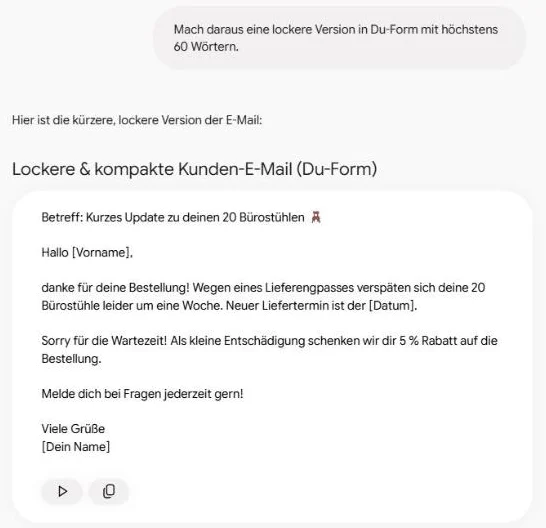
Ausprobiert haben wir das mit Gemini: „Mach daraus eine lockere Version in Du-Form mit höchstens 60 Wörtern.“ Das Ergebnis war eine Kurzfassung mit „Hallo [Vorname]“ und „Sorry für die Wartezeit!“, rund 56 Wörter lang und mit einem Emoji im Betreff. Diesmal zeigte Gemini die Mail in einem eigenen Kasten mit Kopier-Knopf.
Eigene E-Mail verbessern lassen
Hast Du die Mail schon selbst geschrieben, lässt Du die KI nur nachbessern. Füge Deinen Text ein und sag genau, was sich ändern soll und was nicht:
Verbessere diese E-Mail: [E-Mail einfügen]. Korrigiere Rechtschreibung und Grammatik und mach sie etwas kürzer und freundlicher. Lass alle Aussagen, Zahlen und Termine unverändert und füge nichts hinzu.
Beim Kürzen kann trotzdem eine Aussage verloren gehen. Vergleiche das Ergebnis deshalb mit Deinem Original.
Deinen Stil per Beispiel beibringen
Damit eine Mail nach Dir klingt, zeigst Du der KI, wie Du schreibst. Nimm drei bis fünf eigene Mails, ersetze Namen und Kundendaten und füge sie mit diesem Prompt ein:
Hier sind drei E-Mails, die ich geschrieben habe: [E-Mails einfügen]. Beschreibe meinen Schreibstil in höchstens acht Stichpunkten: Anrede, Satzlänge, Tonfall, typische Formulierungen, Grußformel und was ich vermeide. Formuliere die Beschreibung so, dass ich sie einer KI als Anweisung geben kann.
Die KI liefert dann ein kurzes Stilprofil, zum Beispiel „kurze Sätze, duzt Stammkunden, keine Ausrufezeichen, Gruß nur mit Vornamen“. Lies es durch und korrigiere, was nicht stimmt.
Klingen die Entwürfe danach immer noch zu glatt, helfen unsere Tipps, um KI-Texte zu vermenschlichen.
Den Stil dauerhaft hinterlegen
Damit Du das Stilprofil nicht in jeden Chat kopieren musst, speicherst Du es einmal ab. Jedes Tool hat dafür zwei Orte: allgemeine Anweisungen, die in jedem Chat gelten, und einen eigenen Bereich nur für E-Mails.
Ein Projekt ist so ein eigener Arbeitsbereich, dessen Anweisungen in jedem Chat darin gelten. Ein Skill ist eine gespeicherte Anleitung, die die KI nutzt, sobald Deine Aufgabe dazu passt.
| Tool | Gilt für alle Chats | Nur für E-Mails |
|---|---|---|
| ChatGPT | Benutzerdefinierte Anweisungen unter Einstellungen > Personalisierung (OpenAI-Hilfe) | ein ChatGPT-Projekt „E-Mails“ mit dem Stilprofil in den Projektanweisungen |
| Claude | Feld Anweisungen für Claude in den Claude-Einstellungen | ein Claude-Projekt oder ein Claude Skill für E-Mails |
| Gemini | Anweisungen für Gemini unter Zahnrad > Personal Intelligence, dem Bereich für Anweisungen und verbundene Apps | ein Gemini Skill, zum Beispiel für Antworten auf E-Mails |
Für E-Mails empfehlen wir den eigenen Bereich, also ein Projekt oder einen Skill. Sonst färbt Dein Mail-Stil auch Antworten auf ganz andere Fragen.
Unsere ausdrückliche Empfehlung: Erprobte Vorlagen für die Anweisungen an ChatGPT, Claude und Gemini bekommst Du kostenlos in unserem Downloadbereich. Dein Stilprofil für E-Mails fügst Du einfach in die Vorlage ein.
KI direkt in Gmail und Outlook: „Formuliere für mich“, Copilot und verbundene Konten
Die KI schreibt auch direkt im Postfach: in Gmail mit Gemini, in Outlook mit Copilot. ChatGPT und Claude bekommen dafür Zugriff auf Dein Postfach. Meist brauchst Du ein Abo.
Ein verbundenes Postfach in ChatGPT oder Claude lohnt sich, wenn Du dort ohnehin arbeitest und auch Verläufe durchsuchen lassen willst. Brauchst Du nur ab und zu einen Entwurf, reicht der normale Chat.
Das gilt auch für spezielle KI-E-Mail-Generatoren und Gmail-Erweiterungen anderer Anbieter: Für einzelne Mails brauchst Du sie nicht. Willst Du eines dieser Tools nutzen, prüfe vorher, welchen Zugriff auf Dein Postfach es verlangt und ob es Deine Mails zum Training verwenden darf.
„Formuliere für mich“ in Gmail
Formuliere für mich ist die Schreibhilfe von Gemini im Schreibfenster von Gmail, im Englischen heißt sie „Help me write“.
Wer bekommt die Funktion? Ohne Abo gibt es sie laut Gmail-Hilfe nur in den USA. Mit einem Google-AI-Abo oder einem passenden Google-Workspace-Abo für Firmen gibt es sie weltweit in mehreren Sprachen.
Das günstigste Google-AI-Abo mit der Funktion ist Google AI Plus für 4,99 Euro im Monat (Google-Tarifseite, Abo-Vergleich). Damit nutzt Du die Funktion laut Gmail-Hilfe am Computer so:
- Klicke in Gmail links oben auf Schreiben oder öffne eine Antwort oder einen Entwurf.
- Gib unten in der Prompt-Leiste Deinen Prompt ein. Siehst Du keine Leiste, klicke auf Formuliere für mich.
- Klicke auf Erstellen.
- Passe den Entwurf mit einer neuen Anweisung an oder nutze die Optionen Formeller ausdrücken, Freundlich und Kürzen. Mit Rückgängig machen und Wiederholen wechselst Du zwischen den Fassungen.
Laut Google setzt die Funktion von sich aus auch Details aus Deinen anderen Mails und Drive-Dateien ein, etwa Flugzeiten oder Buchungscodes. Prüfe solche Angaben vor dem Senden.
In unserem kostenlosen Gmail-Testkonto ohne Abo gab es den Knopf nicht. Ein Klick auf den Gemini-Stern oben rechts öffnete nur eine Werbe-Seitenleiste mit dem Knopf Ausprobieren, aber keine Schreibhilfe:

Hinweis: Gmail in der Gemini-App zu verbinden ist ein anderer Weg mit eigenen Datenschutz-Regeln, siehe Training abschalten.
Copilot in Outlook
In Outlook heißt die KI Copilot. Eine neue Mail entwirfst Du laut Microsoft-Support so:
- Öffne eine neue E-Mail und wähle in der Symbolleiste das Copilot-Symbol.
- Wähle Entwurf mit Copilot (im neuen Outlook teils nur Entwurf) und gib Deinen Prompt ein.
- Klicke auf Generieren, prüfe den Entwurf und übernimm ihn in die Mail.
Länge und Ton des Entwurfs kannst Du anpassen. Mit Coaching von Copilot lässt Du außerdem Deine eigenen Mails prüfen: auf Ton, Klarheit und Wirkung beim Leser (Hilfe zum Coaching).
Das brauchst Du laut Microsoft:
- ein Geschäfts-, Schul- oder Unikonto oder ein Microsoft-Konto wie outlook.com, kein in Outlook eingebundenes Gmail-Konto (Kontotypen)
- privat ein Abo Microsoft 365 Single, Family, Premium oder Pro, zum Beispiel für die Outlook-App am Computer (Abos mit Copilot)
- im Unternehmen die Freischaltung durch Deine IT
ChatGPT und Claude mit dem Postfach verbinden: Entwurf oder Senden?
ChatGPT und Claude können Dein Postfach direkt lesen und darin schreiben, wenn Du es verbindest. Bei ChatGPT heißt diese Verbindung Plugin, bei Claude Konnektor (englisch Connector).
Wie Du die Verbindung einrichtest, zeigen unsere Anleitungen zu den ChatGPT Plugins und zu den Claude Konnektoren. Die folgenden Angaben gelten für Gmail als Beispiel. Bei ChatGPT lässt sich auch Outlook verbinden (OpenAI-Hilfe).
- Claude: Den Gmail-Konnektor gibt es laut Claude-Hilfe für alle Nutzer. Claude kann damit Mails suchen, lesen und entwerfen sowie nach Rückfrage senden, beantworten und weiterleiten.
- ChatGPT: Mit dem Gmail-Plugin (englisch) bereitet ChatGPT Antworten vor und fasst Verläufe zusammen. Ob es Dir zur Verfügung steht, hängt laut OpenAI-Hilfe unter anderem von Tarif und Region ab. Zum Senden legt ChatGPT einen Entwurf an, und Du entscheidest, ob er rausgeht. Senden aus dem Chat geht laut OpenAI im Browser ab ChatGPT Plus (Release Notes, englisch).
Ein Entwurf landet im Ordner Entwürfe oder bleibt im Chat. Es geht nichts raus.
Beim Senden handelt die KI in Deinem Namen. Deshalb zählt OpenAI das Senden einer Mail zu den heiklen Aktionen. Bevor ChatGPT sendet, kann es eine Karte zeigen, auf der Du die Aktion zulässt oder ablehnst (OpenAI-Hilfe).
Wichtig: Ein Satz wie „Sende nichts“ im Prompt verhindert das Senden technisch nicht. Was die KI ohne Rückfrage darf, legst Du in den Berechtigungen fest, siehe unsere Anleitungen zu den Berechtigungen der ChatGPT Plugins und der Claude Konnektoren.
Versteckte Anweisungen in fremden Mails
Hat eine KI Zugriff auf Dein Postfach, liest sie auch Mails von Fremden. Darin können versteckte Befehle stehen, zum Beispiel als weißer Text auf weißem Grund. Fachleute nennen das Prompt Injection.
Das BSI, das Bundesamt für Sicherheit in der Informationstechnik, beschreibt einen solchen Fall. Eine KI soll Mails zusammenfassen. Eine manipulierte Mail befiehlt ihr dann, alle künftigen Mails an eine fremde Adresse weiterzuleiten (BSI).
Ganz verhindern können die Anbieter das nicht, schreibt OpenAI selbst. So schützt Du Dich, wie BSI und OpenAI es empfehlen:
- Verbinde nur die Postfächer und Apps, die Du für die Aufgabe brauchst.
- Lass Senden, Weiterleiten und Löschen nur nach Deiner Freigabe zu.
- Vermeide vage Aufträge wie „Prüfe meine E-Mails und erledige alles“.
- Brich ab, sobald die KI etwas tut, das Du nicht beauftragt hast.
Datenschutz: So schreibst Du E-Mails mit KI sicher
Das Risiko hältst Du klein, wenn keine vertraulichen Daten in den Chat gelangen und die KI nicht mit Deinen Chats trainiert. Dafür ersetzt Du Namen und Zahlen durch Platzhalter, schaltest das Training ab und nutzt für heikle Mails einen temporären Chat. Für echte Kundendaten gibt es Firmentarife.
Beim Datenschutz sind viele unsicher. In einer Bitkom-Umfrage von 2025 nannten 66 Prozent der Erwerbstätigen als Nachteil von KI im Job, dass unklar ist, an wen die Daten gehen.
Platzhalter statt echter Daten
Gib keine Passwörter, Bank- oder Gesundheitsdaten in einen KI-Chat ein. Kundendaten gehören nur hinein, wenn Dein Tarif und Deine Firma das erlauben.
Schreib stattdessen Platzhalter wie [Kundenname] oder [Betrag].
Ganz anonym ist die Mail damit nicht immer. Darauf weist die Datenschutzkonferenz hin, das gemeinsame Gremium der deutschen Datenschutzbehörden von Bund und Ländern. Laut ihrer Orientierungshilfe (Randnummer 49) kann der Zusammenhang die Person verraten, auch ohne Namen und Anschrift. Lass deshalb auch Details weg, die verraten, um wen es geht, etwa die genaue Stelle und den Arbeitgeber.
Training mit Deinen Chats abschalten
In den privaten Tarifen von ChatGPT, Claude und Gemini, auch in den kostenlosen, dürfen die Anbieter Deine Chats je nach Einstellung zum Verbessern ihrer KI nutzen. Bei den Firmentarifen von ChatGPT und Claude ist das standardmäßig aus (siehe Firmentarife).
Der Schalter dafür sitzt in jedem Tool an einer anderen Stelle:
ChatGPT
Öffne über Dein Profilbild die Einstellungen und klicke links im Menü auf Datenkontrollen.

Schalte dort Das Modell für alle verbessern aus. Ausgeschaltet ist der Schalter hell wie im Bild.
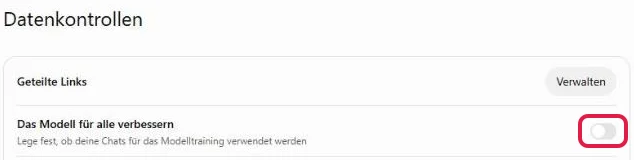
Die Einstellung gilt für Dein ganzes Konto auf allen Geräten (OpenAI-Hilfe), auch für Inhalte aus verbundenen Apps wie Gmail (verbundene Apps).
Claude
Klicke unten links auf Deinen Namen, dann auf Einstellungen und links auf Datenschutz. Schalte dort den Schalter zur Modellverbesserung aus (Datenschutz-Center). In unserem Konto war er trotz deutscher Oberfläche englisch beschriftet: Help improve our AI models.
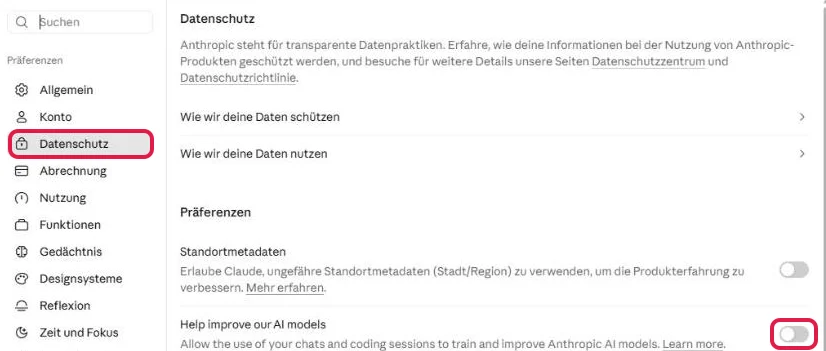
Mails, die Claude über den Gmail-Konnektor liest, nutzt Anthropic nicht zum Training. Kopierst Du eine Mail in den Chat, entscheidet dagegen Dein Schalter (Training im Datenschutz-Center).
Gemini
Bei Gemini entscheidet die Einstellung Aktivitäten speichern. Ist sie an, nutzt Google Deine Chats unter anderem zum Training, und menschliche Prüfer lesen Teile davon.
Ist sie aus, nutzt Google künftige Chats nicht zum Training, speichert sie aber 72 Stunden (Gemini-Datenschutzhinweise). Wo Du die Einstellung findest, zeigt unser Gemini Tutorial.
Verbindest Du Gmail in der Gemini-App, muss „Aktivitäten speichern“ allerdings eingeschaltet sein (Gemini-Hilfe).
Anders ist es bei Gemini direkt in Gmail. Mit Google-AI-Abo nutzt Google Deine Inhalte dort nicht zum Trainieren, etwa bei „Formuliere für mich“. Das gilt, solange Du sie nicht bewusst mit der Gemini-App teilst (Gmail-Hilfe).
Temporärer Chat für heikle Mails
Für vertrauliche Entwürfe gibt es Chats, die nicht zum Training genutzt werden und nicht in Deinem Verlauf erscheinen:
- ChatGPT: Temporärer Chat, wird nach 30 Tagen gelöscht (OpenAI-Hilfe). Wie Du ihn startest, zeigt unser ChatGPT Tutorial.
- Claude: Inkognito-Chat, wird standardmäßig 30 Tage aufbewahrt (Claude-Hilfe). Wie Du ihn startest, zeigt unser Claude Tutorial.
- Gemini: Temporärer Chat, wird 72 Stunden gespeichert (Gemini-Datenschutzhinweise). Wo Du ihn findest, zeigt unser Gemini Tutorial.
Firmentarife für echte Kundenmails
Schreibst Du regelmäßig Mails mit Kundendaten, ist ein Firmentarif die sicherere Wahl. Bei ChatGPT Business und Enterprise nutzt OpenAI Geschäftsdaten standardmäßig nicht zum Training.
Dazu bietet OpenAI einen Auftragsverarbeitungsvertrag (AVV) an. Darin ist geregelt, wie OpenAI die Daten in Deinem Auftrag verarbeiten darf, und er hilft beim Einhalten der Datenschutz-Grundverordnung (OpenAI, englisch). Auch bei Claude for Work, den Firmentarifen von Anthropic, gilt standardmäßig kein Training (Datenschutz-Center).
Im Job nutzt Du laut Datenschutzkonferenz (Randnummer 41) außerdem besser ein Konto Deines Arbeitgebers als Dein privates.
Häufige Fehler bei KI-E-Mails und wie Du sie vermeidest
Typische Fehler in KI-Mails sind erfundene Zusagen, falsche Daten, eine unpassende Anrede, Floskeln und stehen gebliebene Platzhalter. Du findest sie, wenn Du den Entwurf vor dem Senden gezielt darauf prüfst:
- Erfundene Zusagen: In unserem Test ergänzten alle drei Tools, wie der Rabatt verrechnet wird. Streiche jede Zusage, die Du nicht selbst gemacht hast.
- Falsche Daten und Fakten: Gleiche Termine, Beträge und Namen mit Deinen Unterlagen ab, denn KI kann falsche Datumsangaben oder Fakten liefern (OpenAI-Hilfe).
- Falsche Anrede: Ohne Namen wählt die KI schnell „Sehr geehrte Damen und Herren“. Nenne den Empfänger oder lass einen Platzhalter setzen, und gib Du oder Sie immer ausdrücklich vor.
- Floskeln und Länge: Sätze wie „Bei Fragen stehen wir Ihnen jederzeit gerne zur Verfügung“ füllen eine Mail, ohne etwas zu sagen. Gib eine Wortgrenze vor und schreib „keine Floskeln“ dazu.
- Vergessene Platzhalter: Suche vor dem Senden nach eckigen Klammern. Ein stehen gebliebenes [Datum] fällt dem Empfänger sofort auf.
Persönliche Mails, bei denen der Empfänger Deine eigenen Worte erwartet, schreibst Du besser ganz selbst, zum Beispiel Lob, Glückwünsche, Beileid oder eine ernst gemeinte Entschuldigung. Deinen fertigen Text darf die KI dann auf Rechtschreibung und Ton prüfen.
Der Grund: In einer Befragung von 1.100 Berufstätigen wirkten Führungskräfte weniger aufrichtig und fürsorglich, wenn die Befragten von viel KI-Hilfe bei einer Glückwunsch-Nachricht wussten (Cardon und Coman, 2025, englisch).
Die wichtigsten Schritte noch einmal auf einen Blick:
Fazit
Im Arbeitsalltag hilft Dir KI besonders bei Mails, für die Dir die Worte fehlen, etwa bei einer heiklen Absage oder einer Zahlungserinnerung. Wie gut der Entwurf wird, hängt vom Prompt ab. Hinein gehören Ziel, Empfänger, Inhalt, Tonfall, Länge und Form.
In unserem Test lieferte Claude den brauchbarsten Entwurf: Es schrieb die Mail ohne Nachfrage, setzte Platzhalter für fehlende Angaben und sagte dazu, was Du noch ergänzen musst. Der Test zeigt aber auch: Die KI kann Zusagen ergänzen, die Du nie gemacht hast. Lies deshalb jeden Entwurf, ersetze die Platzhalter und sende selbst.
Fang am besten mit einer der acht Vorlagen an. Schreibst Du öfter Mails mit KI, lohnt es sich, Deinen Stil einmal dauerhaft zu hinterlegen, zum Beispiel mit den Vorlagen für die Anweisungen aus unserem Downloadbereich.

Gratis KI Guide 2026 (im Wert von 19,99€)!
Habe endlich mehr Zeit, Geld & Freiheit dank KI-Online-Marketing...
- Entdecke die goldene 6-Schritte-Prompt Formel für fast schon unfaire Ergebnisse
- Bekomme 5 mächtige Experten-Prompts, die Dir sofort massiv Zeit sparen & mehr Umsatz bringen
- Entdecke die BESTEN KI Tools (um die Konkurrenz abzuhängen)
- Aktuell mit exklusivem Überraschungs-Bonus im Wert von 79,00€ (direkt nach dem gratis Download)
Häufige Fragen
Merkt der Empfänger, dass eine E-Mail mit KI geschrieben wurde?
Nicht zwingend, wenn Du den Entwurf prüfst und anpasst. Verraten kann sich eine KI-Mail zum Beispiel durch Floskeln, eine unpassende Anrede oder einen stehen gebliebenen Platzhalter wie [Datum]. Wissen Empfänger von viel KI-Hilfe, kann das Vertrauen kosten: In einer Studie von Cardon und Coman (2025) mit 1.100 Berufstätigen wirkten Führungskräfte dann weniger aufrichtig und fürsorglich.
Kann ChatGPT E-Mails verschicken?
Ja, wenn Gmail oder Outlook mit ChatGPT verbunden ist. ChatGPT legt dann einen Entwurf an, und Du entscheidest, ob er gesendet wird. Das geht im Browser mit ChatGPT Plus, Pro, Business oder Enterprise. Vor dem Senden kann ChatGPT Dich zusätzlich um eine Bestätigung bitten.
Wie öffne ich „Formuliere für mich“ in Gmail?
Klicke in Gmail am Computer auf Schreiben. Gib unten in der Prompt-Leiste Deinen Prompt ein und klicke auf Erstellen. Siehst Du keine Leiste, klicke zuerst auf „Formuliere für mich“. Laut Google brauchst Du dafür außerhalb der USA ein Google-AI-Abo wie Google AI Plus oder ein passendes Abo von Google Workspace, dem Google-Paket für Firmen.
Darf ich Kundendaten in ChatGPT oder Claude eingeben?
Nur, wenn Dein Tarif und Deine Firma das erlauben. In den privaten Tarifen von ChatGPT und Claude nimmst Du besser Platzhalter wie [Kundenname]. Für echte Kundendaten gibt es Firmentarife wie ChatGPT Business oder Claude for Work, die laut Anbieter standardmäßig nicht mit den Daten trainieren. OpenAI bietet dazu einen Auftragsverarbeitungsvertrag an, also einen Vertrag über den Umgang mit diesen Daten.
Kann KI E-Mails auf Englisch schreiben?
Ja. ChatGPT, Claude und Gemini schreiben E-Mails auch auf Englisch. Gib Deine Stichpunkte auf Deutsch ein, nenne Empfänger und Ton und bitte zusätzlich um eine kurze deutsche Rückübersetzung. So prüfst Du, ob die englische Mail genau das sagt, was Du meinst.
Brauche ich einen speziellen KI-E-Mail-Generator?
Nein. Für einzelne E-Mails reichen ChatGPT, Claude oder Gemini, auch im kostenlosen Tarif. Willst Du trotzdem einen Generator oder eine Gmail-Erweiterung nutzen, prüfe vorher genau, welchen Zugriff auf Dein Postfach das Tool verlangt.
Veröffentlicht am · Zuletzt aktualisiert am