KI
Claude geplante Aufgaben (Scheduled Tasks): Anleitung & 10 Beispiele
Geplante Aufgaben in Claude nehmen Dir Arbeit ab, die immer wiederkommt. Du beschreibst einmal, was Claude erledigen soll und wie oft.
Danach arbeitet Claude den Auftrag selbstständig ab. Das Ergebnis liegt dann für Dich bereit, etwa als Zusammenfassung oder Datei.
Wie richtest Du so eine Aufgabe in Claude ein, damit sie zuverlässig läuft und Claude nur tut, was Du willst?
In dieser Anleitung legst Du Deine erste Aufgabe an, testest sie und stellst ein, was Claude ohne Dich nicht tun darf. Dazu bekommst Du 10 Beispiele für Deinen Alltag als Selbstständiger, mit Aufträgen zum Kopieren.
Das Wichtigste in Kürze
Geplante Aufgaben in Claude (englisch Scheduled Tasks) sind gespeicherte Aufträge, die Claude nach Zeitplan oder auf Klick selbst erledigt, etwa einen Wochenüberblick. Die Läufe starten in der Cloud, also auf Rechnern von Anthropic, auch wenn Dein eigener Rechner aus ist. Du findest die Aufgaben im Browser und in den Claude-Apps unter „Geplant“. Nötig ist ein bezahlter Tarif ab Claude Pro.
- Neue Aufgaben haben voreingestellt die Berechtigung „Auto“: Claude fragt nur, wenn etwas unsicher wirkt.
- Aktionen eines Konnektors (einer Verbindung wie Gmail), etwa Mails senden, sperrst Du zuverlässig mit „Blockiert“.
- Teste neue Aufträge zuerst von Hand mit „Jetzt ausführen“.
- Pausiere Aufgaben, die Du gerade nicht brauchst, denn jeder Lauf zählt zum Nutzungslimit.
Inhaltsverzeichnis
- Was sind geplante Aufgaben?
- Kosten und Nutzungslimit
- Läuft es bei ausgeschaltetem Rechner?
- Seite Geplant und drei Wege
- Weg 1: Manuell einrichten
- Weg 2: Mit Claude erstellen
- Weg 3: Im Gespräch planen
- Testen und Zeitplan einstellen
- Sicher planen
- Aufgaben verwalten und pausieren
- Gute Aufträge schreiben
- 10 Beispiele aus dem Arbeitsalltag
- Probleme und Lösungen
- Vergleich: Routinen, Make, ChatGPT
- Fazit
- Häufige Fragen
Was sind geplante Aufgaben in Claude?
Eine geplante Aufgabe (englisch Scheduled Task) ist ein gespeicherter Auftrag, den Claude selbstständig ausführt, nach einem festen Zeitplan oder auf Klick. Zum Beispiel liegt dann wochentags um 8 Uhr ein Überblick über die News Deiner Branche bereit.
Geplante Aufgaben gehören zu Claude Cowork, dem Arbeitsmodus, in dem Claude längere Arbeiten in mehreren Schritten selbst erledigt.
Die geplante Aufgabe selbst ist der gespeicherte Auftrag samt Zeitplan. Jeder Lauf davon ist eine eigene Cowork-Sitzung: ein einzelnes Gespräch mit Verlauf und Ergebnis, ähnlich wie ein Chat. Dabei kann Claude alles nutzen, was es auch sonst in Cowork kann (Hilfe-Center):
- Websuche: aktuelle Infos aus dem Internet
- Konnektoren: Verbindungen zu Diensten wie Gmail oder Google Kalender
- Skills: gespeicherte Anleitungen, wie Claude eine bestimmte Arbeit erledigt (mehr in unserer Claude Skills Anleitung)
- Plugins: installierte Pakete, die mehrere Skills und Konnektoren bündeln
- Projekte: Arbeitsbereiche mit eigenen Anweisungen und Dateien, in denen eine Aufgabe arbeiten kann (mehr zu Projekten in Claude)
Was kosten geplante Aufgaben in Claude?
Geplante Aufgaben sind im Abo enthalten, am günstigsten in Claude Pro: 20 US-Dollar bei monatlicher Zahlung (Preisseite von Claude). Es gibt sie in allen bezahlten Tarifen, also Pro, Max, Team und Enterprise (Hilfe-Center).
Im kostenlosen Tarif gibt es sie nicht. Bei jährlicher Zahlung kostet Pro 17 US-Dollar im Monat (200 US-Dollar im Voraus). Alle Preise gelten ohne Steuern (Stand Oktober 2026).
Einen Vergleich aller Claude-Tarife findest Du in unserem Claude Tutorial.
In Firmenkonten (Team, Enterprise) entscheidet der Administrator, ob Cowork freigeschaltet ist und in der Cloud laufen darf (Hilfe-Center).
Jeder Lauf zählt zu Deinem Nutzungslimit. Mit der Berechtigung Auto, bei der Claude ohne Rückfrage arbeitet und selbst auf Risiken prüft, braucht ein Lauf laut Hilfe-Center mehr davon als mit den anderen Berechtigungen.
Wähle Stündlich nur, wenn Du die Ergebnisse wirklich jede Stunde brauchst.
Laufen geplante Aufgaben, wenn Dein Rechner aus ist?
Ja. Geplante Aufgaben laufen in der Cloud, also auf Rechnern von Anthropic, dem Hersteller von Claude. Dein Rechner darf zum geplanten Zeitpunkt schlafen oder ausgeschaltet sein, und die Desktop-App muss nicht geöffnet sein (Hilfe-Center).
Braucht eine Aufgabe Dateien auf Deinem eigenen Rechner, muss dort laut Hilfe-Center zum geplanten Zeitpunkt die Desktop-App geöffnet sein. Lege solche Dateien deshalb lieber in ein Projekt in Deinem Claude-Konto oder in einen verbundenen Dienst wie Google Drive.
Wo Du geplante Aufgaben in Claude findest und anlegst
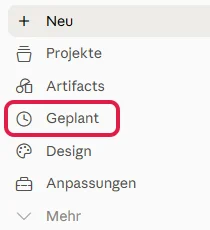
Alle geplanten Aufgaben sammelt Claude auf der Seite Geplante Aufgaben. Du öffnest sie in der Seitenleiste links über den Eintrag Geplant (in der englischen Oberfläche Scheduled).
Oben rechts steht der Knopf Neue Aufgabe, darunter folgen Deine Aufgaben als Karten und ganz unten die Vorlagen.
Eine neue Aufgabe legst Du auf drei Wegen an: im Formular über Manuell einrichten, mit Rückfragen über Mit Claude erstellen oder mit einer Bitte direkt im Gespräch in einer Cowork-Sitzung.
Für den Einstieg empfehlen wir Weg 1, das Formular, weil Du dort jede Einstellung vor dem Speichern siehst. Willst Du beim Formulieren Hilfe, nimm Weg 2. Weg 3 passt, wenn Du gerade in Cowork arbeitest und Auftrag und Zeitplan schon kennst.
Unsere Bilder zeigen die Oberfläche mit dem Umschalter zwischen Chat und Cowork im Eingabefeld. Fehlt er bei Dir, hast Du schon die neue Oberfläche, die Anthropic bei Pro und Max nach und nach einführt (Hilfe-Center). Dort planst Du laut Hilfe-Center im Gespräch, ähnlich wie bei Weg 3. Deine Aufgaben stehen auch dort unter Geplant.
Vorlagen als Ideengeber
Die Vorlagen sind fertige Vorschläge für typische Aufgaben mit Zeitplan. In unserem Test waren es sechs: Tägliches Briefing, Posteingang-Triage und Meeting-Vorbereitung (wochentags um 8:00), Wochenrückblick (freitags um 16:00), Content-Ideen (montags um 9:00) und Thema beobachten (täglich um 9:00). Drei davon siehst Du hier:
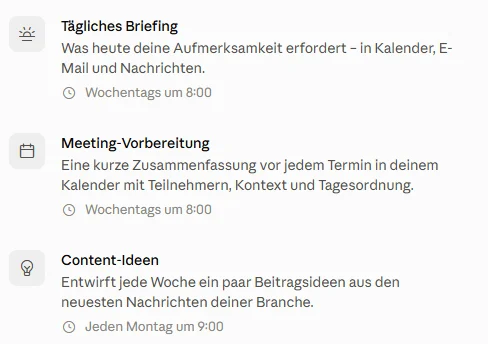
Vorlagen mit Kalender oder E-Mail brauchen die passenden Konnektoren, zum Beispiel Gmail und Google Kalender. Lies vorher den Abschnitt Sicher planen.
Geplante Aufgaben in Claude auf einen Blick:
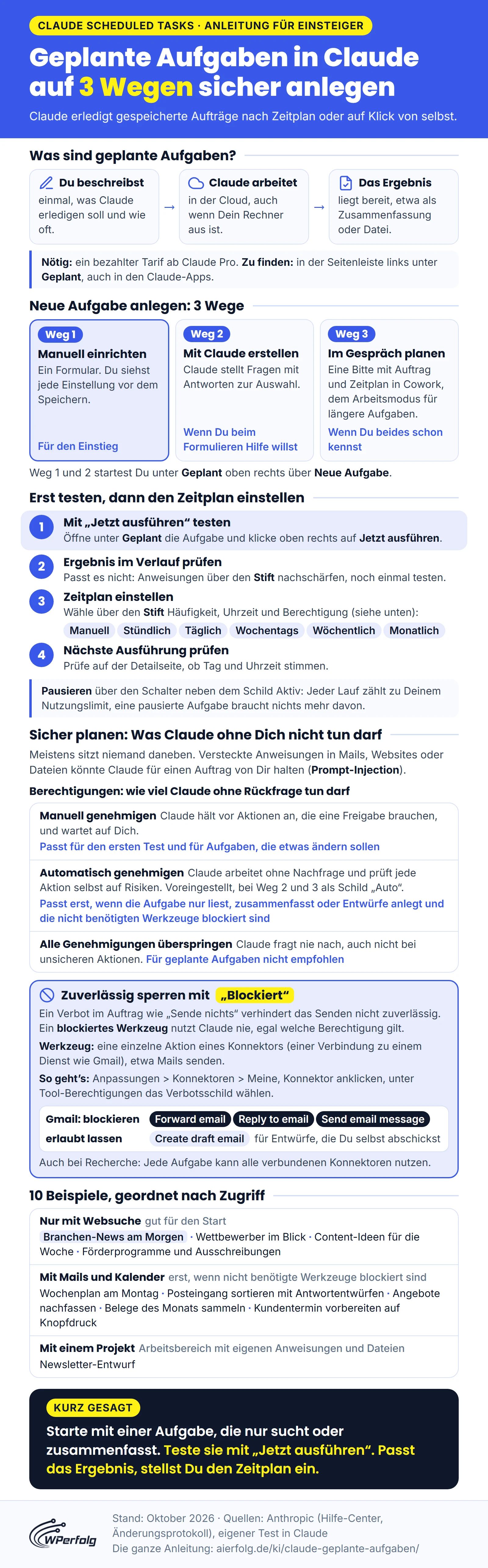
Weg 1: Geplante Aufgabe manuell einrichten
Beim manuellen Einrichten füllst Du ein Formular aus: Name, Anweisungen, Häufigkeit und Berechtigungen.
Wir zeigen das an einer Test-Aufgabe, die wir selbst angelegt haben. Claude entwirft darin für ein ausgedachtes Café einen Monats-Newsletter aus den Infos eines Projekts.
Schritt 1: Das Formular öffnen
Das Formular öffnest Du über die Seite Geplant oder direkt in einem Projekt.
Über die Seite Geplant
- Klicke in der Seitenleiste links auf Geplant.
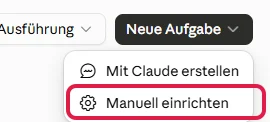
- Klicke oben rechts auf Neue Aufgabe.

- Wähle im Menü Manuell einrichten.
In einem Projekt
Soll die Aufgabe mit den Dateien eines Projekts arbeiten, kannst Du sie auch direkt dort anlegen, so wie wir bei unserem Test.
- Klicke in der Seitenleiste links auf Projekte und öffne Dein Projekt.
- Klicke rechts im Bereich Geplant auf das Plus (im Bild steht unsere Test-Aufgabe schon darunter).
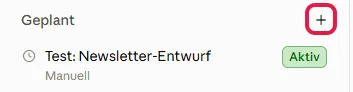
Auf beiden Wegen öffnet sich das Fenster Geplante Aufgabe erstellen:
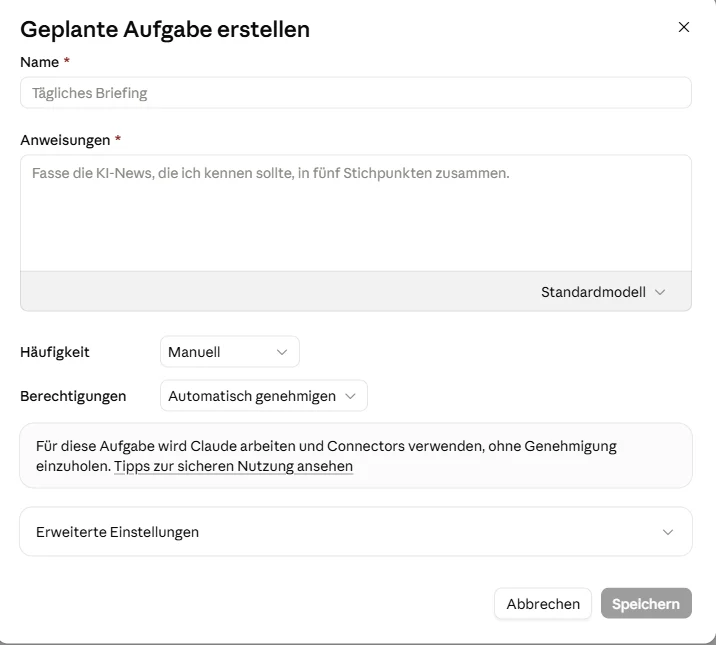
Öffnest Du es über die Seite Geplant, kannst Du dort zusätzlich bei In einem Projekt arbeiten ein Projekt wählen. Im Bild fehlt diese Auswahl, weil wir das Fenster im Projekt geöffnet haben. Bei Berechtigungen steht im Bild noch der frühere Name Automatisch genehmigen, heute heißt der Eintrag Auto.
Schritt 2: Name und Anweisungen eintragen
- Gib bei Name einen kurzen Titel ein, an dem Du die Aufgabe wiedererkennst.
- Schreib bei Anweisungen genau das, was Claude bei jedem Lauf tun soll.
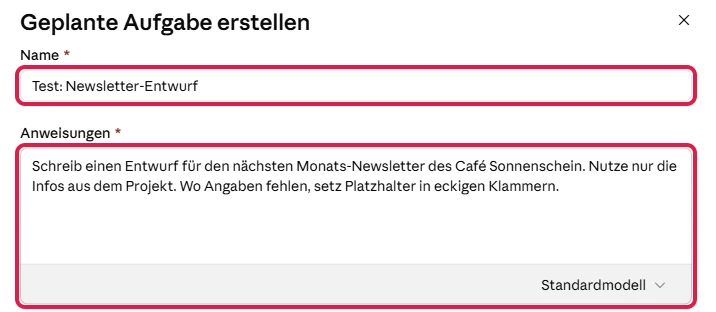
Unser Test-Auftrag lautete (Tipps dazu unter gute Aufträge):
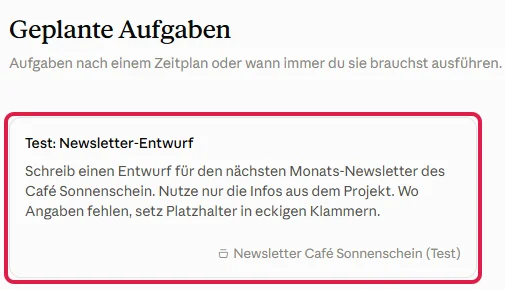
„Schreib einen Entwurf für den nächsten Monats-Newsletter des Café Sonnenschein. Nutze nur die Infos aus dem Projekt. Wo Angaben fehlen, setz Platzhalter in eckigen Klammern.“
Das Standardmodell darunter kannst Du stehen lassen. Bei unserer Aufgabe war das Claude Sonnet 5.5.
Schritt 3: Häufigkeit und Uhrzeit wählen
Die Häufigkeit legt fest, wie oft die Aufgabe von selbst startet. Voreingestellt ist Manuell.
- Klicke auf das Feld Häufigkeit, um die Möglichkeiten zu sehen. Für den ersten Test lässt Du Manuell stehen.
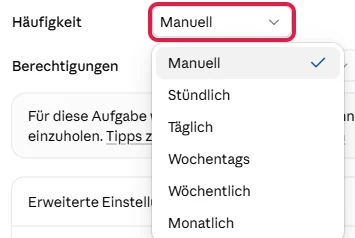
Die sechs Möglichkeiten:
- Manuell: startet nur, wenn Du auf Jetzt ausführen klickst.
- Stündlich: jede Stunde ein Lauf.
- Täglich: jeden Tag zu einer Uhrzeit, vorbelegt ist 09:00.
- Wochentags: von Montag bis Freitag zu einer Uhrzeit.
- Wöchentlich: an einem Wochentag, vorbelegt sind Montag und 09:00.
- Monatlich: einmal im Monat, mit Startdatum und Uhrzeit.
Den Zeitplan stellst Du erst ein, wenn der Test geklappt hat (Vom Test zum festen Zeitplan).
Schritt 4: Berechtigungen festlegen
Unter Berechtigungen stellst Du ein, wie viel Claude während eines Laufs ohne Rückfrage tun darf, zum Beispiel ob es Mails senden darf.
Das ist die wichtigste Einstellung. Bei einem geplanten Lauf sitzt meistens niemand daneben.
- Klicke auf das Feld Berechtigungen und wähle für Deine erste Aufgabe Manuell. So siehst Du beim Testen, was Claude tun will (im Bild ist noch die Voreinstellung abgehakt). Im Bild stehen noch die früheren Namen Manuell genehmigen und Automatisch genehmigen.
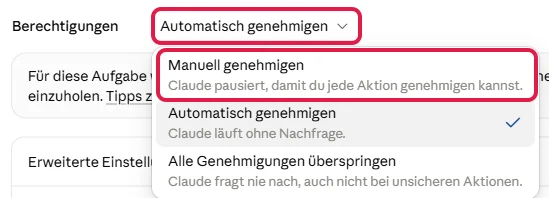
Zur Auswahl stehen drei Berechtigungen:
- Manuell: Claude hält vor Aktionen an, die eine Freigabe brauchen, und wartet auf Dich, zum Beispiel bevor es eine fremde Website abruft. Auch ein geplanter Lauf bleibt dann stehen, bis Du antwortest. Unser Test-Lauf, der nur im Projekt las und schrieb, kam ohne Rückfrage aus.
- Auto (voreingestellt): Claude arbeitet ohne Nachfrage. Laut Hilfe-Center prüft es jede Aktion selbst auf Risiken, etwa ob Daten unerlaubt nach außen gelangen. Was unsicher wirkt, blockiert es und fragt bei Bedarf nach.
- Alle Genehmigungen überspringen: Claude fragt nie nach, auch nicht bei unsicheren Aktionen. Für geplante Aufgaben raten wir davon ab.
Wann Auto passt
Wichtig: Bei Auto darf Claude auch die Werkzeuge eines Konnektors selbst freigeben. Werkzeuge sind einzelne Aktionen wie Mails senden, Mails in den Papierkorb verschieben oder Termine ändern (Hilfe-Center).
Auto passt deshalb erst, wenn die Aufgabe nur liest, zusammenfasst oder Entwürfe anlegt. Außerdem stellst Du vorher bei allen verbundenen Konnektoren jedes Schreib- und Lösch-Werkzeug, das die Aufgabe nicht braucht, auf Blockiert. Dann nutzt Claude es nie (so blockierst Du Werkzeuge).
Bleib bei Manuell, wenn die Aufgabe wirklich etwas ändern soll, zum Beispiel Termine verschieben.
Schritt 5: Benachrichtigung prüfen und speichern
- Klicke unten auf Erweiterte Einstellungen.
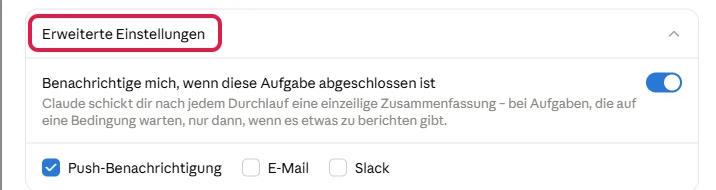
Die Benachrichtigung ist schon eingeschaltet, lass den Schalter so. Claude schickt Dir nach jedem Lauf eine einzeilige Zusammenfassung, vorausgewählt als Push-Benachrichtigung, etwa über die Claude-App aufs Handy. Auf Wunsch hakst Du zusätzlich E-Mail oder Slack (einen Team-Chat) an.
- Klicke unten rechts auf Speichern.

Kurz erscheint die Meldung, dass die Aufgabe erstellt wurde. Auf der Seite Geplant steht sie jetzt als Karte:
Weg 2: Geplante Aufgabe mit Claude erstellen
Bei Mit Claude erstellen baut Claude die geplante Aufgabe im Gespräch mit Dir. So lief es in unserem Test:
- Klicke auf der Seite Geplant auf Neue Aufgabe und wähle Mit Claude erstellen.
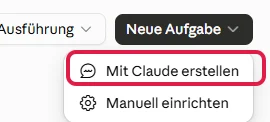
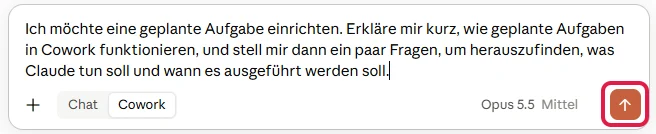
- Es öffnet sich eine Cowork-Sitzung mit einer vorausgefüllten Bitte an Claude. Schick sie mit dem Pfeil ab.
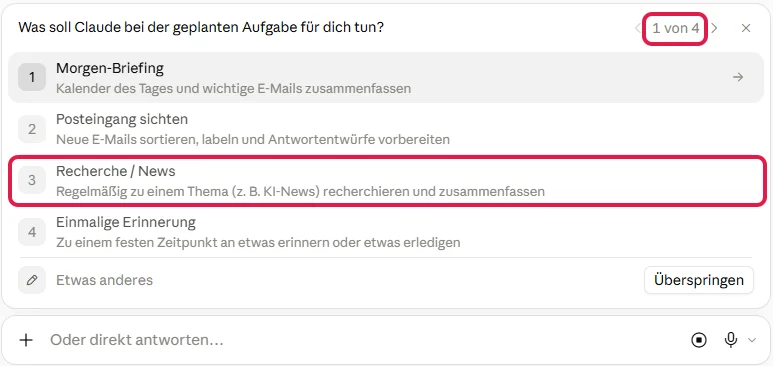
- Claude stellt nacheinander Fragen mit Antworten zur Auswahl, etwa was die Aufgabe tun soll und wie oft. Klicke jeweils eine an oder schreib unten eine eigene.
- Zum Schluss zeigt Claude den Vorschlag Aufgabe planen. Prüfe Zeitplan und Auftrag (unter Details) und klicke auf Planen.
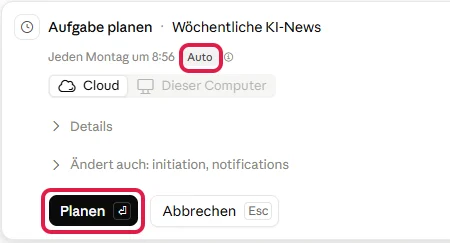
Die Aufgabe steht dann auf der Seite Geplant (Hilfe-Center). Abbrechen legt nichts an.
Hinweis: Das Schild Auto zeigt die Berechtigung Auto („Führt ohne Nachfrage aus.“). Aufgaben, die Claude für Dich anlegt, nutzen diese Berechtigung standardmäßig (Änderungsprotokoll von Anthropic, englisch), in Firmenkonten nur, wenn der Administrator es zulässt.
Blockiere deshalb vor dem Planen die nicht benötigten Werkzeuge (Werkzeuge blockieren) oder stell die Berechtigung danach über den Stift auf der Detailseite der Aufgabe um (siehe Schritt 4).
Weg 3: Geplante Aufgabe im Gespräch planen
Arbeitest Du gerade in Cowork, reicht dort eine normale Bitte mit Auftrag und Zeitplan. Unsere lautete:
„Plane bitte eine neue Aufgabe: Jeden Freitag um 16 Uhr fasst Du die wichtigsten KI-News der Woche in 5 Punkten zusammen.“
Claude zeigte ohne Rückfragen direkt den Vorschlag Aufgabe planen. Prüfe Uhrzeit und Berechtigung, dann klicke auf Planen:
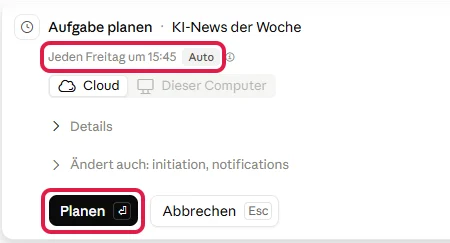
Claude hatte 15:45 statt 16 Uhr eingetragen, weil Aufgaben zur vollen Stunde laut Claude manchmal verzögert starten. Auto steht wie bei Weg 2 für die Berechtigung Auto. Der Umschalter Cloud | Dieser Computer zeigt, wo die Aufgabe läuft; im Browser war bei uns nur Cloud wählbar.
Passt die Uhrzeit nicht, schreib Claude vor dem Klick auf Planen die gewünschte Zeit. Claude bot in unserem Test von selbst an, sie umzustellen. Die Berechtigung änderst Du nach dem Planen über den Stift auf der Detailseite der Aufgabe.
Laut Hilfe-Center geht es auch mit dem Befehl /schedule. Im Browser ließ sich eine Nachricht mit /schedule in unserem Test aber nicht abschicken.
Geplante Aufgabe testen und Zeitplan einstellen
Eine geplante Aufgabe testest Du mit dem Knopf Jetzt ausführen, egal auf welchem Weg Du sie angelegt hast. So siehst Du vor dem ersten geplanten Lauf, ob das Ergebnis passt.
- Klicke auf der Seite Geplant auf die Karte Deiner Aufgabe. Ihre Detailseite öffnet sich.
- Klicke oben rechts auf Jetzt ausführen.
Claude meldet, dass die Aufgabe gestartet ist. Links erscheint der Bereich Verlauf mit einem Eintrag für den Lauf:
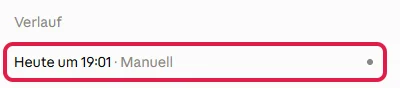
- Klicke auf den Eintrag im Verlauf, um den Lauf zu öffnen.
Oben steht die Karte Geplante Aufgabe ausgeführt, darunter berichtet Claude, was es getan hat:
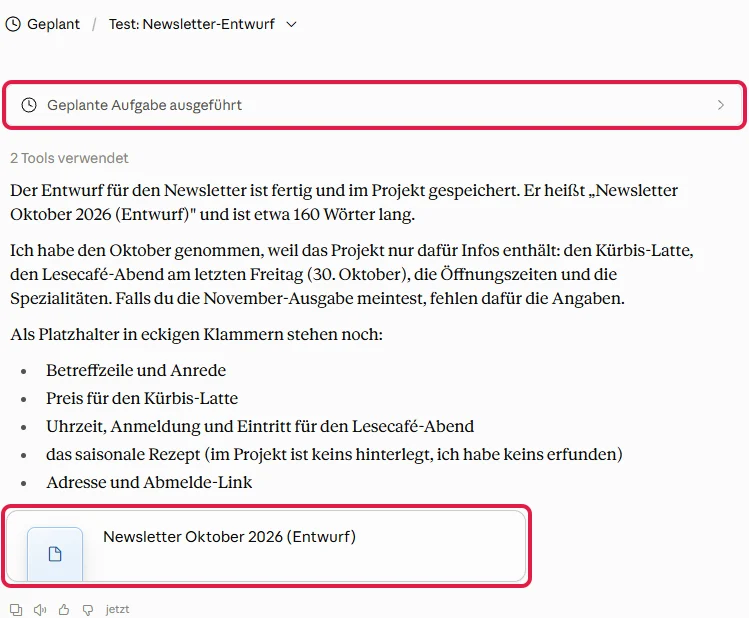
In unserem Test schrieb Claude einen Newsletter-Entwurf von etwa 160 Wörtern und speicherte ihn im Projekt. Wo Infos fehlten, etwa ein Getränkepreis, setzte es wie verlangt Platzhalter.
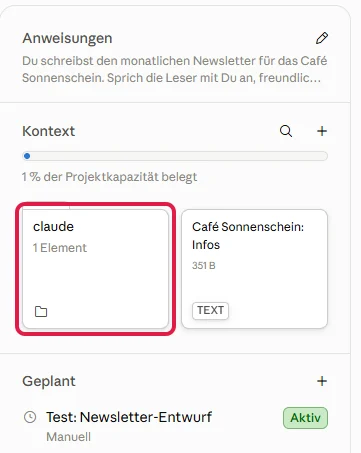
Die Datei findest Du außerdem rechts neben dem Lauf unter Ausgaben. Bei Aufgaben in einem Projekt liegt sie auch dort, bei uns unter Kontext im Ordner „claude“:
Passt das Ergebnis nicht, schärfst Du die Anweisungen über den Stift nach und testest noch einmal.
Vom Test zum festen Zeitplan
Hat der Test gepasst, stellst Du den Zeitplan ein oder prüfst den Vorschlag von Claude.
- Klicke auf der Detailseite oben rechts auf den Stift.

Es öffnet sich das Fenster Geplante Aufgabe bearbeiten mit denselben Feldern wie beim Anlegen (im Bild steht bei Berechtigungen noch der frühere Name Manuell genehmigen):
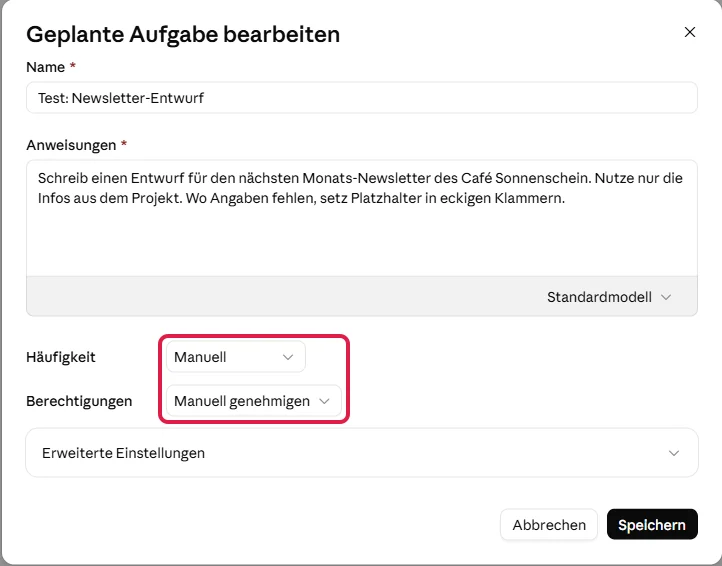
- Wähle bei Häufigkeit den gewünschten Zeitplan und die Uhrzeit, so wie in Schritt 3. Bei Monatlich stehen rechts daneben das Startdatum und die Uhrzeit.

Tipp: Wähle das Startdatum über das Kalender-Symbol. Ein per Tastatur eingetipptes Datum hat das Formular in unserem Test nicht übernommen.
- Stell die Berechtigungen für den Dauerbetrieb ein. Bei Manuell kann ein Lauf an einer Rückfrage stehen bleiben, bis Du antwortest, etwa wenn Claude ein Werkzeug nutzen will, das eine Freigabe braucht. Liest die Aufgabe nur oder legt sie Entwürfe an, wechselst Du deshalb auf Auto, sobald die nicht benötigten Werkzeuge blockiert sind.
- Klicke auf Speichern.
Auf der Detailseite steht jetzt links neben dem Schild Aktiv ein blauer Schalter und daneben die Nächste Ausführung:
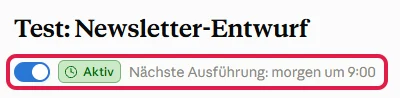
Prüfe dort, ob Tag und Uhrzeit stimmen.
Sicher planen: Was Claude ohne Dich nicht tun darf
Plane nur Aufgaben, bei denen nichts Schlimmes passiert, wenn Claude sich irrt oder getäuscht wird. Eine geplante Aufgabe liest oft Mails, Websites oder Dateien, während niemand zusieht.
Darin können versteckte Anweisungen stecken, die Claude für einen Auftrag von Dir halten könnte. Dieses Risiko heißt Prompt-Injection.
Anthropic nennt im Hilfe-Center (englisch) als Beispiel eine Mail, die verlangt, die bisherigen Anweisungen zu ignorieren und 1.000 Dollar auf ein bestimmtes Konto zu überweisen.
Auch mit der Risikoprüfung von Auto kann Claude laut Anthropic auf so etwas reagieren, bevor Du es bemerkst. Für geplante Aufgaben rät Anthropic:
- Fang mit einfachen Aufgaben wie Zusammenfassungen an.
- Plane nichts, das auf sensible Dateien zugreift, in Deinem Namen Nachrichten sendet, etwas kauft oder sich schwer rückgängig machen lässt.
- Prüfe die Ergebnisse nach jedem Lauf und pausiere, was Du nicht nutzt.
Laut Hilfe-Center (englisch) fragt Claude in jedem Modus nach, bevor es Dateien endgültig löscht. Für alles, was eine geplante Aufgabe in Deinem Namen tut, bist Du laut derselben Seite aber selbst verantwortlich.
Genehmigungen, die Du während eines Laufs erteilst, zeigt die Detailseite der Aufgabe unter Immer erlaubt. Gibst Du dabei ein Konnektor-Werkzeug dauerhaft frei, kann die Aufgabe diese Freigabe bei späteren Läufen wiederverwenden (Änderungsprotokoll von Anthropic, englisch).
Erlaube dauerhaft also nur, was unbeaufsichtigt laufen darf.
Werkzeuge eines Konnektors blockieren
Ein Verbot im Auftrag, etwa „Sende nichts“, hilft, verhindert das Senden aber nicht zuverlässig. Das schafft erst die Einstellung Blockiert.
Jeder Konnektor hat sie für jedes einzelne Werkzeug. Ein blockiertes Werkzeug nutzt Claude nie, egal welche Berechtigung die Aufgabe hat (Hilfe-Center).
So geht es am Beispiel Gmail. Bei anderen Konnektoren klickst Du genauso:
- Klicke in der Seitenleiste links auf Anpassungen.
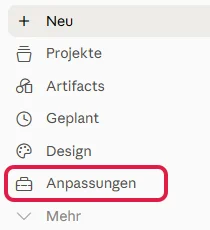
- Öffne oben den Reiter Konnektoren und darin Meine, also Deine verbundenen Konnektoren.
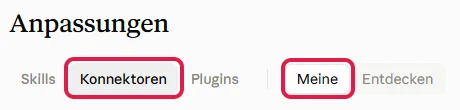
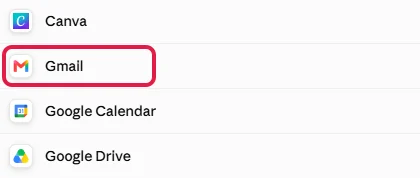
- Klicke in der Liste auf den Konnektor, hier Gmail.
- Unter Tool-Berechtigungen stehen alle Werkzeuge. Die Sende-Werkzeuge findest Du in der Gruppe Schreib-/Lösch-Tools. Ihre Namen sind auch in der deutschen Oberfläche englisch.
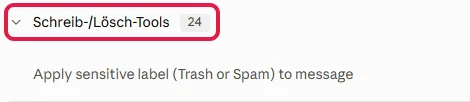
- Klicke in der Zeile „Forward email“ auf das Verbotsschild ganz rechts.

- Mach dasselbe weiter unten in den Zeilen „Reply to email“ und „Send email message“.
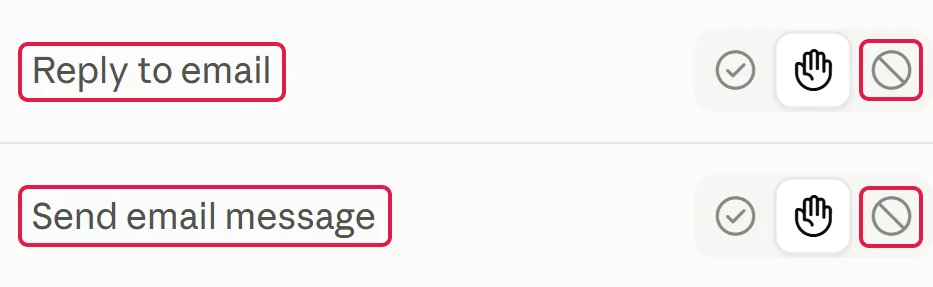
Was die drei Symbole bedeuten
- Haken (Immer erlauben): Claude nutzt das Werkzeug ohne Rückfrage.
- Hand (Genehmigung erforderlich): Claude fragt vorher. Bei Auto darf es diese Freigabe aber selbst erteilen.
- Verbotsschild (Blockiert): Claude nutzt das Werkzeug nie.
Ausgewählt ist immer das hell hinterlegte Symbol, in den Bildern noch die Hand. Nach Deinem Klick ist das Verbotsschild hinterlegt, und das Werkzeug ist gesperrt.
Weitere Werkzeuge sperren
Je nach Aufgabe sperrst Du genauso weitere Werkzeuge:
- Gmail: zusätzlich die Werkzeuge zum Verschieben in den Papierkorb („Move message to Trash“) und zum Markieren als Spam („Mark message as Spam“), jeweils auch die Variante für ganze Verläufe („thread“). Entwürfe anlegen („Create draft email“) bleibt erlaubt, damit Claude Antwortentwürfe schreiben kann, die Du selbst abschickst.
- Google Calendar (Google Kalender): Termine anlegen, ändern und löschen sowie Einladungen beantworten. Über die gemeinsame Auswahl der Gruppe Schreib-/Lösch-Tools sperrst Du alle auf einmal. Bei Gmail würde das auch die Entwürfe sperren.
Das stellst Du einmal beim Konnektor ein und musst es nicht in jeder Aufgabe wiederholen.
Wie Du einen Konnektor überhaupt verbindest, zeigt unser Tutorial im Abschnitt Konnektoren.
Geplante Aufgaben bearbeiten, pausieren und löschen
Alle Aufgaben verwaltest Du auf ihrer Detailseite. Sie öffnet sich per Klick auf die Karte auf der Seite Geplant (Hilfe-Center):
- Bearbeiten: über den Stift (Name, Anweisungen, Häufigkeit, Berechtigungen)
- Außer der Reihe starten: mit Jetzt ausführen, auch bei festem Zeitplan
- Löschen: über den Papierkorb
Pausieren und fortsetzen
Eine Aufgabe mit Zeitplan pausierst Du über den Schalter links neben dem Schild Aktiv. Danach ist der Schalter grau, das Schild zeigt Pausiert, und die Angabe Nächste Ausführung verschwindet:
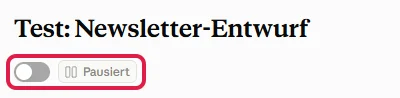
Die Aufgabe bleibt gespeichert, läuft aber nicht mehr von selbst und braucht so auch nichts mehr von Deinem Nutzungslimit.
Zum Fortsetzen schaltest Du den Schalter wieder ein. Aufgaben mit der Häufigkeit Manuell haben keinen Schalter. Sie laufen ohnehin nur auf Klick.
So schreibst Du einen guten Auftrag
Ein guter Auftrag für eine geplante Aufgabe ist so genau, dass Claude ihn ohne Rückfrage erledigen kann. Diese Bausteine helfen dabei:
- Ziel und Quellen: Was soll Claude tun, und woher nimmt es die Infos, etwa nur aus dem Projekt?
- Form des Ergebnisses: Länge, Aufbau und Ablage, zum Beispiel „fünf Stichpunkte mit Link zur Quelle“ oder „als Datei im Projekt“.
- Zeitraum: Gib an, aus welchem Zeitraum die Infos stammen sollen, etwa „aus den letzten 24 Stunden“. Weil jeder Lauf als eigene Cowork-Sitzung ohne Erinnerung an frühere Läufe startet, sorgt erst diese Zeitangabe dafür, dass Claude nur Neues heraussucht.
- Wenn es nichts Neues gibt: Sag Claude, was es dann tun soll, zum Beispiel „Gibt es nichts Neues, schreib nur einen Satz.“
- Lücken markieren: Lass Claude fehlende Angaben sichtbar kennzeichnen, zum Beispiel mit „Wo Angaben fehlen, setz Platzhalter in eckigen Klammern.“
10 Beispiele aus dem Arbeitsalltag mit Aufträgen zum Kopieren
Die 10 Beispiele sind danach geordnet, worauf Claude zugreift: nur auf die Websuche, auf Deine Mails und Termine oder auf ein Projekt. Ersetze die Angaben in eckigen Klammern durch Deine eigenen. Die Häufigkeit ist ein Vorschlag.
Für unbeaufsichtigte Läufe nach Zeitplan empfehlen wir die Berechtigung Auto, damit morgens kein Lauf an einer Rückfrage hängt.
Blockiere vorher die nicht benötigten Schreib- und Lösch-Werkzeuge aller verbundenen Konnektoren (Werkzeuge blockieren), auch bei reiner Recherche. Denn jede Aufgabe kann alle verbundenen Konnektoren nutzen.
Nur mit Websuche
1. Branchen-News am Morgen (Wochentags, 7:30 Uhr): Du startest in den Tag, ohne selbst Nachrichtenseiten zu durchsuchen.
„Suche die wichtigsten Neuigkeiten der letzten 24 Stunden zu [Deine Branche] in Deutschland. Fasse höchstens fünf in je zwei Sätzen zusammen, jeweils mit Link zur Quelle. Gibt es nichts Wichtiges, schreib nur: Heute nichts Neues.“
2. Wettbewerber im Blick (Wöchentlich): Du siehst jede Woche, was Wettbewerber anbieten und veröffentlichen.
„Welche Angebote und Preise nennen [Wettbewerber 1, Website] und [Wettbewerber 2, Website] aktuell auf ihren Websites? Welche Blogartikel sind dort in den letzten 7 Tagen erschienen? Stell beides in einer kurzen Tabelle mit Links dar.“
3. Content-Ideen für die Woche (Wöchentlich, Montag 9:00 Uhr): Die Woche beginnt mit fünf fertigen Ideen. Läuft die Aufgabe in einem Projekt mit Beispielen Deiner Texte, kann Claude sich am Ton orientieren.
„Du planst Inhalte für mein Business: [was Du anbietest, für wen]. Such nach aktuellen Themen und Fragen aus meiner Branche und schlag mir fünf Ideen für Social-Media-Beiträge vor, jeweils mit Aufhänger und erstem Satz.“
4. Förderprogramme und Ausschreibungen (Wöchentlich): Neue Programme samt Frist landen jede Woche gesammelt bei Dir. Die Bedingungen prüfst Du selbst auf der offiziellen Seite.
„Recherchiere neue Förderprogramme, Wettbewerbe oder öffentliche Ausschreibungen für [Deine Branche] in [Bundesland]. Nenne zu jedem Fund Frist, Zielgruppe und den offiziellen Link. Markiere alles, was du nicht auf einer offiziellen Seite bestätigen konntest.“
Mit Mails und Kalender
Diese Aufgaben lesen Deine Mails und Termine, etwa über Gmail und Google Kalender. Hier ist die Sperre besonders wichtig, weil in einer Mail versteckte Anweisungen stecken können.
Entwürfe anlegen bleibt erlaubt, das brauchen Beispiel 6 und 7.
5. Wochenplan am Montag (Wöchentlich, Montag 8:00 Uhr): Du weißt zum Wochenstart, welche Termine und Antworten anstehen.
„Schau in meinen Kalender für diese Woche und in meine ungelesenen Mails der letzten sieben Tage. Erstelle mir daraus einen Wochenplan: feste Termine, Mails, die eine Antwort brauchen, und die drei wichtigsten Aufgaben. Ändere keine Termine.“
6. Posteingang sortieren mit Antwortentwürfen (Wochentags): Morgens liegen Entwürfe in Deinem Postfach. Du prüfst sie und schickst sie selbst ab.
„Geh die Mails von gestern in meinem Posteingang durch und sortiere sie in drei Gruppen: dringend, kann warten, nur zur Info. Lege für jede dringende Mail einen Antwortentwurf an. Sende nichts.“
7. Angebote nachfassen (Wöchentlich): Offene Angebote gehen nicht unter, die Entwürfe sind schon geschrieben.
„Suche in meinen gesendeten Mails der letzten 30 Tage nach Angeboten (Betreff enthält [Angebot]). Liste alle auf, auf die seit mehr als 7 Tagen keine Antwort kam, mit Empfänger und Datum. Schreib für jedes einen kurzen, freundlichen Entwurf zum Nachfassen.“
8. Belege des Monats sammeln (Monatlich): Deine Buchhaltung bekommt die Belege des Vormonats als fertige Tabelle. Die Beträge prüfst Du selbst, bevor Du die Liste weitergibst.
„Ich brauche für meine Buchhaltung eine Liste aller Rechnungen und Zahlungsbelege, die letzten Monat in meinem Postfach eingegangen sind. Bitte als Tabelle mit Datum, Absender, Betreff und dem Betrag, falls er in der Mail steht. Belege, die nur als Link statt als Anhang kommen, markierst du extra.“
9. Kundentermin vorbereiten auf Knopfdruck (Häufigkeit Manuell, Berechtigung Manuell): Vor einem Termin klickst Du auf Jetzt ausführen und hast die Vorbereitung beisammen.
„Welcher Kundentermin steht in meinem Kalender als Nächstes an? Fasse den bisherigen Mailverlauf mit dieser Person zusammen und nenne offene Fragen sowie drei Punkte, die ich im Termin ansprechen sollte.“
Mit einem Projekt
10. Newsletter-Entwurf (Monatlich): Jeden Monat liegt ein Entwurf bereit, den Du nur noch ergänzt. Speichere dafür im Projekt Infos zu Angeboten, Terminen und Deinem Ton. Der Auftrag stammt aus unserem Test:
„Schreib einen Entwurf für den nächsten Monats-Newsletter von [Dein Unternehmen]. Nutze nur die Infos aus dem Projekt. Wo Angaben fehlen, setz Platzhalter in eckigen Klammern.“
Probleme und Lösungen bei geplanten Aufgaben
Prüfe zuerst die Detailseite der Aufgabe: Wiederholung, Schalter (Aktiv oder Pausiert), Nächste Ausführung und Verlauf.
| Problem | Mögliche Ursache und Lösung |
|---|---|
| Du kannst keine geplante Aufgabe anlegen. | Geplante Aufgaben gibt es erst ab Claude Pro. In Firmenkonten kann der Administrator sie abschalten, frag dann dort nach. |
| Die Aufgabe startet nie von selbst. | Die Häufigkeit steht auf Manuell. Stell über den Stift auf der Detailseite einen Zeitplan ein. Steht dort Pausiert, schalte den Schalter neben dem Schild wieder ein. |
| Der erste Lauf kommt an einem anderen Tag als gedacht. | Prüfe auf der Detailseite die Nächste Ausführung. Bei Monatlich wählst Du das Startdatum über das Kalender-Symbol. |
| Ein Lauf bleibt stehen. | Bei der Berechtigung Manuell wartet Claude auf Deine Freigabe. Öffne den Lauf über den Verlauf der Aufgabe und genehmige die Aktion. |
| Die Aufgabe findet Dateien auf Deinem Rechner nicht. | Lege die Dateien in ein Projekt oder in einen verbundenen Dienst wie Google Drive (siehe Rechner aus). |
| Du findest das Ergebnis nicht. | Öffne den Lauf über den Verlauf auf der Detailseite. Dateien stehen dort rechts unter Ausgaben, bei Aufgaben in einem Projekt auch im Projekt. |
| Das Ergebnis ist zu allgemein oder enthält Erfundenes. | Nenne im Auftrag Quellen, Länge und Form und lass fehlende Angaben markieren (siehe gute Aufträge). |
Geplante Aufgaben im Vergleich: Claude Routinen, Make und ChatGPT
Ohne Programmierkenntnisse sind die geplanten Aufgaben in Claude meist der passende Weg für wiederkehrende Recherche- und Schreibarbeit. Auch Routinen legst Du ohne Programmieren an, über ein Formular im Bereich Code. Der Befehl /loop richtet sich an Entwickler, Make und Zapier an feste Abläufe zwischen mehreren Programmen.
Claude Routinen und /loop
Routinen (englisch Routines) und der Befehl /loop gehören zu Claude Code, dem Programmier-Werkzeug von Anthropic. Die wichtigsten Unterschiede:
| Merkmal | Geplante Aufgaben | Routinen | /loop |
|---|---|---|---|
| Gehört zu | Claude (Cowork) | Claude Code | Claude Code |
| Gedacht für | alle, auch ohne Technikwissen | alle mit bezahltem Tarif, die Anweisung schreibst Du in normalem Deutsch in ein Formular | Entwickler während der Arbeit |
| Startet | nach Zeitplan oder auf Klick | nach Zeitplan, über eine Schnittstelle (API) oder bei Ereignissen auf GitHub | in festen Abständen, solange die Sitzung offen ist |
| Läuft | in der Cloud | in der Cloud oder auf Deinem Rechner | auf dem eigenen Rechner |
| Rechner muss an sein | nein (außer bei Dateien auf Deinem Rechner) | Cloud: nein, lokal: ja | ja |
Routinen sind laut Claude-Code-Doku noch eine Vorschau-Version und laufen ohne Rückfragen.
Verwechslungsgefahr: In der Desktop-App gibt es im Bereich Code unter Routinen auch lokale geplante Aufgaben. Sie laufen nur, wenn die App geöffnet und der Rechner aktiv ist (Claude-Code-Doku). Mehr dazu unter lokale Routine erstellen.
Make, Zapier und ChatGPT
Make* und Zapier* sind Automatisierungstools für Abläufe, die jedes Mal gleich zwischen mehreren Programmen laufen. Damit legst Du zum Beispiel jede neue Rechnung aus Deinem Postfach automatisch in einem Ordner ab.
Ähnliche Funktionen wie Claude bieten die geplanten Aktionen in Gemini und die geplanten Aufgaben in ChatGPT. Die wichtigsten Unterschiede zu ChatGPT:
| Merkmal | Claude | ChatGPT |
|---|---|---|
| Tarif | ab Claude Pro | ab dem bezahlten Tarif ChatGPT Go; kostenlos laut OpenAI-Hilfe bis zu 3 Aufgaben, höchstens einmal täglich |
| Dateien aus einem Projekt | ja | nein |
| Mails und Termine lesen | über Konnektoren wie Gmail, ab Pro | über Plugins, also Verbindungen wie Gmail, in ChatGPT Work, dem Arbeitsmodus für längere Aufgaben, ab Plus |
Fazit
Mit geplanten Aufgaben gibst Du Claude wiederkehrende Arbeit dauerhaft ab, etwa jeden Morgen einen Branchen-Überblick oder jeden Monat einen Newsletter-Entwurf.
Wir empfehlen Dir, mit einer Aufgabe zu starten, die nur sucht oder zusammenfasst, etwa mit den Branchen-News am Morgen. Aufgaben mit Mails und Kalender kommen erst dazu, wenn die nicht benötigten Werkzeuge blockiert sind.
Teste jede neue Aufgabe einmal mit Jetzt ausführen. Passt das Ergebnis, stellst Du den Zeitplan ein, und Claude erledigt diese Arbeit ab dann regelmäßig für Dich.

Gratis KI Guide 2026 (im Wert von 19,99€)!
Habe endlich mehr Zeit, Geld & Freiheit dank KI-Online-Marketing...
- Entdecke die goldene 6-Schritte-Prompt Formel für fast schon unfaire Ergebnisse
- Bekomme 5 mächtige Experten-Prompts, die Dir sofort massiv Zeit sparen & mehr Umsatz bringen
- Entdecke die BESTEN KI Tools (um die Konkurrenz abzuhängen)
- Aktuell mit exklusivem Überraschungs-Bonus im Wert von 79,00€ (direkt nach dem gratis Download)
Häufige Fragen
Gibt es in Claude geplante Aufgaben wie in ChatGPT?
Ja. Wie in ChatGPT erledigt Claude gespeicherte Aufträge nach Zeitplan von selbst. In Claude gibt es geplante Aufgaben aber erst ab dem bezahlten Tarif Claude Pro, in ChatGPT laut OpenAI-Hilfe eingeschränkt schon kostenlos. Dafür kann eine geplante Aufgabe in Claude mit den Dateien eines Projekts arbeiten, in ChatGPT nicht.
Gibt es geplante Aufgaben auch in der Claude-App auf dem Handy?
Ja. Laut Hilfe-Center findest Du geplante Aufgaben im Browser, in der Desktop-App und in der Claude-App fürs Handy unter Geplant. Im Browser und auf dem Handy ist Cowork, der Arbeitsmodus für längere Aufgaben, noch eine Beta-Version. Die Aufgaben laufen in der Cloud, auch bei ausgeschaltetem Handy. Per Push-Benachrichtigung meldet sich Claude, wenn ein Lauf fertig ist oder etwas braucht.
Kann eine geplante Aufgabe in Claude E-Mails verschicken?
Technisch ja, wenn Claude über einen Konnektor, also eine Verbindung zu einem Dienst wie Gmail, auf Dein Postfach zugreift. Anthropic rät aber davon ab, Aufgaben zu planen, die in Deinem Namen Nachrichten senden. Am besten stellst Du die Sende-Werkzeuge des Konnektors auf Blockiert und lässt Claude nur Entwürfe anlegen.
Kann eine geplante Aufgabe in Claude einen Skill nutzen?
Ja. Geplante Aufgaben können laut Anthropic alles, was Claude auch sonst in Cowork kann, auch Skills nutzen. Ein Skill ist eine gespeicherte Anleitung, wie Claude eine bestimmte Arbeit erledigt. Hast Du zum Beispiel einen Skill für Deinen Wochenbericht, kann eine geplante Aufgabe ihn jeden Freitag nutzen.
Brauche ich für geplante Aufgaben in Claude noch Make oder Zapier?
Nicht unbedingt. Soll Claude regelmäßig etwas heraussuchen und für Dich aufbereiten, reichen die geplanten Aufgaben in Claude. Make oder Zapier sind für Abläufe gemacht, die jedes Mal gleich zwischen mehreren Programmen laufen, etwa jede neue Rechnung aus dem Postfach in einem Ordner ablegen. Für Make und Zapier gibt es außerdem Konnektoren im Verzeichnis von Claude.
Was sind Claude Routines (Routinen)?
Routinen, englisch Routines, sind eine Funktion von Claude Code, dem Programmier-Werkzeug von Anthropic. Eine Routine startet nach Zeitplan, über eine Schnittstelle (API) oder bei einem Ereignis auf der Code-Plattform GitHub und läuft in der Cloud oder auf Deinem eigenen Rechner. Programmieren musst Du für eine Routine nicht: Die Anweisung schreibst Du in normalem Deutsch in ein Formular.
Veröffentlicht am · Zuletzt aktualisiert am