KI
Von ChatGPT zu Claude wechseln: Erinnerungen & Projekte mitnehmen
Wenn Du von ChatGPT zu Claude wechseln willst, musst Du nicht bei null anfangen. Vieles, was ChatGPT über Dich weiß und was Du dort eingerichtet hast, kannst Du mitnehmen.
Hier siehst Du Schritt für Schritt, was wohin gehört und was Du zuerst erledigst. Dazu erfährst Du, was in Claude im Alltag anders ist, und eine Checkliste hilft Dir, nichts zu vergessen.
Dann musst Du Claude nicht alles neu erklären, und beim Kündigen von ChatGPT geht nichts Wichtiges verloren.
Das Wichtigste in Kürze
Für den Wechsel von ChatGPT zu Claude forderst Du zuerst den ChatGPT-Datenexport an. Während Du wartest, holst Du Deine Erinnerungen mit Claudes Import-Funktion herüber. Anweisungen, Projekte und GPTs kopierst Du von Hand. Ganze Chatverläufe übernimmt Claude nicht. Der Import klappt auch kostenlos, Projektanweisungen gibt es nur in bezahlten Claude-Tarifen. Dein ChatGPT-Abo kündigst Du erst ganz am Ende.
- Fordere den ChatGPT-Datenexport als Erstes an, denn er kann bis zu 7 Tage dauern.
- Deine Erinnerungen holt Claude per Import herüber, Anweisungen und Projekte kopierst Du von Hand.
- Eigene GPTs sicherst Du vor dem 11. Dezember 2026, denn dann will OpenAI sie abschalten.
- Alte Chats übernimmt Claude nicht, wichtige Chats legst Du als Datei ins Projekt.
- Kündige ChatGPT erst, wenn Claude eingerichtet und Dein Export gesichert ist.
Inhaltsverzeichnis
Was lässt sich von ChatGPT zu Claude mitnehmen?
Mitnehmen lassen sich vor allem Deine Erinnerungen, Deine Anweisungen, Projekte und selbst gebaute GPTs. Einen offiziellen Import bietet Anthropic, die Firma hinter Claude, nur für die Erinnerungen an (Anthropic-Hilfe).
Anweisungen, Projekte und GPTs überträgst Du per Kopieren und Hochladen. Deine alten Chats kommen nicht als Chatverlauf mit, sie bleiben als Archiv im Datenexport.
| In ChatGPT | Ziel in Claude | So kommt es rüber |
|---|---|---|
| Erinnerungen | Gedächtnis | Memory-Import per Kopieren und Einfügen |
| Benutzerdefinierte Anweisungen | Anweisungen für Claude | Text von Hand kopieren |
| Projekte | Claude-Projekte | Anweisungen kopieren, Dateien hochladen |
| Selbst gebaute Custom GPTs | Claude-Projekt oder Skill (ein Skill ist eine gespeicherte Arbeitsanleitung) | Anweisungen und Wissensdateien von Hand übertragen |
| Wichtige Chats | Datei oder Text im Projekt | kopieren oder zusammenfassen lassen |
| Kompletter Chatverlauf | kein Gegenstück | Datenexport als Archiv behalten |
| Aktionen eines GPTs, also Verbindungen zu fremden Diensten | Konnektor, also eine Verbindung zu einer anderen App, falls es einen passenden gibt | nicht übertragbar, neu verbinden |
Fordere den Datenexport als Erstes an, weil er dauern kann, und kündige ChatGPT erst ganz am Ende. Alle Schritte zum Abhaken stehen in der Checkliste.
Du musst nicht alles auf einmal umziehen. Fang mit dem an, was Du regelmäßig nutzt, und hol den Rest nach, wenn Du ihn brauchst.
Welche Funktion heißt in Claude wie?
Diese Funktionen gibt es in beiden Assistenten, nur unter anderem Namen:
| ChatGPT | Claude | Gut zu wissen |
|---|---|---|
| Chatverlauf berücksichtigen | Chats durchsuchen und heranziehen | in Claude nur in bezahlten Tarifen |
| Plugins und verbundene Apps | Konnektoren und Plugins unter Anpassungen | Konnektoren verbinden Claude mit anderen Apps. Plugins bündeln Skills und Konnektoren zu einem fertigen Paket für ein Aufgabengebiet, etwa Vertrieb oder Marketing. Plugins gibt es nur in bezahlten Tarifen (Hilfe) |
| Temporärer Chat | Inkognito-Chat | landet weder im Gedächtnis noch im Chatverlauf |
| Geplante Aufgaben | Geplant | laut Preisseite ab Claude Pro |
| Deep Research | Research | nicht im kostenlosen Tarif |
ChatGPT-Daten exportieren: Das erledigst Du zuerst
Fordere zuerst eine Kopie Deiner ChatGPT-Daten an, den sogenannten Datenexport. Du startest ihn in ChatGPT unter Einstellungen > Datenkontrollen > Daten exportieren.
OpenAI, die Firma hinter ChatGPT, schickt Dir dann einen Link zu einer ZIP-Datei, also einem gepackten Ordner.
Das kann laut OpenAI bis zu 7 Tage dauern (OpenAI-Hilfe zum Export).
Den Export gibt es in Free, Go, Plus und Pro, auch in der ChatGPT-App für iPhone und Android.
In ChatGPT Business und Enterprise fehlt er, dort fragst Du die Verwaltung Deines Arbeitsbereichs. Deine Erinnerungen und Anweisungen kannst Du trotzdem wie unten beschrieben mitnehmen, sofern Dein Arbeitgeber das erlaubt.
Im Browser gehst Du so vor:
- Klicke in ChatGPT unten links auf Deinen Namen und wähle Einstellungen.
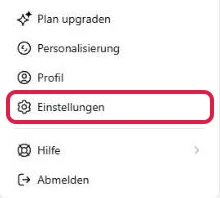
Die Einstellungen öffnen sich als eigene Seite mit einer Liste links.
- Wähle links ganz unten in der Gruppe Persönlich den Eintrag Datenkontrollen.
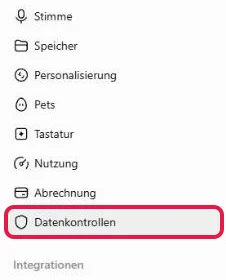
- Klicke bei Daten exportieren auf Exportieren.
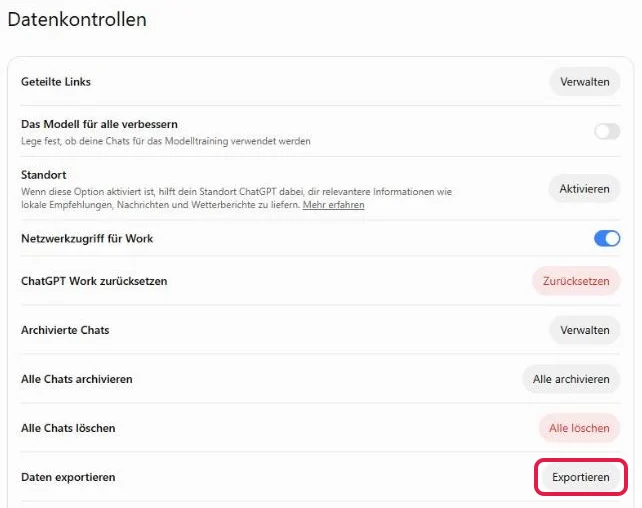
- Laut OpenAI-Hilfe folgt ein Bestätigungsfenster. Dort klickst Du auf Export bestätigen.
Ist der Export fertig, kommt eine E-Mail, bei Konten nur mit Telefonnummer eine SMS. Darin klickst Du auf Datenexport herunterladen.
Wichtig: Der Link läuft 24 Stunden nach Erhalt ab. Herunterladen kannst Du nur, wenn Du mit demselben Konto angemeldet bist (OpenAI-Hilfe).
Auf die E-Mail musst Du nicht warten. Mit Deinen Erinnerungen machst Du gleich weiter.
Was steckt im Export?
Die ZIP-Datei enthält laut OpenAI Deinen Chatverlauf und weitere Kontodaten, darunter Deine benutzerdefinierten Anweisungen. Chats, die Du schon gelöscht hast, fehlen.
Ob auch Deine Erinnerungen darin stecken, sagt OpenAI nicht. Das macht nichts, denn die holst Du ohnehin mit Claudes Import (nächster Abschnitt).
Entpacke die ZIP-Datei, unter Windows zum Beispiel mit einem Rechtsklick und Alle extrahieren, am Mac mit einem Doppelklick. Öffne den entpackten Ordner einmal und sieh nach, ob er Dateien enthält. Leg ihn danach an einem sicheren Ort ab, denn er kann vertrauliche Angaben enthalten.
ChatGPT-Erinnerungen in Claude importieren
Deine Erinnerungen überträgst Du mit Claudes Memory-Import unter Einstellungen > Gedächtnis. Claude gibt Dir dafür einen fertigen Prompt. ChatGPT beantwortet ihn mit einer Liste dessen, was es über Dich weiß, und diese Liste fügst Du in Claude ein.
Den Import gibt es laut Anthropic in allen Claude-Tarifen, auch im kostenlosen (Anthropic-Hilfe zum Import). Starte ihn am Computer, denn Anthropic nennt dafür nur den Browser und die Desktop-App.
Anthropic stellt den Umzug auch auf einer eigenen Seite vor (In Claude importieren).
Vorher nachsehen, was ChatGPT über Dich weiß
Sieh vor dem Umzug nach, was ChatGPT über Dich gespeichert hat. Dann kannst Du später vergleichen, ob in Claude alles angekommen ist.
- Öffne in ChatGPT Einstellungen > Personalisierung.
- Klicke im Abschnitt ChatGPT-Erinnerung bei Erinnerungszusammenfassung auf Verwalten.
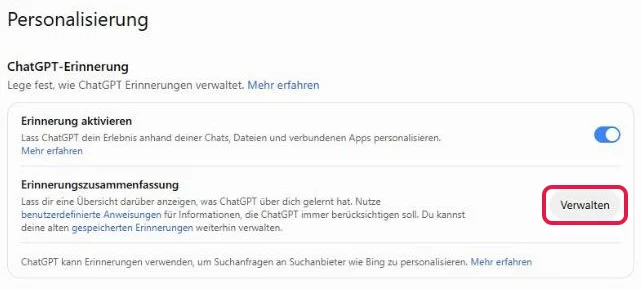
Es öffnet sich ein Fenster mit einer gegliederten Übersicht, etwa zu Deinen Projekten und bevorzugten Tools.
Einen Knopf zum Exportieren oder Kopieren hatte dieses Fenster in unserem Konto nicht. Markiere den Text stattdessen von Hand und kopiere ihn in ein Dokument.
Laut OpenAI ist die Übersicht nur grob (OpenAI-Hilfe zur Erinnerung). Der Prompt aus Claudes Import fragt ausführlicher nach, auch nach dem, was ChatGPT aus früheren Chats über Dich gelernt hat.
Wie die Erinnerung in ChatGPT sonst funktioniert, zeigt unsere Anleitung zur ChatGPT Erinnerung.
Gedächtnis in Claude einschalten
Den Knopf Import starten zeigt Claude erst, wenn das Gedächtnis eingeschaltet ist.
Ab Werk ist das Gedächtnis in Free, Pro und Max eingeschaltet. In Team und Enterprise muss es erst die Verwaltung freigeben, danach schaltest Du es selbst ein (Anthropic-Hilfe zum Gedächtnis). Prüfe trotzdem kurz nach:
- Klicke in Claude unten links auf Deinen Namen und wähle Einstellungen.
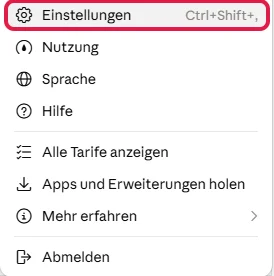
- Wähle links Gedächtnis.
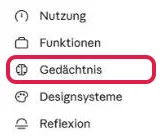
- Sieh Dir den Schalter Gedächtnisgenerierung aus Chats an. Ist er grau mit dem Punkt links, ist er aus. Klicke dann darauf, um ihn einzuschalten.
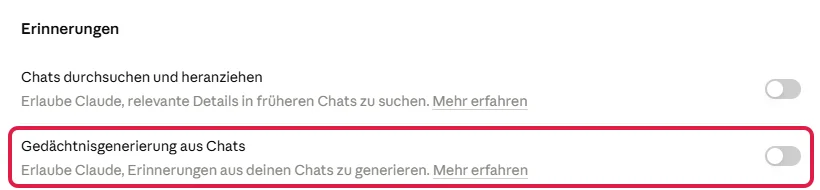
Ab jetzt legt Claude aus Deinen Chats selbst Erinnerungen an, und auf dieser Seite erscheint der Knopf Import starten.
Import starten und die Liste einfügen
Hinweis zum Datenschutz: Ist unter Einstellungen > Datenschutz der Schalter Help improve our AI models an, darf Anthropic Deine Chats zum Training seiner KI nutzen (Anthropic-Datenschutz). Prüfe den Schalter darum am besten vor dem Import. Mehr dazu steht in unserer Anleitung zum Claude-Gedächtnis.
So läuft der Import laut Anthropic-Hilfe ab. Schritt 4 ist ein Zusatz von uns, damit nichts Privates in Claude landet:
- Öffne in Claude Einstellungen > Gedächtnis und klicke auf Import starten. Claude zeigt Dir einen fertigen Prompt und ein leeres Textfeld.
- Kopiere den Prompt und öffne ChatGPT in einem zweiten Browser-Tab. Füge ihn in einen neuen Chat ein und schick ihn ab.
- ChatGPT antwortet mit einer Liste in einem eigenen Kasten, dem sogenannten Codeblock. Kopiere den ganzen Inhalt des Kastens.
- Füge die Liste zuerst in ein leeres Dokument ein, zum Beispiel in Word. Lies sie durch und lösche alles, was Claude nicht wissen soll, etwa Gesundheitsangaben, Passwörter oder Namen von Kunden.
- Kopiere die bereinigte Liste, füge sie in Claudes Textfeld ein und klicke auf den Knopf darunter. In der deutschen Anthropic-Hilfe heißt er Zum Speicher hinzufügen.
Einen fertigen deutschen Prompt, der Passwörter und Gesundheitsangaben gleich ausspart, findest Du in unserer Anleitung zum Claude Memory Import.
Nach dem Import prüfen
Claude macht aus der eingefügten ChatGPT-Liste einzelne Einträge im Gedächtnis. Laut Anthropic siehst Du das aktualisierte Gedächtnis kurz danach unter Einstellungen > Gedächtnis.
Anschließend bietet Claude an, in einem neuen Chat zu zeigen, was es über Dich gelernt hat. Nutze das und korrigiere falsche Angaben gleich.
Rechne nicht damit, dass alles ankommt. Anthropic nennt den Import noch experimentell. Claudes Gedächtnis konzentriert sich auf Berufliches, private Einzelheiten ohne Arbeitsbezug übernimmt es womöglich nicht.
Fehlt etwas Wichtiges, sag es Claude im Chat, etwa mit „Merk dir, dass ich …“. Korrigieren kannst Du das Gedächtnis auch direkt unter Einstellungen > Gedächtnis.
Benutzerdefinierte Anweisungen in Claude übernehmen
Das Gegenstück zu ChatGPTs benutzerdefinierten Anweisungen heißt in Claude „Anweisungen für Claude“. Was dort steht, gilt wie bei ChatGPT für alle Chats (Anthropic-Hilfe). Du findest das Feld unter Einstellungen > Konto und kopierst Deinen Text einfach hinüber.
In ChatGPT die Anweisungen kopieren
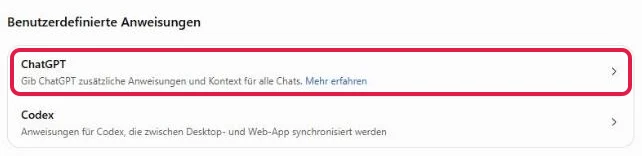
- Öffne Einstellungen > Personalisierung und scrolle zum Abschnitt Benutzerdefinierte Anweisungen.
- Klicke auf die Zeile ChatGPT.
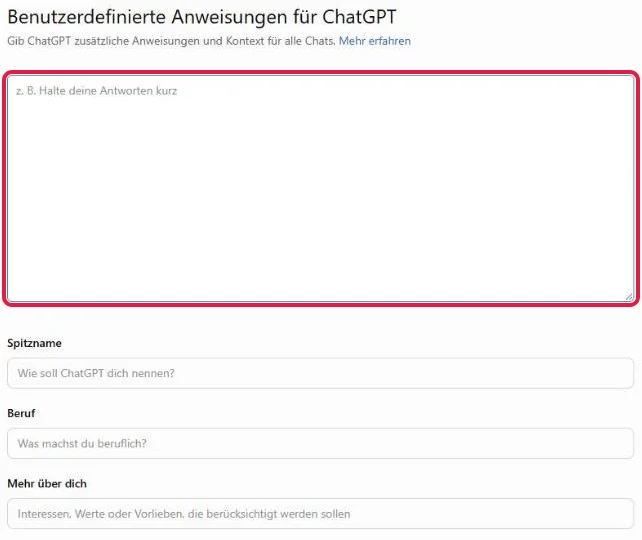
- Markiere den Text im großen Feld und kopiere ihn. Notiere Dir auch, was bei Spitzname, Beruf und Mehr über dich steht.
- Verlasse die Seite danach über Abbrechen ganz oben rechts. So änderst Du nichts aus Versehen.
In Claude einfügen
- Öffne in Claude die Einstellungen und wähle links Konto.
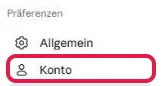
- Trag Deinen Spitznamen bei Wie soll Claude dich nennen? ein. Bei Was beschreibt deine Arbeit am besten? gibst Du Deinen Beruf an.
- Füge die kopierten Anweisungen in das Feld Anweisungen für Claude ein, zusammen mit dem, was bei Mehr über dich stand.
Einen Speichern-Knopf hat dieses Feld nicht. Ob Dein Text übernommen ist, prüfst Du, indem Du die Einstellungen schließt, wieder öffnest und nachsiehst, ob er im Feld steht.
In der neuen Claude-Oberfläche für Pro und Max steht das Feld laut Anthropic unter Allgemein statt unter Konto (Anthropic-Hilfe).
Beim Umzug lohnt es sich, die Anweisungen gleich aufzuräumen. Was nur für ein Thema gilt, etwa der Ton für Kundenmails, gehört in die Anweisungen eines Claude-Projekts.
Allgemeine Wünsche wie „duze mich und antworte knapp“ lässt Du in den Anweisungen für Claude.
Unsere ausdrückliche Empfehlung: Willst Du die Anweisungen beim Umzug gleich verbessern, nimm unsere erprobte Vorlage für die Anweisungen an Claude. Du findest sie kostenlos in unserem Downloadbereich und passt sie nur noch an Dich an.
ChatGPT-Projekte in Claude-Projekte umziehen
Ein ChatGPT-Projekt ziehst Du um, indem Du Anweisungen, Dateien und das Wichtigste aus den Chats in ein neues Claude-Projekt überträgst. Einen Export für ganze Projekte nennt OpenAI nicht (OpenAI-Hilfe zu Projekten).
Ein Projekt ist in beiden Assistenten ein Arbeitsbereich mit eigenen Anweisungen und Dateien.
In ChatGPT alles einsammeln
- Fahre in ChatGPT links in der Seitenleiste unter Projekte mit der Maus über Dein Projekt und klicke auf die drei Punkte (•••) rechts daneben.
- Es öffnet sich ein Menü. Wähle darin Projekteinstellungen.
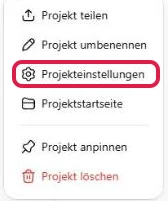
- Im Fenster Projekteinstellungen steht Dein Text im Feld Anweisungen. Kopiere ihn in ein Dokument und schließe das Fenster über das X, ohne etwas zu ändern.
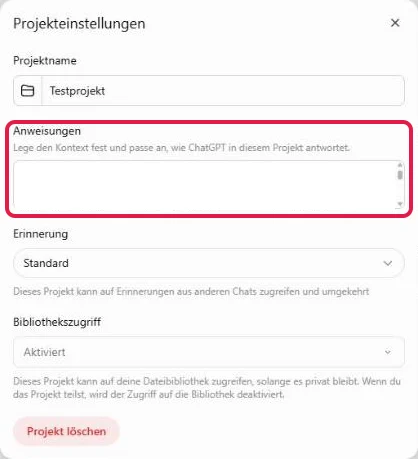
- Die Dateien des Projekts stehen nicht in diesem Fenster. Am einfachsten nimmst Du die Originaldateien, die Du damals hochgeladen hast, von Deinem Rechner. Leg sie für den Umzug in einem Ordner zusammen.
- Lass ChatGPT das Wissen aus den Projekt-Chats zusammenfassen. Starte dafür im Projekt einen neuen Chat mit diesem Prompt:
„Ich ziehe dieses Projekt in einen anderen KI-Assistenten um. Fasse alles zusammen, was jemand wissen muss, um hier nahtlos weiterzuarbeiten: Ziel des Projekts, aktueller Stand, getroffene Entscheidungen mit kurzer Begründung, offene Aufgaben, wichtige Begriffe und Vorgaben zu Stil oder Format. Nutze nur, was in diesem Projekt steht, und erfinde nichts. Markiere Punkte, bei denen du unsicher bist.“
In Plus und Pro kann ChatGPT dabei laut OpenAI auch frühere Chats des Projekts einbeziehen, wenn Erinnerung und Chatverlauf eingeschaltet sind.
Verlass Dich aber nicht darauf, dass jeder Chat in der Zusammenfassung steckt. Lies sie gegen und ergänze, was fehlt. Besonders wichtige Chats nimmst Du zusätzlich einzeln mit (siehe ChatGPT-Chats mitnehmen).
Kopiere die Zusammenfassung dann in ein Textprogramm, zum Beispiel Word, und speichere sie dort als Datei.
Neues Projekt in Claude anlegen
- Klicke in Claude links auf Projekte und oben rechts auf Neues Projekt.
- Trag im Fenster Projekt erstellen bei Woran arbeitest du? einen Namen ein und klicke auf Projekt erstellen.
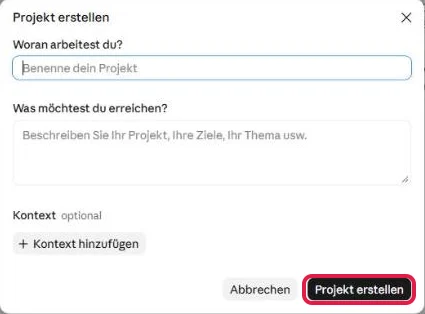
Den Bereich Kontext im Fenster, also die Dateien und Texte, die Claude in jedem Chat des Projekts kennt, kannst Du leer lassen, die Dateien lädst Du gleich auf der Projektseite hoch. Deine Regeln trägst Du in die Projektanweisungen ein, denn die nutzt Claude laut Anthropic in jedem Chat des Projekts (Anthropic-Hilfe zu Projekten).
Projektanweisungen gibt es laut Anthropic allerdings nur in bezahlten Tarifen (Anthropic-Hilfe zur Personalisierung). Im kostenlosen Tarif überspringst Du die Schritte 3 und 4 und legst Deine Regeln in Schritt 5 über Textinhalt hinzufügen in den Kontext.
- Klicke auf der Projektseite rechts bei Anweisungen auf das Plus.
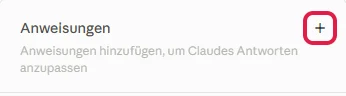
- Füge die kopierten Projektanweisungen ein und wähle Anweisungen speichern. Danach siehst Du den Anfang Deiner Anweisungen im Bereich Anweisungen.
- Klicke bei Kontext auf das Plus und wähle Vom Gerät hochladen. So lädst Du Deine Dateien und die Zusammenfassung hoch.
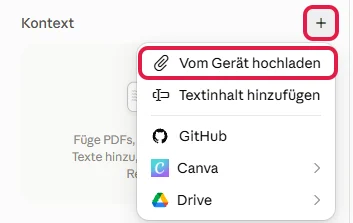
Kurze Texte fügst Du stattdessen über Textinhalt hinzufügen ein. Was Du hinzugefügt hast, zeigt Claude danach als Karte im Kontext.
Ab jetzt kennt jeder neue Chat in diesem Projekt Deine Anweisungen und Unterlagen. Was in gute Anweisungen gehört, zeigt unsere Anleitung zu Claude Projekten mit Vorlage.
Wie viel passt in ein Claude-Projekt?
Für Claude-Projekte gelten diese Grenzen:
- Im kostenlosen Claude-Tarif sind bis zu 5 Projekte möglich (Preisseite).
- Jede Datei darf bis zu 30 MB groß sein (Anthropic-Hilfe zu Dateien). Alles zusammen muss in Claudes Kontextfenster passen. Das ist die Textmenge, die Claude auf einmal verarbeitet.
- Wird es zu viel, schaltet Claude in bezahlten Tarifen automatisch eine gezielte Suche in den Unterlagen zu. So fasst ein Projekt laut Anthropic bis zu zehnmal so viel (Anthropic-Hilfe).
Custom GPTs in Claude nachbauen
Deine Custom GPTs baust Du in Claude selbst nach, als Projekt oder als Skill. Das eilt, denn laut OpenAI sollen Custom GPTs am 11. Dezember 2026 abgeschaltet werden (OpenAI-Hilfe zur Abschaltung).
Gemeint sind selbst gebaute ChatGPT-Varianten mit festen Anweisungen und Wissensdateien. OpenAIs eigene Umzugshilfe macht daraus nur ChatGPT-Plugins, also Erweiterungen, die nur innerhalb von ChatGPT funktionieren. Einen Weg zu Claude gibt es dort nicht.
Dein GPT in ChatGPT sichern
Den Hinweis auf die Abschaltung zeigt ChatGPT auf der Seite Meine GPTs, die Du direkt über chatgpt.com/gpts/mine öffnest.
Darunter steht in jeder Zeile eines Deiner GPTs, im Bild mit ausgeblendetem Namen.
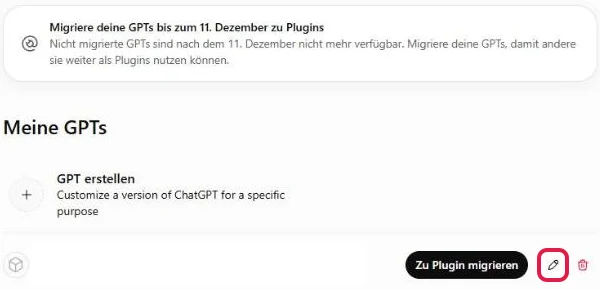
- Klicke auf der Seite Meine GPTs bei Deinem eigenen GPT auf den Stift, um es zu bearbeiten. Erwisch dabei nicht den Papierkorb daneben, denn der löscht das GPT.
- Kopiere die Anweisungen des GPTs in ein Dokument.
- Leg die Dateien bereit, die Du dem GPT als Wissen hochgeladen hast.
- Notiere Dir einige Prompts, mit denen Du das GPT oft nutzt. Damit testest Du später den Nachbau.
Ein eigenes GPT bearbeiten kannst Du laut OpenAI nur mit einem passenden Abo. Sichere Deine GPTs darum, bevor Du ChatGPT kündigst. Deine bisherigen Chats mit GPTs bleiben auch nach der Abschaltung lesbar.
Bei GPTs, die andere gebaut haben, etwa aus dem GPT Store, siehst Du laut OpenAI nur Beschreibung und Gesprächseinstiege (OpenAI-Hilfe zu GPTs). Beschreib Claude in einem Projekt selbst, welche Aufgabe das GPT für Dich erledigt hat.
Für manche Aufgaben gibt es in Claude schon einen fertigen Skill, den Du nur noch einschaltest. Dann musst Du das GPT gar nicht nachbauen (mehr dazu im nächsten Abschnitt).
Behältst Du ChatGPT parallel, kannst Du Deine GPTs dort mit Zu Plugin migrieren in ein Plugin umziehen (Anleitung zu ChatGPT Plugins). Sichere die Anweisungen für Claude aber vorher. Nach der Migration lässt sich das ursprüngliche GPT laut OpenAI nicht mehr bearbeiten (OpenAI-Hilfe).
Claude-Projekt oder Skill: Was passt zu Deinem GPT?
In Claude gibt es zwei Ziele für ein GPT. Ein Projekt liefert festes Hintergrundwissen, das in jedem Chat des Projekts geladen ist.
Ein Skill ist eine gespeicherte Arbeitsanleitung, die Claude nur bei passenden Aufgaben lädt, dafür aber überall (Anthropic-Hilfe zu Skills, englisch).
| Dein GPT … | Ziel in Claude | Beispiel |
|---|---|---|
| arbeitet mit vielen Unterlagen zu einem Thema oder Kunden | Projekt | GPT mit Preisliste und Leistungsbeschreibungen für Angebote |
| erledigt einen festen Ablauf, den Du in vielen Chats brauchst | Skill | GPT, das Besprechungsnotizen in Dein Protokoll-Format bringt |
| nutzt Aktionen zu fremden Diensten | Konnektor plus Projekt oder Skill | GPT, das Termine aus einem Kalender holt |
Skills findest Du in Claude unter Anpassungen > Skills. Fertige Skills gibt es in jedem Tarif, solange die Code-Ausführung eingeschaltet ist. Mit dieser Einstellung führt Claude selbst kleine Programme aus.
Eigene Skills hochladen kannst Du laut Anthropic auch im kostenlosen Tarif (Anthropic-Hilfe, englisch). Alle Wege zum eigenen Skill zeigt unsere Claude Skills Anleitung.
GPT-Anweisungen von Claude umbauen lassen
Die alten GPT-Anweisungen lässt Du am besten von Claude umbauen. Kopiere diesen Prompt in einen neuen Chat und ersetze den Platzhalter am Ende durch Deine gesicherten Anweisungen:
„Bau mir die Anweisungen unten zu Anweisungen für ein Claude-Projekt um. Sie stammen aus einem Custom GPT in ChatGPT. Ich brauche eine klare Rolle und ein Ziel, danach die Arbeitsschritte und am Ende Regeln für Ton und Format. Lass alles weg, was nur mit ChatGPT-Funktionen geht. Wenn dir etwas unklar ist, frag mich, bevor du loslegst. [ANWEISUNGEN EINFÜGEN]“
Heraus kommt ein aufgeräumter Text, den Du in die Projektanweisungen kopierst, im kostenlosen Tarif als Textinhalt in den Kontext. Teste das neue Projekt dann mit den Prompts, die Du Dir notiert hast.
Kann Claude Deine ChatGPT-Chats übernehmen?
Alte ChatGPT-Chats kann Claude nicht als Chatverlauf übernehmen, denn Claudes Import ist nur für Erinnerungen gedacht. Nicht einmal Claudes eigener Datenexport lässt sich in ein anderes Claude-Konto einspielen (Anthropic-Hilfe zum Export).
Keine Sorge: Verloren sind Deine alten Chats damit nicht. Sie bleiben in ChatGPT, bis Du sie löschst, und stecken in Deinem Datenexport.
Einzelne wichtige Chats nimmst Du trotzdem mit, als Wissen in einem Projekt:
- Kurze Chats: Kopiere den Text und füge ihn im Claude-Projekt beim Bereich Kontext über das Plus und Textinhalt hinzufügen ein.
- Lange Chats: Bitte ChatGPT im selben Chat um eine Zusammenfassung der Ergebnisse und Entscheidungen. Kopiere sie in ein Textprogramm wie Word, speichere sie als Datei und lade sie ins Projekt hoch.
- Alles Übrige: Bewahre den Datenexport als Archiv auf und schlag dort bei Bedarf nach.
Auch einzelne Dateien aus dem Export kannst Du hochladen, sofern Claude ihren Dateityp liest. Das gilt laut Anthropic zum Beispiel für HTML-Dateien, die sich im Browser wie eine Webseite öffnen, und für JSON-Dateien, ein reines Textformat für Daten (Anthropic-Hilfe).
Lade aber nur die Chats hoch, die Du wirklich brauchst, denn es gelten dieselben Grenzen wie bei allen Projektdateien.
Was ist in Claude im Alltag anders?
Im Alltag merkst Du vor allem zwei Unterschiede: das Nutzungslimit und dass Claude keine Fotos oder Illustrationen erzeugt. Dazu heißen einige Funktionen anders. Welche ChatGPT-Funktion in Claude wie heißt, zeigt die Tabelle Welche Funktion heißt in Claude wie?
Wo Claude stärker ist und wo ChatGPT, haben wir mit fünf gleichen Aufgaben getestet: ChatGPT vs. Claude im Vergleich.
Das Nutzungslimit
In jedem Claude-Tarif gibt es ein Sitzungslimit, das sich alle 5 Stunden zurücksetzt (Anthropic-Hilfe zu Limits). In den bezahlten Tarifen kommt ein Wochenlimit dazu, dafür ist mehr möglich: Claude Pro bietet laut Anthropic mindestens fünfmal so viel Nutzung wie der kostenlose Tarif (Preisseite).
Lange Chats verbrauchen mehr. Für ein neues Thema startest Du am besten einen neuen Chat und legst Dauerwissen in ein Projekt. Was Du tust, wenn Claude pausiert, steht in unserem Claude Tutorial.
Funktionen, die anders sind
- Bilder: Fotos und Illustrationen erzeugt Claude nicht, Diagramme und Grafiken zeichnet es aber. Bilder, die Du hochlädst, wertet es aus (Anthropic-Hilfe).
- Verbundene Apps: Was Du in ChatGPT mit anderen Apps verbunden hast, verbindest Du in Claude über Konnektoren, zum Beispiel mit Gmail oder Google Drive. Mehr dazu in unserer Anleitung zu Claude Konnektoren.
- Geplante Aufgaben: Unter Geplant lässt Du Claude zu festen Zeiten arbeiten. So geht es in der Anleitung zu geplanten Aufgaben in Claude.
- Oberfläche: Anthropic führt in Pro und Max nach und nach eine neue Oberfläche ein. Darin wachsen der Chat und Claude Cowork, Claudes Modus für Aufgaben mit mehreren Schritten, zusammen. Menüs können bei Dir darum etwas anders aussehen als in unseren Bildern.
ChatGPT kündigen oder Konto löschen?
Um nicht mehr zu zahlen, reicht es, Dein ChatGPT-Abo zu kündigen. Das Konto zu löschen ist dafür nicht nötig. Löschen lohnt sich nur, wenn Du Deine Daten bei OpenAI ganz entfernen willst.
ChatGPT-Abo kündigen
Kündigen kannst Du nur dort, wo Du das Abo abgeschlossen hast (OpenAI-Hilfe zur Kündigung):
- Im Browser gebucht: Öffne Einstellungen > Abrechnung und klicke bei Plan kündigen auf Kündigen.
- Auf dem iPhone gebucht: Öffne die iPhone-Einstellungen und tippe auf Deinen Namen, dann auf Abonnements, auf ChatGPT und auf Abonnement kündigen.
- Über Google Play gebucht: Öffne die Play-Store-App und kündige bei den Abonnements unter ChatGPT.
Kündige mindestens 24 Stunden vor dem nächsten Abrechnungstermin. Die bezahlten Funktionen bleiben bis zum Ende des Zeitraums, Geld gibt es nicht automatisch zurück. Die App zu löschen kündigt nichts (OpenAI-Hilfe).
Deine Chats bleiben nach der Kündigung erhalten, bis Du sie löschst (OpenAI-Hilfe zur Aufbewahrung). ChatGPT nutzt Du danach im kostenlosen Tarif weiter.
Unser Tipp: Kündige rechtzeitig vor dem nächsten Abrechnungstermin. Bis zum Ende der bezahlten Laufzeit nutzt Du ChatGPT weiter, richtest in der Zeit Claude ein und vergleichst beide im Alltag.
ChatGPT-Konto löschen
Das Löschen ist endgültig. Du verlierst den Zugang zu ChatGPT, und OpenAI löscht Deine Daten innerhalb von 30 Tagen, außer was gesetzlich länger aufbewahrt werden muss (OpenAI-Hilfe zum Löschen).
BEVOR Du löschst, erledigst Du drei Dinge:
- Hast Du das Abo auf dem iPhone abgeschlossen, kündige es selbst in den iPhone-Einstellungen. Das Löschen des Kontos beendet ein Apple-Abo nicht.
- Ein Abo über Google Play kündigst Du ebenfalls vorher.
- Lade Deinen Datenexport herunter und prüfe ihn.
Laut OpenAI-Hilfe gehst Du dann so vor:
- Öffne Einstellungen > Konto und klicke bei Konto löschen auf Löschen.
- Gib Deine E-Mail-Adresse oder Telefonnummer ein und tippe „LÖSCHEN“ in das Feld.
- Wähle Mein Konto dauerhaft löschen.
Dieselbe E-Mail-Adresse kannst Du nach 30 Tagen für ein neues Konto nutzen. In ChatGPT Business, Enterprise und Edu kannst Du Dein Konto nicht selbst löschen (OpenAI-Hilfe).
Checkliste: So wechselst Du von ChatGPT zu Claude
Beim Wechsel von ChatGPT zu Claude forderst Du zuerst den Datenexport an, ziehst dann Erinnerungen, Anweisungen, Projekte und GPTs um und kündigst ChatGPT ganz zum Schluss. Arbeite diese Punkte der Reihe nach ab, dann geht beim Kündigen nichts verloren:
- ChatGPT-Datenexport anfordern (so geht's). Auf die E-Mail musst Du nicht warten, lade den Export aber innerhalb von 24 Stunden nach Erhalt herunter.
- In ChatGPT die Erinnerungszusammenfassung ansehen und in ein Dokument kopieren.
- Gedächtnis in Claude einschalten und den Memory-Import durchführen.
- Benutzerdefinierte Anweisungen in die Anweisungen für Claude kopieren.
- Für jedes wichtige Projekt Anweisungen, Dateien und eine Zusammenfassung sichern und ein Claude-Projekt anlegen.
- Eigene Custom GPTs vor der Abschaltung und vor der Kündigung sichern, dann als Projekt oder Skill nachbauen.
- Wichtige Chats als Datei ins passende Projekt legen.
- Claude im Alltag testen, solange Deine bezahlte ChatGPT-Laufzeit noch läuft.
- Prüfen, ob Dein Datenexport heruntergeladen und sicher abgelegt ist.
- ChatGPT-Abo spätestens 24 Stunden vor dem nächsten Abrechnungstermin dort kündigen, wo Du es abgeschlossen hast. Die bezahlten Funktionen bleiben bis zum Ende des Zeitraums.
- Nur wenn Du willst: ChatGPT-Konto löschen.
Typische Probleme beim Wechsel und ihre Lösung
Klappt der Memory-Import nicht, prüf zuerst, ob die Gedächtnisgenerierung in Claude eingeschaltet ist und ob Du Claude am Computer statt in der Handy-App nutzt. Weitere Probleme und ihre Lösung:
| Problem | Lösung |
|---|---|
| Der Import klappt nicht, weil der Knopf Import starten fehlt. | Schalte unter Einstellungen > Gedächtnis die Gedächtnisgenerierung aus Chats ein. Nutze Claude im Browser oder in der Desktop-App. Steht der Bereich Speicher bei Dir unter Einstellungen > Funktionen, nutzt Dein Konto noch die ältere Version des Gedächtnisses. Das betrifft laut Anthropic nur wenige Team- und Enterprise-Organisationen. Dann startest Du den Import dort (Anthropic-Hilfe). |
| Claude kennt Dich nach dem Import nicht oder nur teilweise. | Warte kurz und sieh unter Einstellungen > Gedächtnis nach. In der älteren Version kann es laut Anthropic bis zu 24 Stunden dauern. Der Import ist experimentell, und Claude übernimmt vor allem Berufliches. Fehlendes trägst Du von Hand nach oder sagst es Claude im Chat. |
| Die E-Mail mit dem Export kommt nicht. | Laut OpenAI kann der Export bis zu 7 Tage dauern (OpenAI-Hilfe). Prüf den Spam-Ordner und bei Konten nur mit Telefonnummer die SMS. Kam nach 7 Tagen nichts, hilft der OpenAI-Support. |
| Der Download-Link ist abgelaufen. | Er gilt laut OpenAI nur 24 Stunden nach Erhalt (OpenAI-Hilfe). Fordere einen neuen Export an. |
| In ChatGPT gibt es keinen Knopf zum Exportieren. | In ChatGPT Business und Enterprise fehlt der Selbst-Export. Frag die Verwaltung Deines Arbeitsbereichs. |
| Eine Datei lässt sich nicht ins Projekt laden. | Projektdateien dürfen höchstens 30 MB groß sein (Anthropic-Hilfe). Teile große Dateien auf oder lass sie zusammenfassen. Text speicherst Du am besten als TXT, PDF oder Word-Datei. |
| Ein GPT lässt sich nicht mehr bearbeiten. | Bearbeiten braucht laut OpenAI ein passendes Abo. Ist es schon abgelaufen, beschreibst Du Claude in einem Projekt selbst, welche Aufgabe das GPT erledigt hat. Hast Du das GPT zu einem Plugin migriert, ist es laut OpenAI schreibgeschützt, und Änderungen machst Du nur noch im Plugin (OpenAI-Hilfe). |
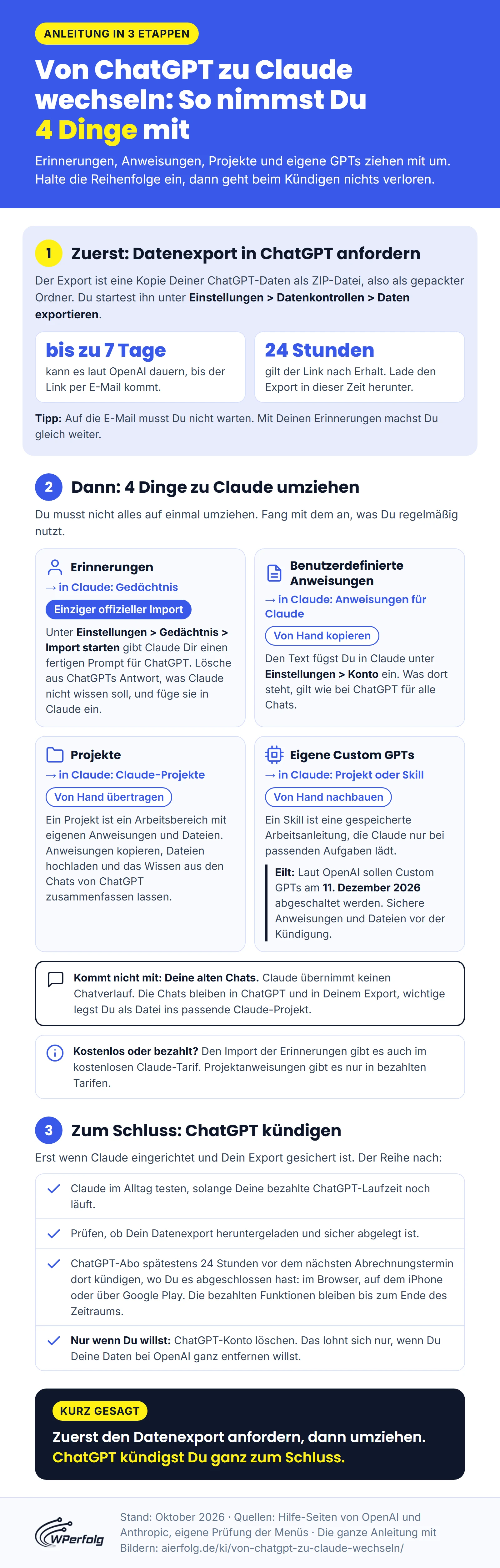
Der ganze Umzug noch einmal auf einen Blick:
Fazit
Mit dem Wechsel von ChatGPT zu Claude nimmst Du Deine bisherige Arbeit mit. Den Anfang machen Deine Erinnerungen, die Claudes Import holt. Für Anweisungen, Projekte und GPTs brauchst Du etwas Handarbeit, und Deine alten Chats bleiben im Export erhalten.
Fang heute mit dem Datenexport an und richte danach Dein wichtigstes Projekt in Claude ein. Läuft das rund, ziehen die übrigen nach, und ChatGPT kündigst Du ganz zum Schluss.
Gratis KI Guide 2026 (im Wert von 19,99€)!
Habe endlich mehr Zeit, Geld & Freiheit dank KI-Online-Marketing...
- Entdecke die goldene 6-Schritte-Prompt Formel für fast schon unfaire Ergebnisse
- Bekomme 5 mächtige Experten-Prompts, die Dir sofort massiv Zeit sparen & mehr Umsatz bringen
- Entdecke die BESTEN KI Tools (um die Konkurrenz abzuhängen)
- Aktuell mit exklusivem Überraschungs-Bonus im Wert von 79,00€ (direkt nach dem gratis Download)
Häufige Fragen
Lohnt sich der Wechsel von ChatGPT zu Claude?
Ob sich der Wechsel zu Claude lohnt, hängt davon ab, wofür Du ChatGPT nutzt. Brauchst Du oft KI-Bilder, behältst Du ChatGPT dafür, denn Claude erzeugt keine Fotos oder Illustrationen. Für Texte und die Arbeit mit eigenen Unterlagen lohnt sich ein Test im Arbeitsalltag, das geht auch im kostenlosen Tarif. ChatGPT kündigst Du erst, wenn Claude Dich überzeugt.
Ist der Wechsel von ChatGPT zu Claude kostenlos?
Teilweise. Den Import Deiner ChatGPT-Erinnerungen gibt es laut dem Claude-Hersteller Anthropic in allen Tarifen, auch im kostenlosen, dazu bis zu 5 Projekte. Projektanweisungen, die Suche in früheren Chats und die Recherche-Funktion Research gibt es aber nur in bezahlten Tarifen. Außerdem erlaubt der kostenlose Tarif weniger Nutzung als Claude Pro.
Welcher Claude-Tarif passt zu meinem ChatGPT-Tarif?
Eine offizielle Gegenüberstellung gibt es nicht. Vom Zuschnitt her passt Claude Pro, gedacht für die tägliche Arbeit, am ehesten zu ChatGPT Plus. Claude Max, der Tarif für sehr viel Nutzung, passt am ehesten zu ChatGPT Pro. Für Firmen gibt es Claude Team und Enterprise statt ChatGPT Business und Enterprise.
Gibt es einen Prompt, um von ChatGPT zu Claude zu wechseln?
Ja. Claude zeigt unter Einstellungen > Gedächtnis nach einem Klick auf „Import starten“ einen fertigen Prompt. Diesen Prompt schickst Du in ChatGPT ab, und ChatGPT listet auf, was es über Dich gespeichert hat. Die Antwort fügst Du in Claudes Textfeld ein.
Wie lange dauert der Wechsel von ChatGPT zu Claude?
Die längste Wartezeit kann der ChatGPT-Datenexport bringen: Laut OpenAI dauert er bis zu 7 Tage, und der Download-Link gilt danach nur 24 Stunden. Erinnerungen und Anweisungen überträgst Du jeweils in einem Schritt, für jedes Projekt und jedes GPT kommt etwas Handarbeit dazu.
Was passiert mit meinen ChatGPT-Chats, wenn ich kündige?
Nach einer Kündigung bleiben Deine ChatGPT-Chats erhalten, bis Du sie selbst löschst. Die bezahlten Funktionen laufen bis zum Ende des Abrechnungszeitraums, danach nutzt Du ChatGPT kostenlos weiter. Erst wenn Du das ChatGPT-Konto löschst, entfernt OpenAI Deine Daten innerhalb von 30 Tagen.
Kann ich ChatGPT und Claude parallel nutzen?
Ja, ChatGPT und Claude lassen sich parallel nutzen. Sinnvoll ist das zum Beispiel, solange Deine bezahlte ChatGPT-Laufzeit noch läuft, um Claude im Alltag zu testen. Wer KI-Bilder braucht, kann ChatGPT dafür behalten, denn Claude erzeugt keine Fotos oder Illustrationen.
Kann ich später wieder von Claude zu ChatGPT zurück?
Ja. Deine Erinnerungen lässt Du Dir von Claude im Chat auflisten und trägst sie in ChatGPT ein, etwa in die benutzerdefinierten Anweisungen. Deine Claude-Chats sicherst Du über Einstellungen > Datenschutz > Daten exportieren als Archiv. Ein gelöschtes ChatGPT-Konto lässt sich allerdings nicht reaktivieren, mit derselben E-Mail-Adresse legst Du nach 30 Tagen ein neues an.
Veröffentlicht am · Zuletzt aktualisiert am