Online-Marketing
Webinar-Software kostenlos (2026): 9 Gratis-Tools & ihre Grenzen
Eine kostenlose Webinar-Software reicht schon oft für Deinen ersten Online-Vortrag. Du zeigst Deine Folien und beantwortest Fragen im Chat, ohne etwas zu bezahlen.
Jedes Gratis-Angebot hat allerdings eine Grenze, und oft steht sie erst in der Hilfe oder in den Nutzungsbedingungen. Wir haben sie für neun kostenlose Tools direkt beim Anbieter nachgelesen und zeigen Dir, welches Tool zu Deinem Webinar passt.
Außerdem erfährst Du Schritt für Schritt, wie Du ein Webinar mit Anmeldeseite und Erinnerungs-Mails ohne Kosten aufbaust. Und Du siehst, ab wann sich ein bezahltes Tool lohnt.
Das Wichtigste in Kürze
Ja, kostenlose Webinar-Software gibt es, aber mit engen Grenzen. Dauerhaft gratis sind etwa edudip Free und Zoho Webinar Free für 20 Teilnehmer. Zoom, Google Meet und Microsoft Teams erlauben gratis 100 Teilnehmer, aber nur 40 bis 60 Minuten. Zum Verkaufen mit Kaufknopf im Webinarraum brauchst Du ein bezahltes Webinar-Tool, das Du meist 14 Tage kostenlos oder für 1 US-Dollar testest.
- Viele „kostenlose“ Webinar-Tools sind nur Testphasen, dauerhaft gratis ist nur ein Gratis-Tarif.
- Zoom und Google Meet reichen für Vorträge bis 40 bzw. 60 Minuten, aufzeichnen kann davon gratis nur Zoom.
- Anmeldeseite und Erinnerungs-Mails gibt es gratis mit Zoho Webinar Free oder mit Zoom plus dem Seitenbaukasten systeme.io.
- Sollen die Daten in Deutschland liegen, ist edudip Free die einfachste kostenlose Wahl.
- Beruflich brauchst Du auch bei Gratis-Tools einen Datenschutz-Vertrag (AVV) mit dem Anbieter.
Inhaltsverzeichnis
Gibt es kostenlose Webinar-Software? Ja, mit Grenzen
Ja. Dauerhaft kostenlos sind zum Beispiel edudip Free und Zoho Webinar Free, beide für bis zu 20 Teilnehmer.
Dazu kommen Meeting-Tools für Besprechungen wie Zoom, Google Meet und Microsoft Teams. Auch YouTube-Livestreams kosten nichts. Freie Software wie Jitsi Meet darf jeder kostenlos nutzen, für einen eigenen Server zahlst Du aber Miete.
Alle Gratis-Varianten haben Grenzen.
Meist dürfen nur 20 bis 100 Personen gleichzeitig teilnehmen, und oft endet die Sitzung nach 30 bis 60 Minuten. Eine Aufzeichnung gibt es häufig nicht.
Für ein kleines Webinar mit Anmeldung passt Zoho Webinar Free. Sollen die Daten in Deutschland liegen, nimm edudip Free.
Willst Du im Webinar etwas verkaufen, stößt ein Gratis-Tarif schnell an Grenzen.
Gratis bleibt Dir meist nur ein Link zum Angebot im Chat. Starte dann lieber mit der Testphase eines Profi-Tools, also einer bezahlten Webinar-Software. Sie ist meist 14 Tage kostenlos oder kostet 1 US-Dollar.
Unsere eigenen Verkaufswebinare halten wir seit 2023 live mit WebinarJam und automatisiert mit EverWebinar. Automatisiert heißt: Eine Aufzeichnung läuft nach Zeitplan wie ein Live-Termin.
Warum wir dafür bezahlen, liest Du im Abschnitt Was beim Verkaufen fehlt.
Das Webinar-Tool unserer Wahl testen
Willst Du mit Deinen Webinaren verkaufen, probier das volle Programm aus, bevor Du Dich auf ein Gratis-Tool festlegst. Für Live-Webinare nutzen wir WebinarJam.
WebinarJam 14 Tage für 1 US-Dollar testen*Nur automatisierte Webinare geplant? Dann kannst Du auch EverWebinar für 1 US-Dollar testen*.
5 Arten von kostenlosen Webinar-Angeboten
Kostenlose Webinar-Angebote gibt es in fünf Formen: als Gratis-Tarif einer Webinar-Software, als Meeting-Tool, als Livestream, als freie Software und als Testphase. Für Webinare gemacht sind nur der Gratis-Tarif einer Webinar-Software und die Testphase eines Profi-Tools.
- Gratis-Tarif einer Webinar-Software: Das Tool ist für Webinare gebaut und dauerhaft kostenlos, der Gratis-Tarif aber klein. Bei edudip Free und Zoho Webinar Free sind es 20 Teilnehmer.
- Kostenloses Meeting-Tool: Meeting-Tools sind für Besprechungen gemacht, in denen alle mitreden, zum Beispiel Zoom, Google Meet und Teams. Für einen Vortrag funktionieren sie trotzdem.
- Livestream: Du überträgst Bild und Ton live an ein offenes Publikum, etwa auf YouTube. Die Zuschauer schreiben höchstens im Chat mit.
- Freie Software: Diese Programme darf jeder kostenlos nutzen und auf einem eigenen Server installieren, etwa Jitsi Meet und BigBlueButton. Ein Server ist ein Mietrechner im Internet, und für ihn brauchst Du Technikwissen. Jitsi gibt es zusätzlich als begrenzte, kostenlose Online-Version meet.jit.si.
- Testphase: Profi-Tools wie WebinarGeek, ClickMeeting oder GoTo Webinar testest Du 14 bis 30 Tage kostenlos, WebinarJam 14 Tage für 1 US-Dollar. Meist hast Du dabei die Funktionen der bezahlten Tarife, teils mit weniger Teilnehmern. Danach kosten sie Geld.
Der wichtigste Unterschied: Ein Gratis-Tarif bleibt kostenlos, solange der Anbieter ihn anbietet. Eine Testphase endet nach 14 bis 30 Tagen. Hast Du dafür Zahlungsdaten hinterlegt, läuft danach meist ein Abo weiter.
Was eine Webinar-Software von einem Meeting-Tool unterscheidet
Eine Webinar-Software ist ein Programm für Online-Vorträge, bei denen einer oder wenige sprechen und die übrigen zuschauen. Die Zuschauer machen über Chat, Fragen oder Umfragen mit.
In einem Meeting dagegen sind alle gleichberechtigt und können Kamera und Mikrofon einschalten.
Dazu bringt eine Webinar-Software meist vier Funktionen mit, die ein Meeting-Tool nicht hat:
- eine Anmeldeseite, auf der sich Interessenten mit Name und E-Mail-Adresse für einen Termin eintragen
- automatische Erinnerungs-Mails vor dem Termin
- einen Zuschauer-Modus, in dem nur Du und Deine Referenten zu sehen und zu hören sind
- eine Auswertung, wer sich angemeldet hat und wer wirklich da war
Brauchst Du keine dieser Funktionen, reicht oft ein kostenloses Meeting-Tool.
Kostenlose Webinar-Tools im Vergleich: die wichtigsten Grenzen
Am engsten begrenzt sind Livestorm Free mit 30 Teilnehmern im ganzen Jahr und meet.jit.si mit 25 aktiven Endgeräten im Monat. Als aktives Endgerät zählt jede Verbindung zu einem Meeting, etwa ein Browser-Tab oder ein Handy. Die meisten anderen Gratis-Tools erlauben 20 bis 100 Teilnehmer gleichzeitig.
Die Angaben stammen von den Seiten der Anbieter, Stand: 10.11.2026. Fehlt eine Angabe des Anbieters, steht dort „keine Angabe“. Den Speicherort der Daten findest Du im Abschnitt Datenschutz und DSGVO.
| Tool | Teilnehmer | Dauer | Aufzeichnung | Anmeldeseite |
|---|---|---|---|---|
| edudip Free (Webinar-Tool) | 20 je Webinar | keine Angabe | keine Angabe | keine Angabe |
| Zoho Webinar Free (Webinar-Tool) | 20 (deutsche Preisseite: 100) | 60 Minuten | nein | ja, mit Erinnerungs-Mails |
| Livestorm Free (Webinar-Tool) | 30 im ganzen Jahr | 30 Minuten | keine Angabe | keine Angabe |
| Zoom Workplace Basic (Meeting-Tool) | 100 | 40 Minuten | lokal auf Deinem Computer | nein |
| Google Meet (Meeting-Tool) | 100 | 60 Minuten ab 3 Personen | nein | nein |
| Microsoft Teams, kostenlos (Meeting-Tool) | 100 | 60 Minuten | nein | nein |
| YouTube Live (Livestream) | offenes Publikum | keine Angabe | Archiv bei Streams unter 12 Stunden möglich | nein |
| Jitsi Meet über meet.jit.si (freie Software) | 25 aktive Endgeräte pro Monat | 95 Minuten | keine Angabe | keine Angabe |
| BigBlueButton (freie Software) | hängt vom Server ab | hängt vom Server ab | ja | keine Angabe |
Welches Gratis-Tool passt zu Deinem Webinar?
Für ein kleines Webinar mit Anmeldung passt Zoho Webinar Free, für Daten in Deutschland edudip Free und für kurze Vorträge mit bis zu 100 Personen Zoom Basic oder Google Meet. Entscheidend sind fünf Punkte: Teilnehmerzahl, Dauer mit Fragerunde, Anmeldung, Aufzeichnung und Speicherort der Daten.
Such in der Tabelle das Ziel, das Deinem Webinar am nächsten kommt:
| Dein Ziel | Unser Tipp | Warum |
|---|---|---|
| erstes kleines Webinar, Teilnehmer sollen sich anmelden | Zoho Webinar Free | Anmeldeseite und Erinnerungs-Mails sind im Gratis-Tarif dabei |
| Schulung, Daten sollen in Deutschland liegen | edudip Free | deutsche Server, dauerhaft kostenlos für 20 Teilnehmer |
| kurzer Vortrag für bis zu 100 Personen | Zoom Basic oder Google Meet | 100 Teilnehmer, aber nur 40 bzw. 60 Minuten |
| Aufzeichnung für alle, die nicht live dabei sind | Zoom Basic | speichert die Aufzeichnung kostenlos lokal auf Deinem Computer |
| Webinar länger als eine Stunde | YouTube Live, meet.jit.si oder Jitsi Meet auf eigenem Server | meet.jit.si endet nach 95 Minuten, die übrigen Gratis-Tarife meist nach 30 bis 60 Minuten |
| möglichst viele Zuschauer, Anmeldung egal | YouTube Live | offenes Publikum, Video danach möglich |
| volle Kontrolle über Server und Daten | Jitsi Meet oder BigBlueButton auf eigenem Server | keine Anbieter-Grenzen, aber Technikaufwand und Serverkosten |
| im Webinar verkaufen | Testphase von WebinarJam oder EverWebinar | Kaufknopf im Raum, Anmeldeseite und E-Mails sind eingebaut |
Passt keine Zeile genau, entscheide nach dem Punkt, der Dir am wichtigsten ist.
Die 9 kostenlosen Webinar-Tools im Detail
Für Webinare gebaut sind nur die ersten drei: edudip Free, Zoho Webinar Free und Livestorm Free. Ihr Gratis-Tarif ist aber klein.
edudip Free: Webinare mit Servern in Deutschland
edudip Free ist dauerhaft kostenlos, also keine Testphase, und erlaubt bis zu 20 Teilnehmer pro Webinar.
Der Anbieter sitzt in Aachen. Laut edudip-Preisseite liegen alle personenbezogenen Daten ausschließlich auf deutschen Servern.
Enthalten sind Live-Webinare mit Umfragen, Chat und Whiteboard, also einer digitalen Tafel.
Alles läuft im Browser. Für Dein Konto musst Du keine Zahlungsdaten angeben.
Zwei Dinge nennt edudip zum Gratis-Paket nicht: die Höchstdauer eines Webinars und ob es eine Aufzeichnung gibt. Lege deshalb vor Deinem ersten echten Termin ein Probewebinar an und prüfe beides selbst.
Brauchst Du mehr, kostet der kleinste bezahlte Tarif Creator 29 Euro im Monat pro Moderator. Bei jährlicher Zahlung sind es 24 Euro, jeweils zuzüglich Mehrwertsteuer.
Creator bringt 30 Teilnehmer, Webinare bis 2 Stunden und Aufzeichnungen.
Passt zu: kleinen Schulungen und Info-Webinaren, bei denen die Daten in Deutschland liegen sollen.
Zoho Webinar Free: Anmeldeseite und Erinnerung inklusive
Zoho Webinar Free bringt laut Zoho Anmeldeseiten und automatische Erinnerungs-Mails mit. Plane mit höchstens 20 Teilnehmern und 60 Minuten pro Webinar, beliebig viele Webinare sind erlaubt.
Bei der Teilnehmerzahl widerspricht sich Zoho allerdings selbst, denn die deutsche Preisseite nennt noch 100 Teilnehmer.
In einer Ankündigung schreibt Zoho aber, dass es den Gratis-Tarif von 100 auf 20 Teilnehmer gesenkt hat. Auch Zohos eigener Vergleich kostenloser Webinar-Tools nennt 20 Teilnehmer.
Im Webinarraum hast Du Umfragen, Bildschirmfreigabe und eine eigene Funktion für Fragen und Antworten. Teilnehmer kannst Du zu Referenten machen.
Es fehlt im Gratis-Tarif aber die Aufzeichnung, und die Anmeldeseite lässt sich kaum gestalten.
Legst Du Dein Konto über zoho.eu an, liegen die Daten in der EU.
Passt zu: Deinem ersten Webinar, für das sich Teilnehmer vorher anmelden sollen.
Livestorm Free: 30 Teilnehmer im ganzen Jahr
Livestorm Free erlaubt laut Livestorm-Hilfe nur 30 Teilnehmerplätze pro Jahr und höchstens 30 Minuten pro Veranstaltung. Livestorm nennt diese Plätze Credits.
Der Gratis-Tarif eignet sich deshalb nur für einen ersten Test.
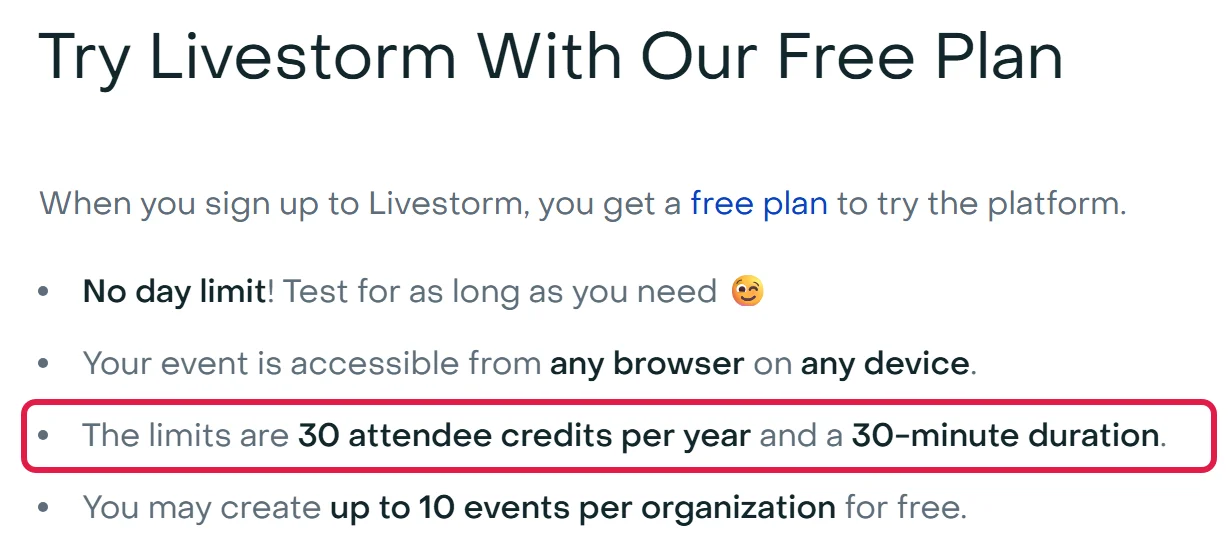
Ein Webinar mit 25 Gästen verbraucht also fast das ganze Jahreskontingent.
Bis zu 10 Veranstaltungen darfst Du anlegen. Die Daten speichert Livestorm laut eigener Hilfe in Irland.
Der bezahlte Tarif Pro rechnet mit 2,50 Euro je Teilnehmer und Sitzung ab.
Passt zu: einem Probelauf, falls Du später zu Livestorm Pro wechseln willst.
Zoom Basic: 100 Teilnehmer, höchstens 40 Minuten
Zoom Workplace Basic heißt der kostenlose Tarif von Zoom. Laut Zoom-Preisseite erlaubt er 100 Teilnehmer und 40 Minuten pro Meeting, Aufzeichnungen speichert Zoom nur lokal auf Deinem Computer, am Handy kannst Du gratis nicht aufzeichnen.
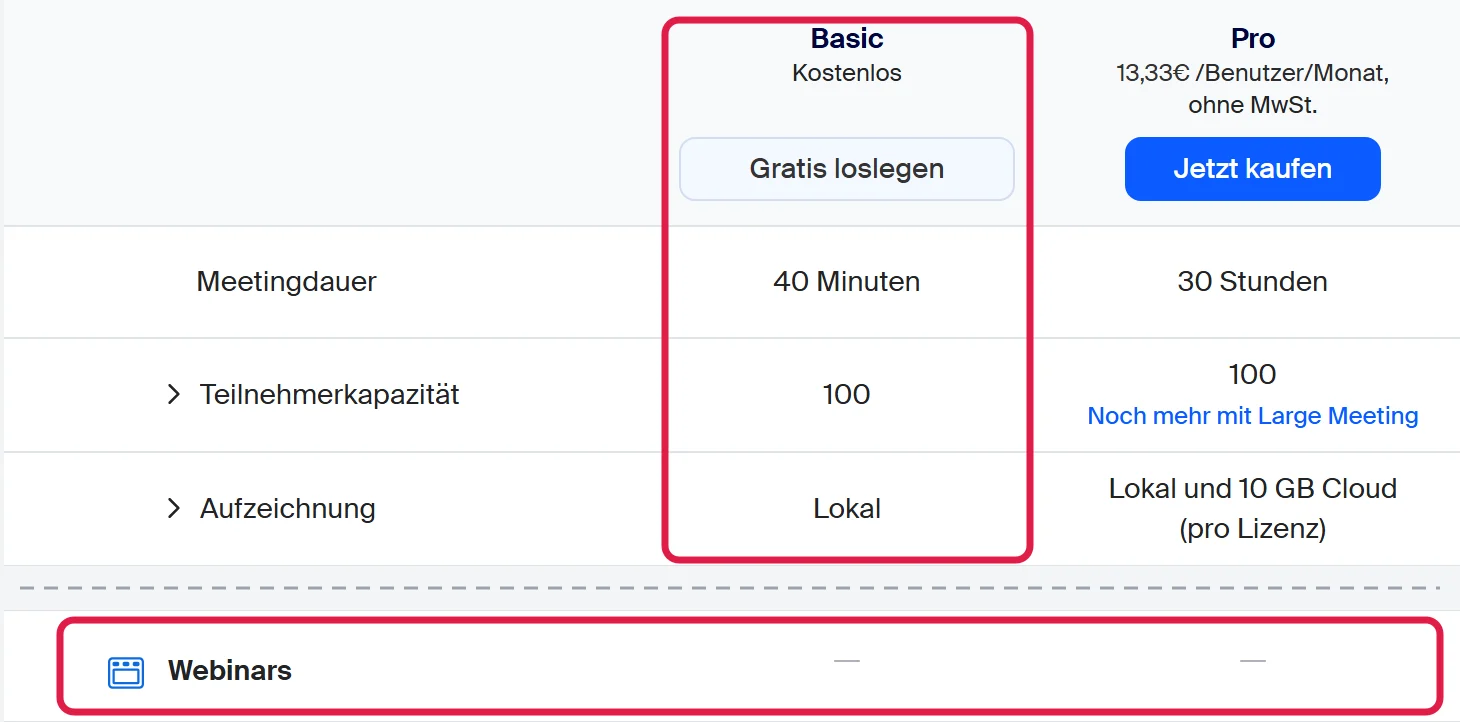
In der Zeile „Webinars“ des Funktionsvergleichs steht bei Basic nur ein Strich, die Funktion fehlt also. Beim bezahlten Tarif Pro ist es genauso.
Die eigentliche Webinar-Funktion, bei der Teilnehmer nur zuschauen, ist bei Zoom ein Zusatzpaket. Du kannst es nur zu einem bezahlten Tarif dazubuchen.
Klickst Du im Gratis-Konto auf den Menüpunkt Webinare, kannst Du dort deshalb kein Webinar anlegen. Zoom zeigt stattdessen eine Werbeseite für das Zusatzpaket, unter anderem mit Registrierungsseiten (so nennt Zoom Anmeldeseiten), und den Knopf Abos anzeigen.
Ein kostenloses Zoom-Webinar ist also immer ein Meeting, in dem Du die Teilnehmer stummschaltest. Eine Anmeldeseite bringt Zoom dabei nicht mit, denn beim Planen eines Meetings fehlt im Gratis-Konto die Option für eine Registrierung. Wie Du die Anmeldeseite mit einem zweiten Gratis-Tool ergänzt, zeigt Weg 2.
Umfragen und die Übertragung zu YouTube oder Facebook bietet Zoom erst ab Pro. Der Tarif kostet bei jährlicher Abrechnung 13,33 Euro pro Benutzer und Monat ohne Mehrwertsteuer und erlaubt Meetings bis 30 Stunden.
Ähnlich begrenzt ist Webex Free von Cisco. Auch dort sind es bis zu 100 Teilnehmer und höchstens 40 Minuten, aufgezeichnet wird nur lokal.
Passt zu: Vorträgen mit bis zu 100 Personen, die samt Fragerunde in 40 Minuten passen.
Google Meet: kostenlos im Browser, 60 Minuten
Google Meet ist mit einem kostenlosen Google-Konto gratis und erlaubt bis zu 100 Teilnehmer. Sind drei oder mehr Personen dabei, endet die Konferenz am Computer laut Google-Hilfe nach 60 Minuten.
Für ein Webinar mit 50 Teilnehmern reicht Google Meet also, wenn es samt Fragerunde in eine Stunde passt.
Google Meet läuft am Computer im Browser, ohne dass Du etwas installierst.
Eine Aufzeichnung gibt es gratis nicht. Dafür brauchst Du bestimmte bezahlte Versionen von Google Workspace, Googles Abo-Paket für Firmen, oder das Speicher-Abo Google One ab 2 TB.
Auch Livestreams, etwa zu YouTube, gibt es nur in bezahlten Versionen.
Passt zu: Info-Runden ohne Aufzeichnung für alle, die schon ein Google-Konto haben.
Microsoft Teams (kostenlos): 60 Minuten für 100 Personen
Die kostenlose Version von Microsoft Teams erlaubt Besprechungen mit bis zu 100 Teilnehmern und 60 Minuten. Du nutzt sie mit einem privaten Microsoft-Konto.
Microsoft beschreibt sie als Version für Familie und Freunde und verweist kleine Unternehmen auf die geschäftlichen Teams-Tarife.
Aufzeichnen kannst Du laut Microsoft-Hilfe erst mit einem bezahlten Abo. Privat geht das zum Beispiel mit Microsoft 365 Family, beruflich mit Microsoft 365 Business.
Webinare mit Anmeldung bietet Microsoft nur in geschäftlichen Tarifen an, etwa in Microsoft 365 Business.
Passt zu: privaten Runden und einem ersten Probelauf. Für Termine mit Kunden nimm ein anderes Tool aus der Tabelle oder einen geschäftlichen Teams-Tarif.
YouTube Live: großes Publikum, aber ohne Anmeldeseite
Ein YouTube-Livestream ist kostenlos und erreicht ein offenes Publikum. Zum Zuschauen brauchen die Teilnehmer kein Konto, Fragen stellen sie im Live-Chat.
Streams unter 12 Stunden kann YouTube automatisch als Video archivieren.
Voraussetzung ist ein bestätigter Kanal, also einer, den Du per Code an Deine Handynummer bestätigt hast. Außerdem darf der Kanal in den letzten 90 Tagen keine Einschränkung beim Livestreaming gehabt haben.
Du startest in YouTube Studio, dem Verwaltungsbereich Deines Kanals.
Klicke dort oben rechts auf Erstellen > Livestream starten. Streamen kannst Du zum Beispiel direkt über die Webcam.
Plane einen Tag Vorlauf ein: Beim ersten Mal schaltest Du damit das Livestreaming frei, und das kann laut YouTube bis zu 24 Stunden dauern. Mach das deshalb spätestens einen Tag vor dem Termin.
Stellst Du den Stream auf Nicht gelistet, sieht ihn nur, wer den Link hat. Er erscheint dann weder in der Suche noch auf Deinem Kanal.
Eine Anmeldung mit E-Mail-Adresse gibt es nicht, Du weißt also nicht, wer zuschaut.
Eine fertige Aufzeichnung kannst Du außerdem kostenlos als Premiere zu einem festen Termin starten. Die Zuschauer sehen das Video dann gemeinsam wie live und schreiben im Live-Chat mit.
Eine Premiere ist laut YouTube-Hilfe aber öffentlich, also nicht nur für Deine angemeldeten Gäste sichtbar. Danach bleibt das Video ein normaler Upload auf Deinem Kanal.
Folien und Gäste bringst Du mit StreamYard, einem Streaming-Programm im Browser, in den YouTube-Stream. Der Gratis-Tarif zeigt bis zu 6 Personen im Bild, blendet aber das StreamYard-Logo ein und begrenzt die Streaming-Zeit pro Monat.
Passt zu: öffentlichen Vorträgen, bei denen Reichweite wichtiger ist als Kontaktdaten.
Jitsi Meet: freie Software, Online-Version mit Grenzen
Jitsi Meet ist freie Software: Jeder darf sie kostenlos nutzen und auf einem eigenen Server installieren. Die kostenlose Online-Version meet.jit.si des US-Anbieters 8x8 ist dagegen begrenzt.
Dort brauchst Du seit August 2023 ein Konto bei Google, GitHub oder Facebook, um einen Raum anzulegen. Seit Oktober 2026 endet laut Jitsi-Blog außerdem jedes Meeting auf meet.jit.si nach spätestens 95 Minuten.
Laut den Nutzungsbedingungen von meet.jit.si sind pro Kalendermonat nur 25 aktive Endgeräte kostenlos, über alle Deine Konten zusammen. Ein aktives Endgerät ist jede Verbindung, mit der jemand an einem Meeting teilnimmt, etwa ein Browser-Tab oder ein Handy.
Ein einziges Webinar mit 24 Gästen und Dir verbraucht damit schon das ganze Monatskontingent.
8x8 schreibt außerdem, dass Du Dich für geschäftliche Zwecke nicht auf die kostenlose Online-Version verlassen solltest.
Passt zu: kleinen Runden auf meet.jit.si oder, mit eigenem Server, zu allen, die Technik selbst betreuen können.
BigBlueButton: virtuelles Klassenzimmer zum Selbstbetreiben
BigBlueButton ist eine freie Software für Online-Unterricht und steckt in vielen Lernplattformen wie Moodle. Sie bringt Whiteboard, Gruppenräume, Umfragen, gemeinsame Notizen und Aufzeichnungen mit.
Kostenlos ist allerdings nur die Software. Der Betrieb ist aufwendig.
Die offizielle Installationsanleitung verlangt einen Server mit mindestens 16 GB Arbeitsspeicher und 8 Prozessorkernen. Dazu kommen eine schnelle Leitung und eine eigene Internetadresse mit Verschlüsselung.
Den Server mietest und betreust Du selbst, oder Du bezahlst einen Hosting-Anbieter, also eine Firma, die ihn für Dich betreibt.
Passt zu: Schulen, Akademien und Trainern mit eigener Technik oder einem Dienstleister.
Webinar kostenlos erstellen: mit Anmeldeseite und Erinnerungs-Mails
Ein Webinar mit Anmeldeseite und Erinnerungs-Mails bekommst Du auf zwei Wegen kostenlos. Bis 20 Teilnehmer reicht ein einziges Tool. Brauchst Du mehr Plätze, eine Aufzeichnung oder eine eigene Kontaktliste, verbindest Du zwei Gratis-Tools. Mit Zoom Basic hast Du dann aber nur 40 statt 60 Minuten.
Weg 1: Zoho Webinar Free, der einfachste Weg bis 20 Teilnehmer
Lege über zoho.eu ein kostenloses Konto bei Zoho Webinar an, dann liegen die Daten in der EU. Plane Dein Webinar mit Datum und Uhrzeit.
Anmeldeseite und Erinnerungs-Mails sind laut Zoho im Gratis-Tarif schon dabei. Melde Dich vor dem Teilen selbst mit einer zweiten E-Mail-Adresse an und prüfe, ob Deine Test-Anmeldung in Zoho auftaucht. Dann teilst Du den Link zur Anmeldung.
Denk an die Grenzen: höchstens 20 Teilnehmer, 60 Minuten und keine Aufzeichnung. Probelauf und Datenschutz-Hinweise aus Weg 2 gelten hier genauso.
Weg 2: Zoom und systeme.io kombinieren
Dieser Weg kostet mehr Handarbeit. Du kombinierst Zoom Workplace Basic als Webinarraum mit dem Gratis-Tarif von systeme.io, einem Baukasten für Verkaufsseiten und E-Mails. Darüber laufen Anmeldeseite, Bestätigung und Erinnerungs-Mails.
Die Kette aus Anmeldeseite, Bestätigung und Webinar heißt auch Webinar-Funnel.
Wir nehmen Zoom, weil es als einziges der drei großen Meeting-Tools im Gratis-Tarif aufzeichnet. Reichen Dir 60 Minuten ohne Aufzeichnung, geht es genauso mit Google Meet.
Schritt 1: Zoom-Meeting planen
Lege ein kostenloses Zoom-Konto an, melde Dich im Browser auf zoom.us an und plane unter Meetings ein neues Meeting. Im Formular Besprechung planen gibst Du unter Thema den Titel Deines Webinars ein und unter Wann Datum und Uhrzeit.
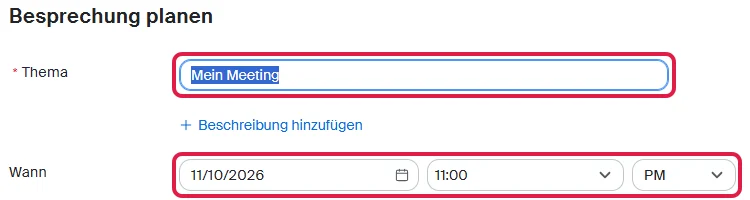
Achte auf das Format: Je nach Einstellung zeigt Zoom das Datum wie im Bild als Monat/Tag/Jahr und die Uhrzeit mit AM (vormittags) und PM (nachmittags). 19 Uhr ist dann 7:00 PM.
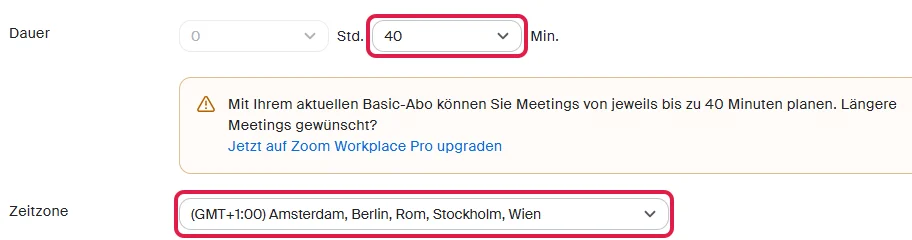
Bei Dauer lässt Zoom im Gratis-Tarif höchstens 40 Minuten zu. Darauf weist auch der Hinweis darunter hin, in dem Zoom den Gratis-Tarif Basic-Abo nennt. Plane Deinen Inhalt deshalb so, dass alles, auch die Fragerunde, in 40 Minuten passt.
Prüfe außerdem unter Zeitzone, ob Deine Zeitzone eingestellt ist, für Deutschland etwa Berlin.
Unter Sicherheit nimmst Du für ein Webinar am besten den Haken bei Warteraum heraus. Sonst landet jeder Gast erst im Warteraum, und Du musst die Gäste hereinlassen, während Du eigentlich anfangen willst.
Den Haken bei Zu der Teilnahme ist eine Authentifizierung erforderlich lässt Du weg, sonst brauchen Deine Gäste ein eigenes Zoom-Konto und müssen sich damit erst einloggen. Den Kenncode musst Du nicht verschicken: Wer den Einladungslink hat, kommt auch so hinein.

Eine Option für eine Anmeldeseite, bei Zoom „Registrierung“ genannt, gibt es im Formular des Gratis-Kontos nicht. Die Anmeldeseite baust Du deshalb in Schritt 2 mit systeme.io.
Speichere das Meeting und kopiere den Einladungslink, den Du später in allen E-Mails mitschickst.
Installiere außerdem die kostenlose Zoom-App auf Deinem Computer. Lokal aufzeichnen kannst Du nur dort, nicht im Browser und nicht am Handy.
Den passenden Schalter findest Du trotzdem im Browser auf zoom.us: Öffne Einstellungen > Aufzeichnung und prüfe, ob In Computerdateien aufzeichnen eingeschaltet ist. Ist der Schalter aus, klicke ihn an.

Deine Folien kann Dir eine KI vorbereiten, wie in unserer Anleitung Präsentation mit KI erstellen.
Schritt 2: Anmeldeseite anlegen
Als Nächstes brauchst Du eine Seite, auf der sich Interessenten mit Name und E-Mail-Adresse eintragen.
Wir zeigen das mit dem Gratis-Tarif von systeme.io. Laut Preisseite erlaubt der Gratis-Tarif bis zu 2.000 Kontakte, beliebig viele E-Mails und eine Automatisierungsregel, also eine Regel, die nach der Anmeldung automatisch etwas auslöst.
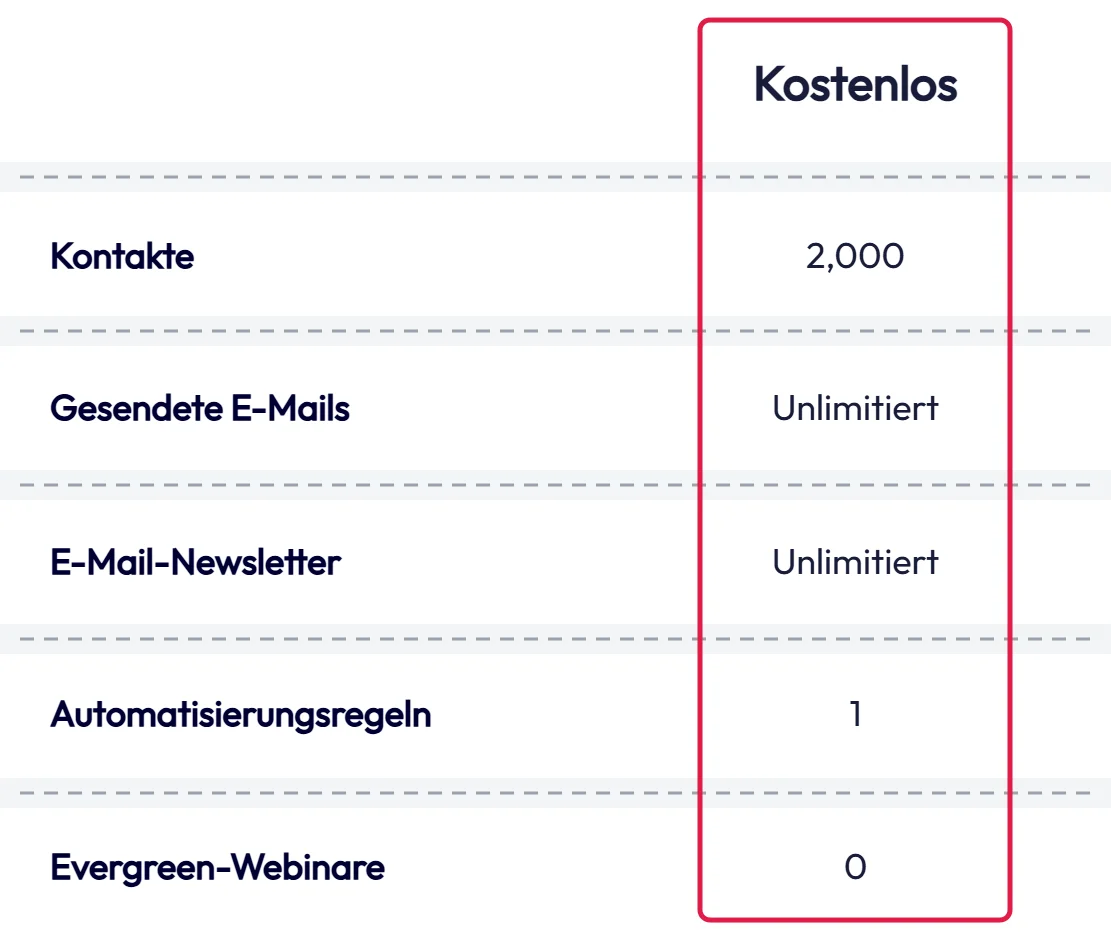
Live-Webinare bietet systeme.io gar nicht an, und automatisierte Webinare (dort Evergreen-Webinare genannt) gibt es erst ab dem Tarif Webinar. Deinen Webinarraum liefert deshalb Zoom.
Lege Dir ein kostenloses Konto an und erstelle einen Funnel, so heißt bei systeme.io eine Abfolge von Seiten. Darin baust Du eine Anmeldeseite mit Formular und eine Dankeseite, die den Termin noch einmal nennt.
Jeder, der sich einträgt, landet automatisch in Deinen Kontakten.
Nutzt Du lieber ein anderes Tool, achte auf drei Bausteine: ein Formular, eine automatische E-Mail nach der Anmeldung und eine Markierung für Kontakte.
Wichtig: Eine geschäftliche Anmeldeseite braucht ein Impressum und eine Datenschutzerklärung. Willst Du die Adressen später für Werbung nutzen, holst Du dafür im Formular eine eigene Zustimmung ein (siehe Datenschutz und DSGVO).
Schritt 3: Bestätigung und Erinnerungen einrichten
Die Bestätigung soll sofort nach der Anmeldung ankommen, die Erinnerungen vor dem Termin. Beides richtest Du in systeme.io ein. Das klingt technischer, als es ist: Auslöser und Aktion wählst Du aus Listen aus.
- Lege bei Deiner Anmeldeseite eine Automatisierungsregel an. Auslöser ist die Anmeldung über das Formular, die Aktion ist das Senden einer E-Mail.
- Schreib in diese Bestätigung Datum, Uhrzeit, den Zoom-Link und ob Du das Webinar aufzeichnest.
- Gib jedem neuen Kontakt in derselben Regel einen Tag, also eine Markierung wie „Webinar“. Der Gratis-Tarif enthält nur eine Regel und einen Tag, deshalb gehört beides in diese Regel.
- Teste den Ablauf mit einer zweiten eigenen E-Mail-Adresse. Die Bestätigung sollte mit funktionierendem Zoom-Link in diesem Postfach ankommen.
- Plane die Erinnerungen über die Newsletter-Funktion. Jede Erinnerung ist eine einzelne Rundmail an die Kontakte mit Deinem Tag, die Du auf einen festen Zeitpunkt planst.
Plane mindestens zwei Erinnerungen ein, zum Beispiel am Vortag und eine Stunde vor Beginn. Bei den Texten hilft Dir eine KI, so wie in unserer Anleitung E-Mails mit KI schreiben.
Weil der Gratis-Tarif nur einen Tag erlaubt, tragen bei einem zweiten Webinar auch die alten Anmeldungen diesen Tag. Deine Erinnerungen gehen dann auch an alle, die sich für das erste Webinar eingetragen hatten. Für regelmäßige Webinare wird der Gratis-Weg deshalb schnell unübersichtlich.
Jetzt teilst Du den Link zu Deiner Anmeldeseite, zum Beispiel per E-Mail, in sozialen Netzwerken oder auf Deiner Website.
Den Link zum Zoom-Raum bekommt nur, wer sich einträgt.
Schritt 4: Probelauf machen und Webinar halten
Mach einige Tage vorher einen Probelauf.
Dafür reicht ein zweites Gerät wie Dein Handy, oder Du bittest eine Bekannte, sich einzuwählen.
Starte das Meeting in der Zoom-App, zeig Deine Folien über die Bildschirmfreigabe und nimm ein paar Minuten auf. Hörst Du Dich in der Aufzeichnung und siehst Deine Folien, klappt es auch am Termin.
Am Webinartag öffnest Du den Raum einige Minuten vor Beginn und schaltest die Teilnehmer stumm.
Willst Du später eine Aufzeichnung verschicken, starte sie zu Beginn Deines Vortrags. Beende sie vor der Fragerunde.
Sonst sind Teilnehmer, die dort sprechen oder ihre Kamera einschalten, in der Aufzeichnung zu hören oder zu sehen.
Nutzt Du ein Tool ohne Aufzeichnung, etwa Google Meet, nimm Deinen Bildschirm mit dem kostenlosen Programm OBS Studio auf.
Hast Du ein Angebot, zeigst Du es am Ende als Link im Chat.
Er führt auf eine Verkaufsseite, die Du vor dem Termin baust. Das geht ebenfalls in systeme.io oder nach unserer Anleitung Verkaufsseite erstellen.
Schritt 5: Aufzeichnung an alle schicken
Nicht alle Angemeldeten schaffen den Termin. Schick deshalb allen die Aufzeichnung.
Lade die lokale Zoom-Aufzeichnung auf YouTube hoch und stelle sie auf Nicht gelistet. Ist sie länger als 15 Minuten, musst Du Dein Konto vorher bestätigen, etwa per Code an Deine Handynummer.
Öffne den Link vor dem Versand einmal in einem privaten Browserfenster. Das Video muss abspielen, darf auf Deinem Kanal aber nicht auftauchen.
Den Link schickst Du als Rundmail an alle Kontakte mit Deinem Tag.
Du kannst das Video auch auf Deiner Website zeigen, wie in unserer Anleitung WordPress-Video einbinden.
Bei diesem Weg verbindest Du mehrere Tools von Hand und prüfst jeden Schritt selbst.
Datenschutz und DSGVO bei kostenloser Webinar-Software
Beruflich gelten für kostenlose Webinar-Software dieselben DSGVO-Pflichten wie für bezahlte: ein Vertrag zur Auftragsverarbeitung (AVV), also ein Datenschutz-Vertrag mit dem Anbieter, eine Datenschutzerklärung, eine angekündigte Aufzeichnung und eine Einwilligung für Werbung. Ein Gratis-Tool eignet sich deshalb nur, wenn der Anbieter Dir einen solchen Vertrag gibt. Frag vor dem ersten beruflichen Webinar danach.
Denn auch ein Gratis-Tool verarbeitet die Daten Deiner Teilnehmer, etwa Name, E-Mail-Adresse und wer wann dabei war.
Wo die Daten liegen, hängt vom Tool ab:
- Deutschland: edudip Free, außerdem ein eigener Jitsi- oder BigBlueButton-Server mit Standort Deutschland
- EU: Zoho Webinar bei Konto über zoho.eu, Livestorm laut eigener Hilfe in Irland, systeme.io laut Datenschutzerklärung auf Servern von Amazon Web Services in Irland
- USA: Zoom speichert Inhalte laut eigener Datenschutzseite standardmäßig dort, EU-Rechenzentren gibt es nur für berechtigte bezahlte Konten. 8x8, der Betreiber von meet.jit.si, sitzt ebenfalls in den USA.
- Google Meet, YouTube und Microsoft Teams: Sie gehören zu US-Konzernen. Wo die Daten liegen, regeln deren eigene Datenschutzbedingungen.
Für US-Firmen gibt es das EU-US Data Privacy Framework mit einer offiziellen Teilnehmerliste. Darauf stehen Firmen, die sich zu bestimmten Datenschutzregeln verpflichtet haben.
Für diese Firmen hat die EU-Kommission am 10. Juli 2023 entschieden, dass ihr Datenschutz ausreicht. Deshalb dürfen sie Daten aus der EU empfangen. Zoom steht auf dieser Liste, ebenso Genesis Digital, der Anbieter von WebinarJam und EverWebinar.
Diese vier Punkte erledigst Du bei jedem Tool
- Vertrag zur Auftragsverarbeitung (AVV) abschließen: Er regelt, wie der Anbieter die Daten Deiner Teilnehmer verarbeitet. Bei Zoom ist er laut Anbieter Teil der Nutzungsbedingungen, edudip verlinkt einen AV-Vertrag auf seiner Website. Betreibst Du Jitsi oder BigBlueButton selbst, schließt Du ihn mit Deinem Server-Anbieter. Findest Du für Deinen Gratis-Tarif keinen, nimm für berufliche Webinare ein Tool, das einen anbietet.
- Datenschutzerklärung ergänzen: Nenne das Webinar-Tool und die übrigen Dienste, etwa Dein E-Mail-Tool und YouTube.
- Aufzeichnung ankündigen: Sag schon in der Einladung und vor dem Start, ob Du aufzeichnest. Sind Teilnehmer in der Aufzeichnung zu sehen oder zu hören, brauchst Du in der Regel ihre Einwilligung. Zeichne deshalb möglichst nur Dich und Deine Folien auf.
- Werbung nur mit Einwilligung: Willst Du die Adressen über das Webinar hinaus für Angebote oder einen regelmäßigen Newsletter nutzen, hol dafür bei der Anmeldung eine eigene Zustimmung ein.
Das ist keine Rechtsberatung. Im Zweifel frag Deinen Datenschutzbeauftragten oder eine Kanzlei.
Was kostenlose Webinar-Software für Verkaufswebinare nicht kann
Für ein Verkaufswebinar fehlen in Gratis-Tarifen vor allem zwei Dinge: ein Kaufknopf im Webinarraum und automatisierte Webinare. Ein Verkaufswebinar ist ein Webinar, an dessen Ende Du ein Angebot vorstellst, etwa einen Online-Kurs oder eine Beratung.
Dazu kommen kleinere Lücken:
- Kaufknopf im Webinarraum: Ein Knopf oder eine eingeblendete Box führt direkt zu Deinem Angebot. Gratis bleibt Dir meist nur ein Link im Chat.
- Automatisierte Webinare: Bei keinem der neun Gratis-Tarife nennt der Anbieter diese Funktion. Am nächsten kommt eine YouTube-Premiere, die aber nur einmal läuft, öffentlich ist und keine Anmeldung kennt.
- Anmeldeseite in Deinem Design: Gratis gibt es höchstens eine schlichte Standardseite wie bei Zoho Webinar Free oder ein zweites Tool wie in der Anleitung oben.
- Erinnerungs-Mails aus einem System: In den Meeting-Tools verschickst Du sie selbst über ein anderes Programm.
- Genug Zeit und Platz: Gratis ist meist bei 20 bis 100 Teilnehmern Schluss. Endet das Meeting nach 40 Minuten, bricht ausgerechnet die Fragerunde zu Deinem Angebot ab.
Warum wir für Verkaufswebinare bezahlen
Seit 2023 haben wir mit WebinarJam rund 22 Live-Webinare gehalten und mit EverWebinar rund 20 automatisierte Webinare laufen lassen. Einen Ausfall hatten wir dabei nie.
Wir bezahlen dafür, weil dort das Angebot als Box im Webinarraum und im Chat erscheint, auch auf dem Handy.
Die E-Mails an die Teilnehmer verschicken wir direkt aus dem Webinar-Tool. Ein zusätzliches E-Mail-Programm brauchen wir dafür nicht.
Die Kosten für das Tool haben wir im Normalfall schon mit dem ersten Webinar wieder hereingeholt.
Wann sich eine Testphase mehr lohnt als ein Gratis-Tarif
Eine Testphase lohnt sich, sobald Du im Webinar verkaufen, mehr Teilnehmer einladen oder Webinare automatisch laufen lassen willst.
Die Tests kosten nichts oder 1 US-Dollar und laufen meist 14 Tage. Dabei siehst Du die Funktionen der bezahlten Tarife.
Diese Testphasen bieten die Anbieter (Stand: 10.11.2026):
| Tool | Testphase laut Anbieter | Gut zu wissen |
|---|---|---|
| WebinarJam | 14 Tage für 1 US-Dollar | Tarif wählst Du beim Start, er läuft danach als Abo weiter; 30 Tage Geld-zurück-Garantie |
| EverWebinar | für 1 US-Dollar | für automatisierte Webinare; ab WebinarJam Basic ohne Aufpreis enthalten |
| WebinarGeek | 14 Tage kostenlos | ohne Zahlungsdaten, bis 25 Live-Zuschauer |
| ClickMeeting | 14 Tage kostenlos | ohne Zahlungsdaten, ein Webinar für 25 Teilnehmer, Aufzeichnung bis 30 Minuten |
| GoTo Webinar | 30 Tage kostenlos | ohne Zahlungsdaten |
| edudip Premium | 14 Tage kostenlos | danach automatisch zurück in edudip Free |
| Zoho Webinar | 14 Tage kostenlos | ohne Zahlungsdaten |
Für Verkaufswebinare ist WebinarJam* unsere erste Wahl. Jeden Tarif kannst Du für 1 US-Dollar testen.
Schon im Test hast Du anpassbare Seiten für die Anmeldung (im Bild „Fully-customizable pages“), das eingebaute E-Mail-System für Erinnerungen („Email & SMS system“) und den Kaufknopf im Raum („Live offer displays“).
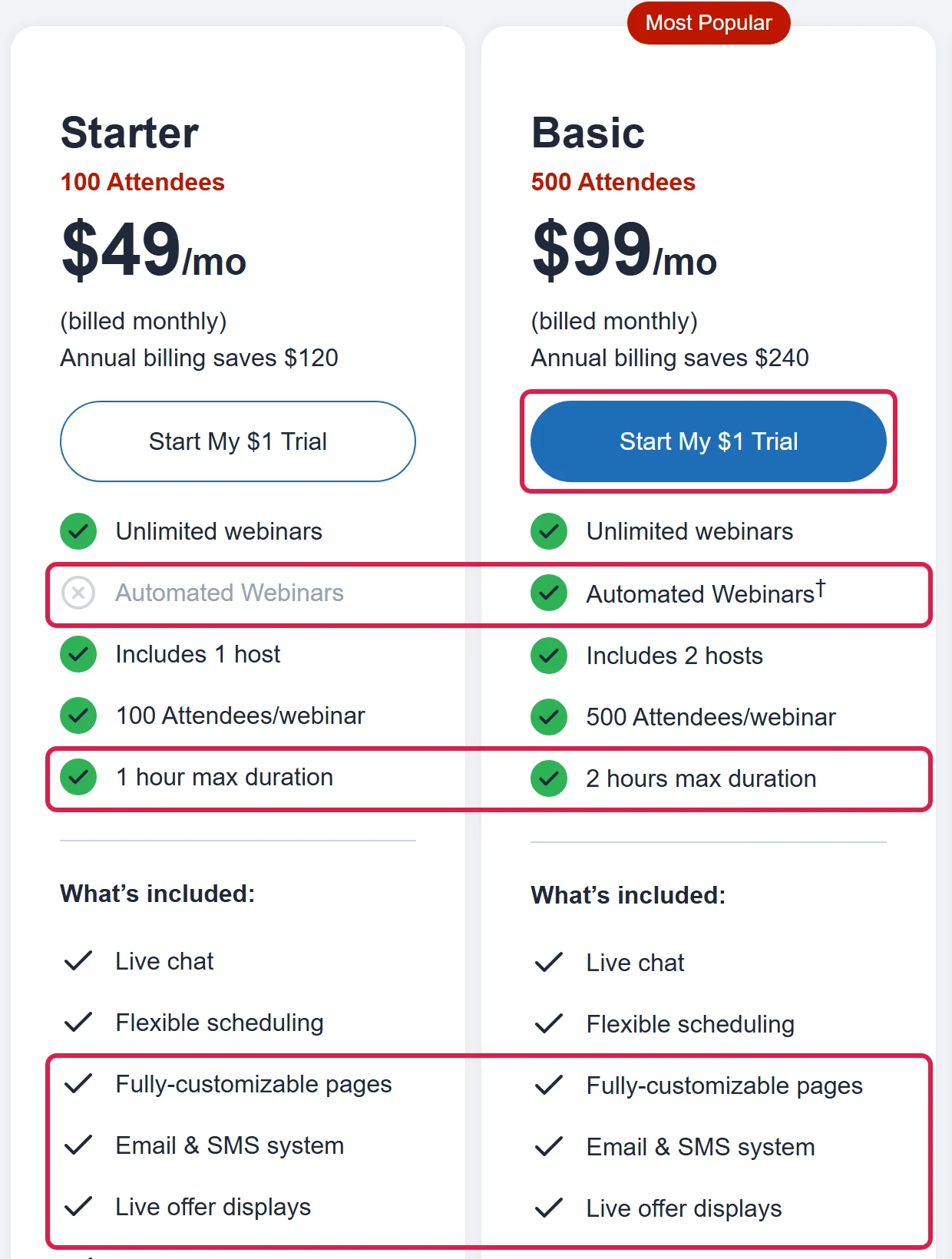
Der wichtigste Unterschied der beiden kleinen Tarife: Im Tarif Starter fehlen automatisierte Webinare, und ein Webinar dauert höchstens eine Stunde. Ab Basic sind automatisierte Webinare über EverWebinar dabei, und Du hast bis zu 2 Stunden Zeit.
Willst Du Live-Webinare und automatisierte Webinare ausprobieren, wähle deshalb Basic. Die Testphase startest Du dort mit dem Knopf Start My $1 Trial.
Tipp: Starte die Testphase erst, wenn Thema, Folien und Termin für Dein Probewebinar feststehen. Lade ein paar Bekannte ein und geh einmal den ganzen Ablauf durch, von der Anmeldung bis zum Angebot.
Passt das Tool nicht, kündige vor dem Ende der Testphase, sonst läuft der gewählte Tarif als Abo weiter.
Das Webinar-Tool unserer Wahl testen
Mit Gratis-Tools lernst Du, wie Webinare funktionieren. Zum Verkaufen nutzen wir WebinarJam für Live-Webinare und EverWebinar für automatisierte Webinare. Probier beide mit einem echten Probewebinar aus.
WebinarJam 14 Tage für 1 US-Dollar testen*Für automatisierte Webinare kannst Du auch EverWebinar für 1 US-Dollar testen*.
Fazit: Welche kostenlose Webinar-Software lohnt sich?
Für Dein erstes kleines Webinar reicht kostenlose Webinar-Software aus. Sollen sich die Gäste vorher anmelden, nimm Zoho Webinar Free.
Mit edudip Free bleiben die Daten in Deutschland.
Für eine kurze Runde mit bis zu 100 Personen genügen Zoom oder Google Meet.
Willst Du im Webinar verkaufen, fehlen Dir in Gratis-Tarifen meist Kaufknopf und automatisierte Webinare. Nutze dann die Testphase eines Profi-Tools für ein Probewebinar mit ein paar Bekannten.
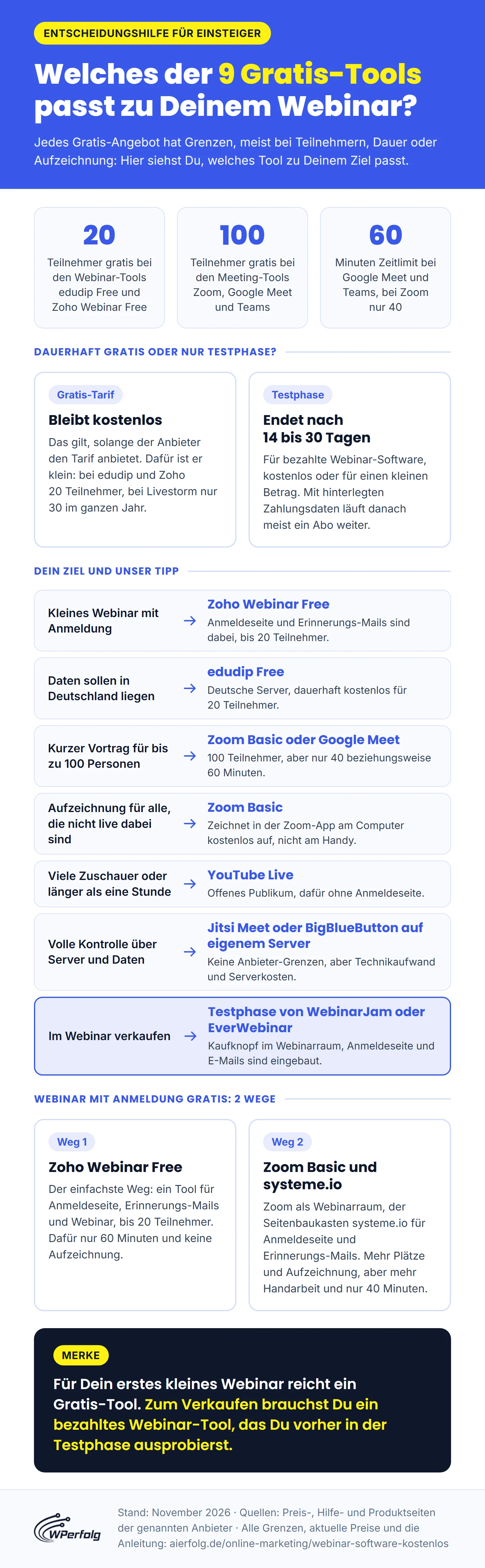
Die wichtigsten Grenzen und Empfehlungen auf einen Blick:

Gratis KI Guide 2026 (im Wert von 19,99€)!
Habe endlich mehr Zeit, Geld & Freiheit dank KI-Online-Marketing...
- Entdecke die goldene 6-Schritte-Prompt Formel für fast schon unfaire Ergebnisse
- Bekomme 5 mächtige Experten-Prompts, die Dir sofort massiv Zeit sparen & mehr Umsatz bringen
- Entdecke die BESTEN KI Tools (um die Konkurrenz abzuhängen)
- Aktuell mit exklusivem Überraschungs-Bonus im Wert von 79,00€ (direkt nach dem gratis Download)
Häufige Fragen
Kann ich mit Zoom kostenlos ein Webinar halten?
Mit Zoom geht ein kostenloses Webinar nur als Meeting. Der Gratis-Tarif Zoom Workplace Basic erlaubt laut Zoom-Preisseite 100 Teilnehmer und 40 Minuten, ohne Umfragen und ohne Übertragung zu YouTube oder Facebook. Eine Anmeldeseite fehlt im Gratis-Konto, dafür brauchst Du ein zweites Gratis-Tool. Die Webinar-Funktion mit reinen Zuschauern bietet Zoom nur als kostenpflichtige Erweiterung zu einem bezahlten Tarif an.
Gibt es kostenlose Webinar-Software ohne Zeitlimit?
Kostenlose Webinar-Software ohne Zeitlimit gibt es kaum. Zoom Basic und das Meeting-Tool Webex Free enden nach 40 Minuten, Google Meet, Microsoft Teams und Zoho Webinar Free nach 60, Livestorm Free nach 30 und meet.jit.si nach 95 Minuten. Länger geht es mit einem YouTube-Livestream ohne Anmeldeseite oder mit Jitsi Meet auf einem eigenen Server. Für edudip Free nennt edudip keine Höchstdauer.
Wie kann ich ein Webinar kostenlos aufzeichnen?
Zoom Workplace Basic zeichnet auch im Gratis-Tarif auf und speichert die Datei lokal auf Deinem Computer, am Handy geht das nicht. Einen YouTube-Livestream unter 12 Stunden kann YouTube automatisch als Video archivieren. Google Meet mit privatem Konto, Microsoft Teams (kostenlos) und Zoho Webinar Free zeichnen nicht auf. Dann hilft das kostenlose Aufnahmeprogramm OBS Studio, das Deinen Bildschirm mitschneidet.
Wie viele Teilnehmer sind mit kostenloser Webinar-Software möglich?
Kostenlose Webinar-Software erlaubt meist 20 bis 100 Teilnehmer gleichzeitig. Zoom Basic, Google Meet und Microsoft Teams erlauben in der Gratis-Version je 100 Teilnehmer, edudip Free und Zoho Webinar Free 20. Livestorm Free erlaubt nur 30 Teilnehmer im ganzen Jahr. Mehr Zuschauer erreichst Du kostenlos mit einem YouTube-Livestream, dann aber ohne Anmeldeseite.
Gibt es kostenlose Webinar-Software aus Deutschland?
Ja. edudip Free vom Aachener Anbieter edudip ist dauerhaft kostenlos für Live-Webinare mit bis zu 20 Teilnehmern. Alle personenbezogenen Daten liegen laut edudip auf deutschen Servern. Mehr Kontrolle bieten die freien Programme Jitsi Meet oder BigBlueButton auf einem eigenen, gemieteten Server in Deutschland.
Ist Jitsi Meet wirklich kostenlos und unbegrenzt?
Nicht ganz: Die Software Jitsi Meet ist kostenlos, die Online-Version meet.jit.si aber begrenzt. Dort brauchst Du ein Konto, um Räume anzulegen, und ein Meeting dauert höchstens 95 Minuten. Laut Nutzungsbedingungen sind außerdem nur 25 aktive Endgeräte pro Monat kostenlos, etwa Browser-Tabs oder Handys. Ohne diese Grenzen nutzt Du Jitsi auf einem eigenen Server, für den Du Miete zahlst.
Ist Zoom DSGVO-konform?
Zoom lässt sich datenschutzgerecht nutzen, mit Einschränkungen. Laut Zoom liegen Inhalte standardmäßig in den USA, EU-Rechenzentren gibt es nur für bestimmte bezahlte Konten. Zoom steht aber auf der Liste des EU-US Data Privacy Framework, darf also Daten aus der EU empfangen. Den Datenschutz-Vertrag (AVV) mit dem Anbieter hat Zoom in seine Nutzungsbedingungen eingebunden. Nenne Zoom außerdem in Deiner Datenschutzerklärung.
Was kostet WebinarJam nach der Testphase?
WebinarJam kostet bei Jahreszahlung ab 39 US-Dollar im Monat, monatlich bezahlt 49 US-Dollar (Stand: 10.11.2026). Der Tarif Starter bringt 100 Teilnehmer, Webinare bis 1 Stunde und keine automatisierten Webinare. Basic kostet 79 bzw. 99 US-Dollar im Monat, erlaubt 500 Teilnehmer und 2 Stunden und enthält EverWebinar für automatisierte Webinare.
Veröffentlicht am · Zuletzt aktualisiert am