
KI
Gemini Notebook Anleitung: So nutzt Du Googles KI-Notizbuch (früher NotebookLM)
Gemini Notebook ist ein KI-Werkzeug von Google, das Deine eigenen Unterlagen liest und Fragen genau dazu beantwortet. Viele kennen es noch unter seinem alten Namen NotebookLM, das Tool ist dasselbe.
Du gibst ihm PDFs, Webseiten oder Notizen, und die KI antwortet auf Basis dieser Quellen. Jede Aussage ist mit der passenden Textstelle verlinkt, sodass Du mit einem Klick siehst, woher die KI ihre Infos hat. Außerdem kann Gemini Notebook aus Deinen Unterlagen einen Podcast, ein Erklärvideo, Lernkarten oder eine Mindmap machen.
In diesem kompakten Tutorial richten wir gemeinsam ein Notebook mit echten Quellen ein und probieren die wichtigsten Funktionen an einem Beispiel aus dem Arbeitsalltag aus. So siehst Du, was Gemini Notebook kann, wo seine Grenzen liegen und wie Du es Schritt für Schritt nutzt.
Das Wichtigste in Kürze
Gemini Notebook, früher NotebookLM, ist ein kostenloses KI-Werkzeug von Google unter notebook.google.com. Du fügst eigene Unterlagen wie PDFs, Webseiten oder Texte hinzu, und Gemini Notebook beantwortet Fragen daraus, mit Quellenangabe. Aus denselben Unterlagen erstellt es auch Podcasts, Videos, Mindmaps, Lernkarten und Quiz. Mit einem Google-AI-Abo ab 4,99 Euro im Monat bekommst Du höhere Limits.
- NotebookLM heißt jetzt Gemini Notebook, alte Links und Notebooks funktionieren weiter.
- Jede Antwort trägt kleine Zahlen als Quellenangaben, darüber prüfst Du jede Aussage an der Textstelle.
- Ergebnisse wie Infografiken können Fehler enthalten. Prüfe sie, bevor Du sie weitergibst.
- Vertrauliche Firmenunterlagen lädst Du nur hoch, wenn Deine Firma das erlaubt.
- Kostenlos bekommst Du 100 Notebooks mit je 50 Quellen, ein Abo erhöht die Limits.
Inhaltsverzeichnis
- Was ist Gemini Notebook?
- Kosten, Tarife und Limits
- Login, Sprache und App
- Schritt 1: Notebook anlegen
- Schritt 2: Quellen hinzufügen
- Schritt 3: Fragen stellen
- Quellen im Web finden
- Studio: Podcast, Video, Quiz
- Nutzungslimit
- Notebook teilen
- Unterschied zu Gemini und ChatGPT
- Datenschutz
- Probleme und Lösungen
- Lernen und Arbeitsalltag
- Fazit
- Häufige Fragen
Was ist Gemini Notebook (früher NotebookLM)?
Gemini Notebook ist Googles KI-Assistent für eigene Quellen. Du sammelst Unterlagen zu einem Thema in einem Notebook, also einem Arbeitsbereich mit Quellen, Chat und Ergebnissen. Gemini Notebook beantwortet Deine Fragen dann aus diesen Unterlagen.
Jede Antwort bekommt kleine Zahlen. Das sind Quellenangaben (Zitate): Fährst Du mit der Maus darüber, siehst Du die passende Textstelle und kannst die Aussage prüfen.
Google hat NotebookLM am 16. Juli 2026 in Gemini Notebook umbenannt (Google-Blog). Es bleibt ein eigenes Produkt.
Die alte Adresse notebooklm.google.com leitet auf notebook.google.com weiter. Deine Notebooks und geteilten Links funktionieren weiter (Google Workspace Updates).
Im Alltag hilft das überall, wo viel Text auf wenige Fragen trifft:
- lange Verträge, Richtlinien oder Handbücher durchsuchen
- Fachartikel und Studien vergleichen
- sich in ein neues Thema oder einen neuen Job einarbeiten
- für eine Prüfung lernen, mit Quiz und Lernkarten aus dem eigenen Stoff
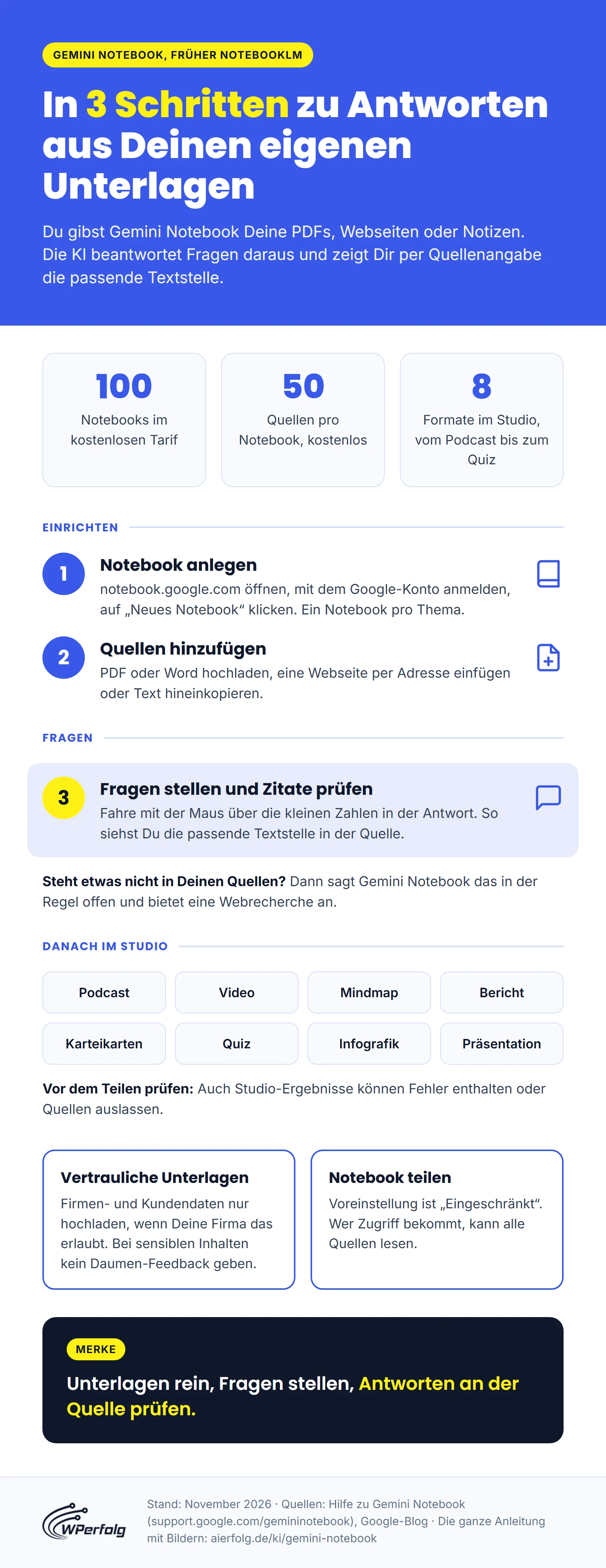
So nutzt Du Gemini Notebook in drei Schritten:
- Unter notebook.google.com mit dem Google-Konto anmelden und auf Neues Notebook klicken.
- Quellen hinzufügen, etwa ein PDF, eine Webseite oder kopierten Text.
- Im Chat Fragen stellen und die Antworten über die kleinen Zahlen an der Quelle prüfen.
Danach machst Du im Studio aus denselben Quellen bei Bedarf einen Podcast, eine Mindmap oder ein Quiz. Jeden Schritt zeigen wir unten mit Bildern. Wie sich das von ChatGPT und der Gemini-App unterscheidet, steht im Abschnitt Unterschied zu Gemini und ChatGPT.
Ist Gemini Notebook kostenlos? Kosten, Tarife und Limits
Ja, Gemini Notebook ist kostenlos, ein normales Google-Konto reicht. Höhere Grenzen bekommst Du mit einem Google-AI-Abo. Ein eigenes Abo nur für Gemini Notebook gibt es für private Konten nicht (Preisseite von Google).
| Tarif | Preis pro Monat | Notebooks | Quellen pro Notebook (ohne Notizen) | Nutzungslimit |
|---|---|---|---|---|
| Kostenlos | 0 Euro | 100 | 50 | Standard |
| Google AI Plus | 4,99 Euro | 200 | 100 | 2-mal so hoch |
| Google AI Pro | 21,99 Euro | 500 | 300 | 4-mal so hoch |
| Google AI Ultra | 99,99 oder 219,99 Euro | 500 | 500 bis 600, je nach Ultra-Abo | 5- oder 20-mal so hoch wie Pro |
Notizen werden auf die Quellen nicht angerechnet. Davon sind pro Notebook zusätzlich 500 möglich, mit Ultra bis 600.
Google AI Pro gibt es erst ab 18 Jahren. Alle Grenzen stehen in der Hilfe zu den Abos und der Hilfe zu den Nutzungslimits.
Eine einzelne Quelle darf bis zu 500.000 Wörter lang oder bis zu 200 MB groß sein (FAQ von Google). Ein ganzes Buch passt also in eine Quelle.
Wie das Limit funktioniert, steht unter Nutzungslimit. Die Gemini-Modelle der einzelnen Abos vergleichen wir im Artikel Gemini Modelle und Abos.
Gemini Notebook öffnen: Login, Sprache und App
Du brauchst nur ein Google-Konto und einen Browser. Gemini Notebook öffnest Du unter notebook.google.com und meldest Dich mit Deinem Google-Konto an.
- Alter: Es gilt das Mindestalter für ein Google-Konto, in Deutschland 16 Jahre (Google-Konto-Hilfe). Erst ab 18 gibt es Deep Research (eine ausführliche Websuche), Infografik, Präsentation, die Bildstile für Erklärvideos, Sites und das Live-Gespräch in der App (Hilfe zu Verfügbarkeit und die Hilfen der einzelnen Funktionen).
- Land: Deutschland, Österreich und die Schweiz stehen auf Googles Liste der unterstützten Länder (Verfügbarkeit).
- Sprache: Die Oberfläche ist deutsch. Antworten, Audio und Video gibt es in über 80 Sprachen. Die Ausgabesprache stellst Du unter Einstellungen > Ausgabesprache ein (Sprachen-Hilfe).
- App: Für Android ab Version 10 und iPhone ab iOS 17 gibt es die App „Gemini Notebook“ (App-Hilfe). Für Windows und Mac gibt es keine eigene App, dort nutzt Du den Browser. Nur in der App sprichst Du per Stimme live mit Deinem Notebook (Chat-Hilfe).
Alle übrigen Funktionen hast Du im Browser am Computer. In der App fehlt zum Beispiel noch die Mindmap (Mindmap-Hilfe). Wir zeigen deshalb alles im Browser. Getestet haben wir mit einem Konto im Tarif Google AI Pro. Im kostenlosen Tarif sind die Grenzen niedriger, und neue Funktionen kommen dort teils später an (Hilfe zu den Abos).
Was Dich in diesem Artikel erwartet, siehst Du hier auf einen Blick:
Schritt 1: Ein neues Notebook anlegen
Ein Notebook ist der Ordner für ein Thema. Lege für jedes Projekt ein eigenes an, denn Gemini Notebook kann nicht in mehreren Notebooks gleichzeitig suchen.
- Öffne notebook.google.com und melde Dich an.
- Klicke auf der Startseite „Willkommen bei Gemini Notebook“ rechts auf Neues Notebook.

Das neue Notebook öffnet sich mit drei Spalten. Links liegen die Quellen, in der Mitte der Chat, rechts das Studio für Podcast, Video und Co.:
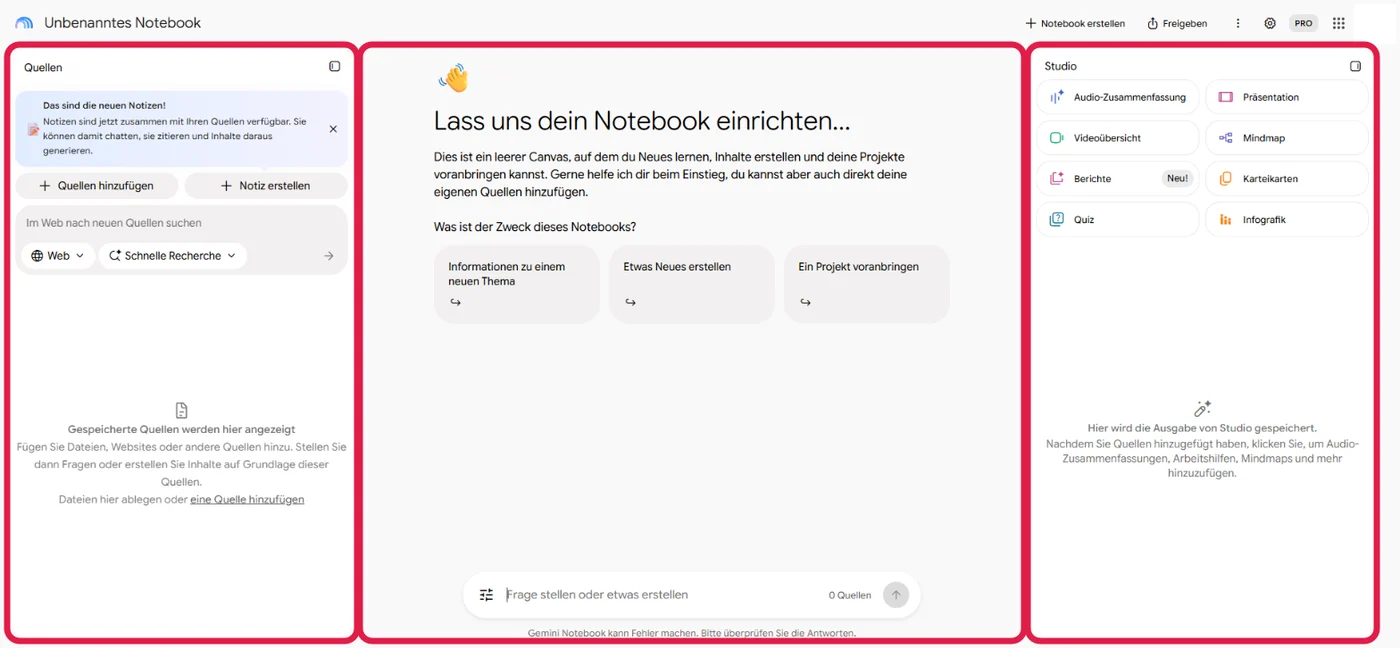
Die Kacheln in der Mitte unter „Was ist der Zweck dieses Notebooks?“ musst Du nicht anklicken. Du kannst gleich Quellen hinzufügen.
Auch einen Namen musst Du nicht vergeben. Gemini Notebook benennt das Notebook nach der ersten Quelle selbst, bei uns hieß es danach „Bundesurlaubsgesetz“.
Schritt 2: Quellen hinzufügen
Quellen sind die Unterlagen, aus denen Gemini Notebook antwortet. Erlaubt sind laut Quellen-Hilfe unter anderem:
- Dateien: PDF, Word (DOCX), PowerPoint (PPTX), Text, Markdown, CSV, ePub, Bilder und Audiodateien wie MP3
- Google Docs, Google Präsentationen und Google Tabellen aus Drive
- Webseiten und öffentliche YouTube-Videos (davon nur das Transkript, also der gesprochene Text)
- kopierten Text, Gemini-Chats sowie Bücher aus Google Play Bücher
Wichtig: Berufliche Unterlagen mit Kunden- oder Gesundheitsdaten lädst Du nur hoch, wenn Deine Firma das erlaubt. Warum dabei das Konto zählt, steht im Abschnitt Datenschutz.
Unser Testbeispiel stammt aus dem Arbeitsalltag. Als Quellen nehmen wir das Bundesurlaubsgesetz als Webseite und die Urlaubsregeln einer erfundenen Firma, der „Grünblatt Teehandel GmbH“, als kopierten Text.
Die Firmenregeln sehen zum Beispiel 28 Urlaubstage vor, dazu eine Urlaubssperre vom 1. bis 23. Dezember für die Bereiche Versand und Laden und eine Betriebsruhe zwischen den Jahren.
PDF oder andere Datei hochladen
Den häufigsten Fall, ein PDF oder Word-Dokument von Deinem Computer, erledigst Du so:
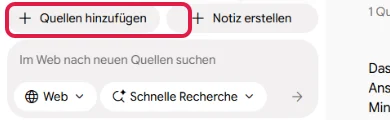
- Klicke links auf Quellen hinzufügen. Ein Fenster mit allen Quellenarten öffnet sich.
- Klicke auf Dateien hochladen und wähle die Datei aus. Alternativ ziehst Du sie mit der Maus in das Feld unten im Fenster.
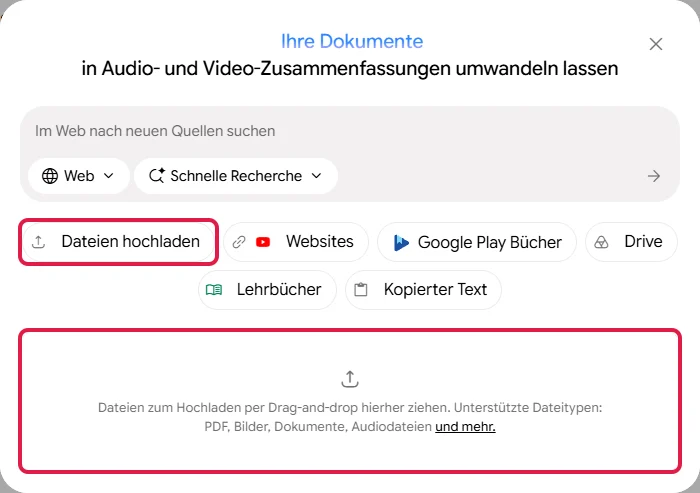
Dateien aus Google Drive fügst Du im selben Fenster über Drive hinzu. Sie aktualisieren sich automatisch, wenn Du sie in Drive änderst.
Webseite als Quelle hinzufügen
Eine Webseite fügst Du über ihre Adresse hinzu. Gemini Notebook liest dann den Text der Seite.
- Klicke auf Quellen hinzufügen und dann auf Websites.
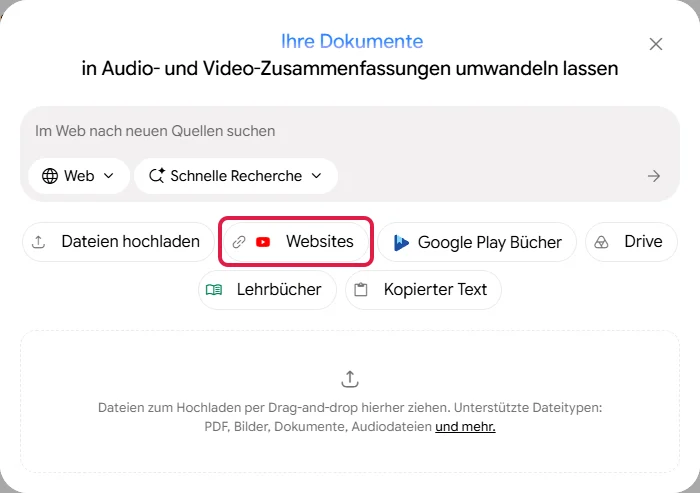
- Kopiere die Adresse der Webseite aus der Adresszeile Deines Browsers, bei uns die Seite zum Bundesurlaubsgesetz. Füge sie in das Feld Links einfügen ein. Mehrere Adressen trennst Du mit einem Leerzeichen oder Zeilenumbruch.
- Klicke auf Einfügen.
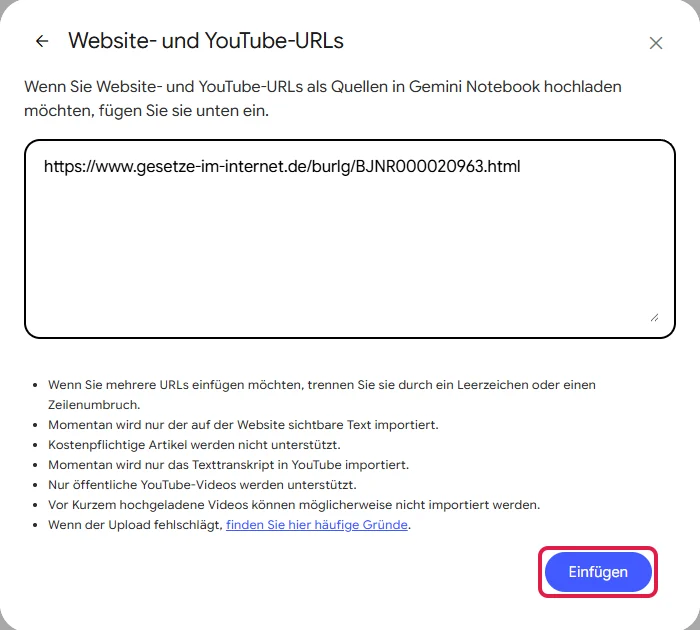
Kurz danach steht die Seite als „BUrlG - Mindesturlaubsgesetz für Arbeitnehmer“ in der Quellenliste. Beachte die Hinweise im Fenster. Gemini Notebook liest nur den sichtbaren Text einer Seite, und Artikel hinter einer Bezahlschranke funktionieren nicht.
Eigenen Text als Quelle hinzufügen
Eigene Notizen, E-Mails oder Regeln aus dem Intranet fügst Du am schnellsten als Text ein:
- Klicke wieder auf Quellen hinzufügen und dann auf Kopierter Text.
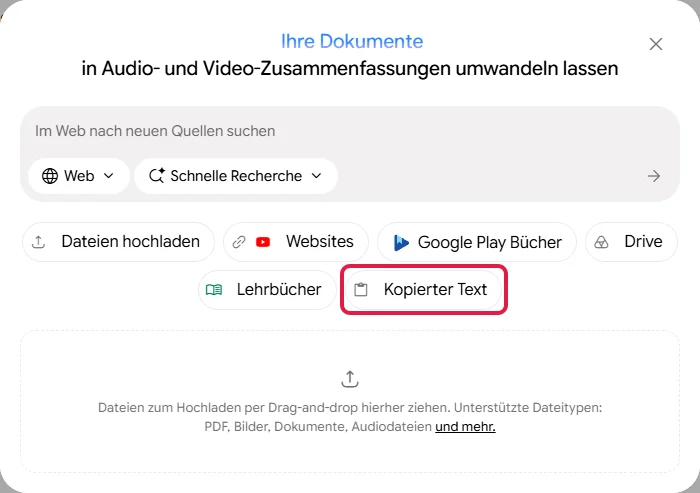
- Füge im Fenster „Kopierten Text einfügen“ den Text in das Feld Text hier einfügen ein und klicke auf Einfügen.
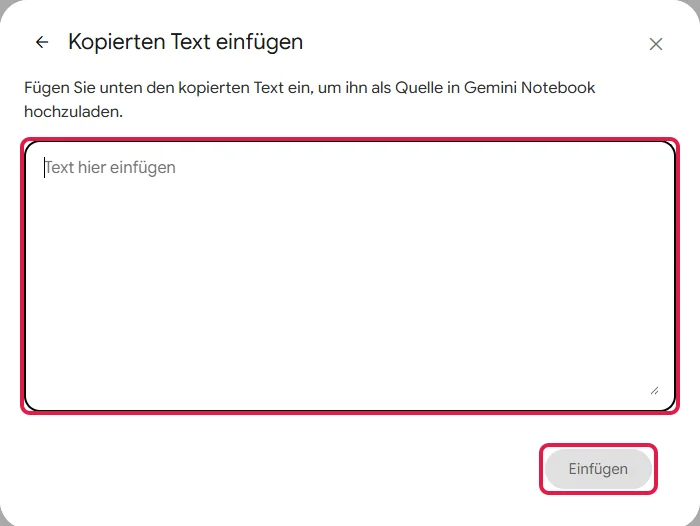
Der Text landet als Notiz in der Quellenliste. Eine Notiz ist ein Text, den Du selbst ins Notebook schreibst oder einfügst, statt ihn aus einer Datei oder Webseite zu laden. Notizen behandelt Gemini Notebook inzwischen wie Quellen: Du kannst mit ihnen chatten und sie werden zitiert (Notizen-Hilfe).
Hat alles geklappt, stehen beide Quellen links mit Haken. In der Mitte schreibt Gemini Notebook sofort eine kurze Zusammenfassung und schlägt drei passende Fragen vor:
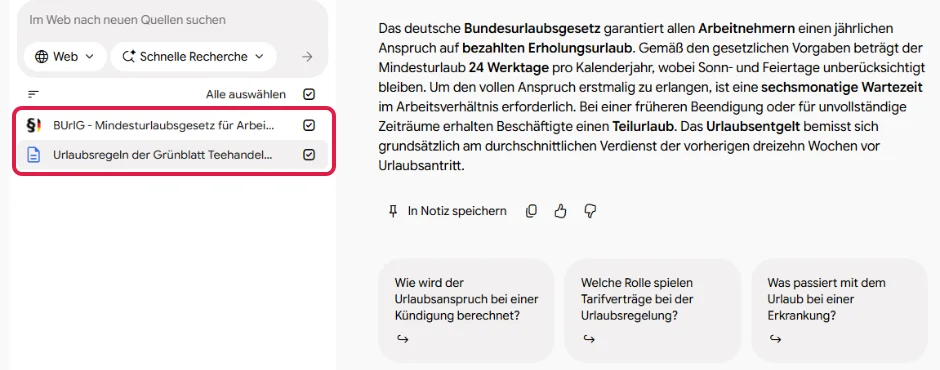
Mit den Haken neben jeder Quelle bestimmst Du, welche Quellen für die nächste Antwort zählen, etwa nur die Firmenregeln. Über die drei Punkte neben einer Quelle benennst Du sie um oder löschst sie mit Quelle entfernen.
Schritt 3: Fragen stellen und Zitate prüfen
Im Chat stellst Du Fragen in normaler Sprache. Gemini Notebook sucht die Antwort in Deinen Quellen und verbindet dabei auch Infos aus mehreren Dokumenten.
- Klicke unten in der Mitte in das Feld Frage stellen oder etwas erstellen.
- Schreibe Deine Frage und drücke die Eingabetaste. Alternativ klickst Du auf einen der drei Fragevorschläge über dem Feld.
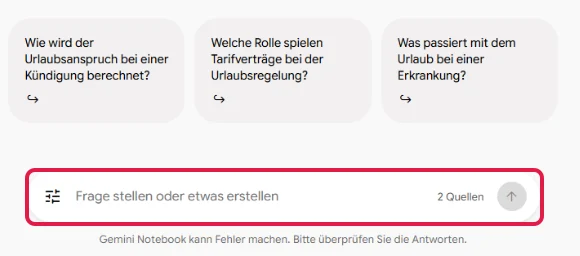
Unsere Testfrage verlangt genau dieses Verbinden. Die Antwort steht weder im Gesetz noch in den Firmenregeln allein:
„Ich fange am 1. Juli bei der Grünblatt Teehandel GmbH an und arbeite Vollzeit. Wie viele Urlaubstage habe ich in diesem Jahr, und kann ich vom 15. bis 23. Dezember Urlaub nehmen?“
Nach etwa 20 Sekunden kam eine gegliederte Antwort mit dem Ergebnis 14 Arbeitstage. Gemini Notebook rechnete die 28 Firmentage anteilig auf sechs Monate herunter. Dafür nutzte es die Firmenregeln und die Regel zum Teilurlaub im Gesetz, also zum anteiligen Urlaub im ersten Jahr:
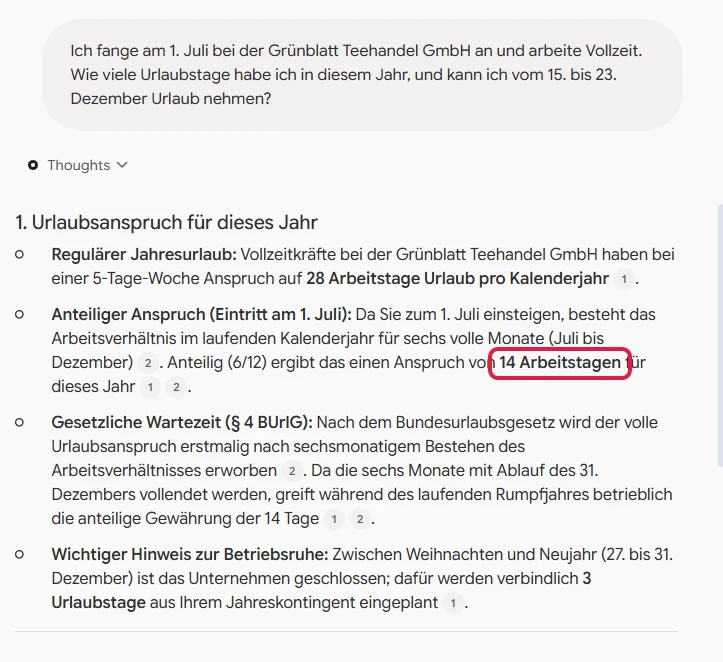
Auch an die Betriebsruhe dachte es: 3 der 14 Tage sind zwischen den Jahren schon verplant. Den Urlaub vom 15. bis 23. Dezember lehnte es für Versand und Laden klar ab, denn dort gilt die Urlaubssperre. Ausnahmen genehmigt nur die Geschäftsführung.
Die 14 Tage haben wir nachgeprüft: Wer am 1. Juli anfängt, hat im ersten Jahr nur anteiligen Urlaub, so hat es das Bundesarbeitsgericht 2015 entschieden. Bei echten Rechtsfragen ersetzt Gemini Notebook trotzdem keine Beratung.
Über der Antwort steht „Thoughts“. Dort klappst Du auf, wie die KI vorgegangen ist, bei uns auf Englisch. Für die Antwort selbst brauchst Du das nicht.
So prüfst Du eine Aussage
Fahre mit der Maus über eine der kleinen Zahlen in den grauen Kreisen. Ein Fenster zeigt die Textstelle aus der Quelle, bei uns die Paragrafen zur Wartezeit und zum Teilurlaub. Über Quelle anzeigen springst Du an die Stelle im Originaltext:
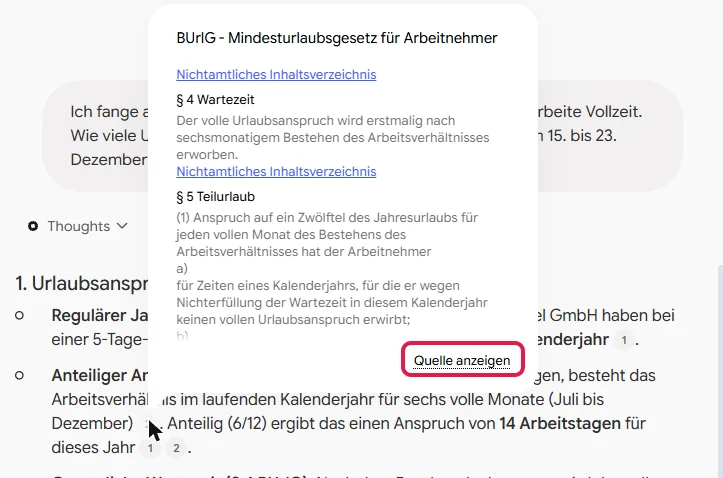
Bei wichtigen Entscheidungen prüfst Du zwei, drei Zitate, bevor Du der Antwort vertraust. Auch Gemini Notebook kann sich irren, das steht sogar unter dem Eingabefeld.
Eine gute Antwort hebst Du mit In Notiz speichern unter der Antwort auf. Sie wird dann selbst zur Quelle im Notebook.
Was passiert, wenn etwas nicht in den Quellen steht?
Steht etwas nicht in Deinen Quellen, sagt Gemini Notebook das in der Regel offen und bietet eine Webrecherche an. So war es auch in unserem Test.
Wir haben eine Frage gestellt, zu der unsere Quellen nichts sagen: „Wie hoch ist der gesetzliche Mindestlohn in Deutschland?“ Gemini Notebook antwortete, dass unsere Unterlagen dazu nichts enthalten, und fragte, ob es im Web suchen soll:
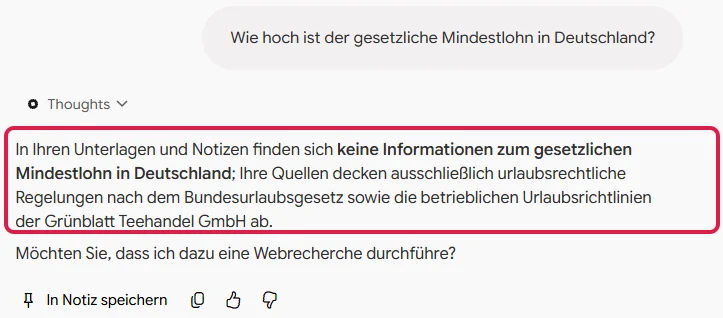
Bei Verträgen oder Lernstoff ist das wertvoll, denn Du siehst sofort, welche Fragen Deine Unterlagen nicht abdecken.
Chat einstellen: Stil und Länge
Wie ausführlich und in welcher Rolle Gemini Notebook antwortet, legst Du pro Notebook fest:
- Klicke oben rechts auf die drei Punkte und wähle Chat konfigurieren.
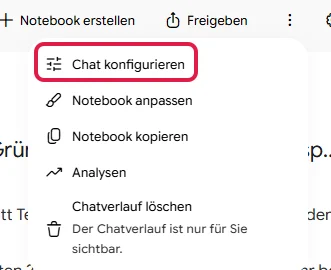
- Wähle unter Gesprächsziel, -stil oder -rolle festlegen und Antwortlänge auswählen die passenden Optionen und klicke unten rechts auf Speichern.
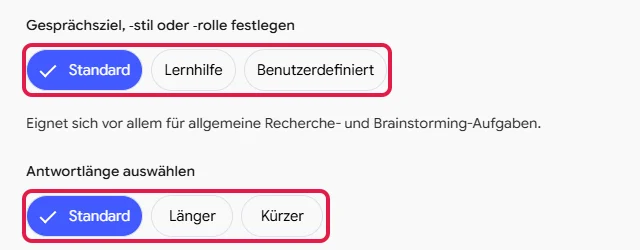
- Standard eignet sich laut Fenster für Recherche und Brainstorming.
- Lernhilfe stellt den Chat aufs Lernen mit Deinen Quellen ein.
- Benutzerdefiniert nimmt Deine eigene Anweisung, zum Beispiel „Antworte wie eine Personalabteilung, kurz und mit Paragrafen“.
- Bei der Antwortlänge wählst Du Standard, Länger oder Kürzer.
Werkzeuge im Chat: Web und Google Drive
Links im Eingabefeld sitzt ein Knopf mit Schiebereglern. Darüber schaltest Du Werkzeuge für den Chat ein und aus, bei uns Web und Google Drive, dazu Apps verbinden:
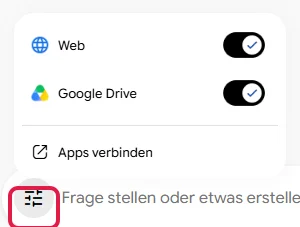
Der Chat kann damit inzwischen auch selbst im Web suchen, Code ausführen (also kleine Programme laufen lassen, etwa für Berechnungen) und Dateien wie Tabellen oder Diagramme erstellen. Google nennt diese Funktionen noch experimentell (Chat-Hilfe).
In unserem Test war der Schalter Web an. Trotzdem antwortete Gemini Notebook auf die Mindestlohn-Frage nur aus den Quellen und bot die Websuche erst an.
Achte trotzdem auf die Quellenangaben: Ist der Schalter Web an, darf der Chat auch Wissen aus dem Internet nutzen. Eine Aussage ohne Zahl stammt nicht sicher aus Deinen Unterlagen.
Neue Quellen im Web finden: Schnelle Recherche und Deep Research
Fehlt Wissen im Notebook, lässt Du Gemini Notebook passende Webseiten suchen. Dafür gibt es links oben das Feld „Im Web nach neuen Quellen suchen“. Den Modus wechselst Du mit einem Klick auf Schnelle Recherche unter dem Feld:
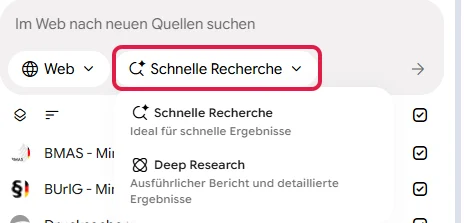
- Schnelle Recherche liefert eine Liste passender Webseiten, die Du als Quellen importierst.
- Deep Research (ab 18) durchsucht laut Quellen-Hilfe mehrere Hundert Webseiten und schreibt einen ausführlichen Bericht. Mehr dazu in unserer Anleitung zu Gemini Deep Research.
Mit dem Knopf Web daneben wählst Du, ob im Web oder in Google Drive gesucht wird.
- Schreibe Dein Thema ins Feld und drücke die Eingabetaste.
- Prüfe die Vorschläge. Passt die Liste, klicke auf Importieren. Sonst verwirfst Du alles mit Löschen und formulierst die Suche genauer.
Wir haben die Schnelle Recherche mit „Gesetzlicher Mindestlohn Deutschland aktuelle Höhe“ gestartet. Danach lagen zehn Webseiten bereit, darunter das Bundesarbeitsministerium und Wikipedia:
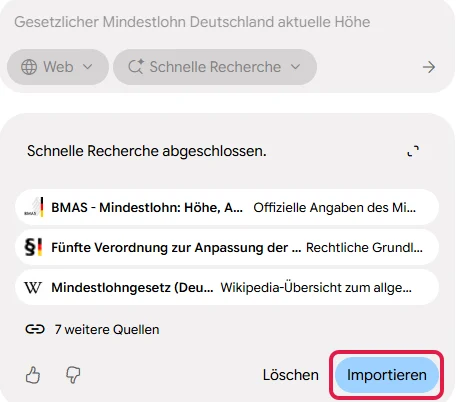
Mit dem Import landen alle Seiten im Notebook, auch weniger seriöse. Einzelne Seiten, denen Du nicht traust, entfernst Du danach in der Quellenliste über die drei Punkte und Quelle entfernen.
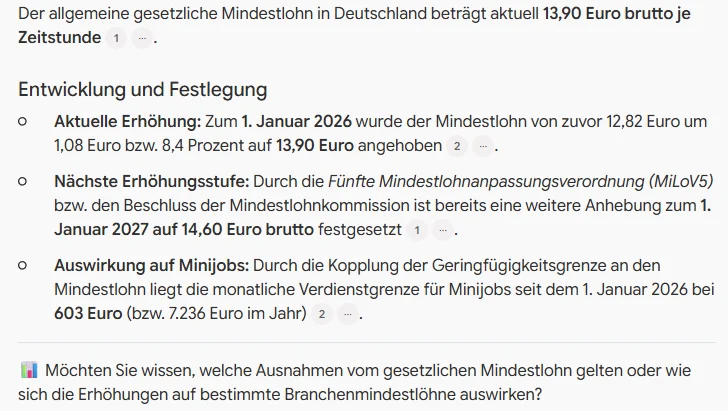
Danach stellten wir die Mindestlohn-Frage noch einmal. Diesmal kam eine Antwort mit Zahlen und Quellenangaben aus den neuen Seiten:
Studio: Podcast, Video, Mindmap und Quiz erstellen
Im Studio rechts verwandelst Du Deine Quellen in neue Formate. Es gibt acht Kacheln: Audio-Zusammenfassung, Präsentation, Videoübersicht, Mindmap, Berichte, Karteikarten, Quiz und Infografik.
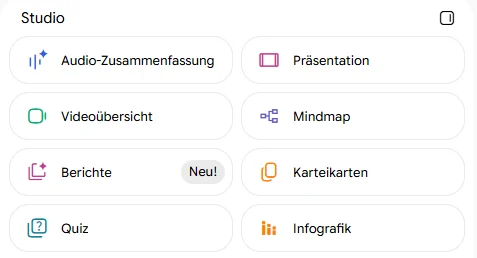
Jede Kachel öffnet ein Fenster mit Einstellungen, hier am Beispiel Mindmap. Über Quellen legst Du fest, aus welchen Quellen das Ergebnis entsteht.
Unten zeigt der Balken KI-Nutzung, wie viel vom Limit schon verbraucht ist und was das Ergebnis voraussichtlich kostet. Mit Jetzt generieren startest Du:
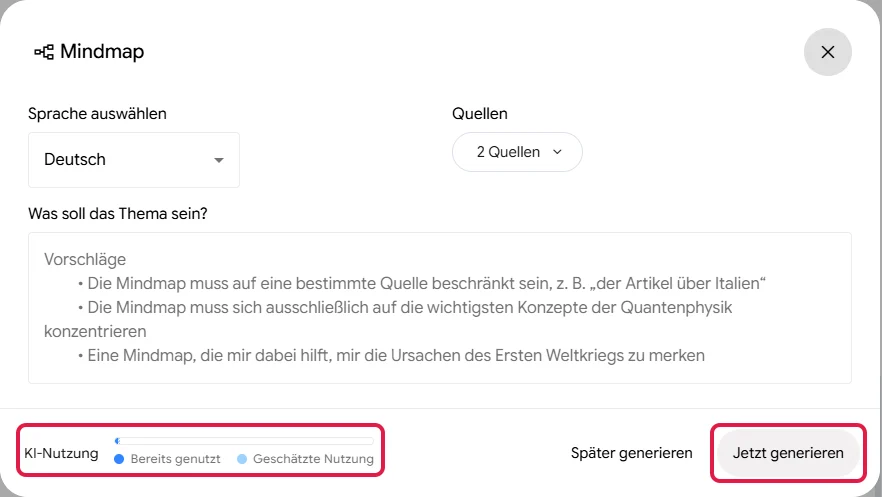
Fragt Gemini Notebook, ob es Dich benachrichtigen soll, wenn ein Ergebnis fertig ist, kannst Du das mit Nicht jetzt überspringen. Fertige Ergebnisse erscheinen als Liste unter den Kacheln. Hier die acht Funktionen im Überblick, mit den Zeiten aus unserem Test:
| Funktion | Was Du bekommst | Dauer im Test |
|---|---|---|
| Audio-Zusammenfassung | Podcast mit KI-Stimmen | ca. 4 Minuten |
| Videoübersicht | Kurzvideo oder Erklärvideo mit Bildern und Sprecher | ca. 10 Minuten |
| Mindmap | klickbare Gedankenkarte der Themen | unter 1 Minute |
| Berichte | Dokument nach Vorlage, etwa Leitfaden oder Blogpost | - |
| Karteikarten | Lernkarten mit Frage und Antwort | - |
| Quiz | Fragen mit Auswertung und Erklärung | ca. 1 Minute |
| Infografik | ein Bild mit den Kernaussagen | ca. 2 Minuten |
| Präsentation | Folien, als PDF oder PowerPoint ladbar | - |
Die Zeiten sind Erfahrungswerte aus einem Durchlauf mit zwei bis zwölf Quellen. Berichte und Karteikarten haben wir nicht gestoppt, die Präsentation nicht erstellt. Für Videos nennt Google selbst manchmal mehr als 30 Minuten (Video-Hilfe).
Audio-Zusammenfassung: Podcast mit Gemini Notebook erstellen
Mit der Audio-Zusammenfassung (englisch Audio Overview) machst Du aus Deinen Quellen einen Podcast. Zwei KI-Stimmen unterhalten sich darin über Deine Unterlagen, die Folge hörst Du zum Beispiel unterwegs oder zum Wiederholen.
- Klicke im Studio auf Audio-Zusammenfassung.
- Wähle Format, Sprache und Länge und schreibe ins Feld, worauf sich die Moderatoren konzentrieren sollen.
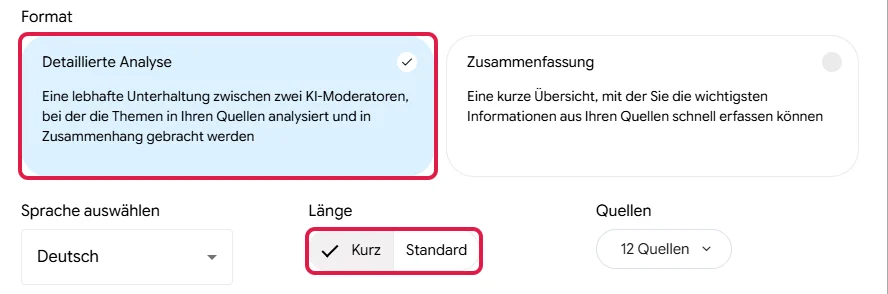
- Detaillierte Analyse: ein lebhaftes Gespräch zweier KI-Moderatoren
- Zusammenfassung: eine kurze Übersicht, laut Audio-Hilfe von einer einzelnen Stimme in unter zwei Minuten
- Klicke auf Jetzt generieren.
Für unseren Test haben wir Detaillierte Analyse und die Länge Kurz gewählt. Ins Feld darunter kam dieser Fokus:
„Erkläre einer neuen Mitarbeiterin der Grünblatt Teehandel GmbH, wie viel Urlaub sie im ersten Jahr hat und was sie beim Urlaubsantrag beachten muss.“
Nach rund 4 Minuten stand die Folge im Studio, Titel „Urlaubsanspruch und Urlaubssperre bei Grünblatt …“:
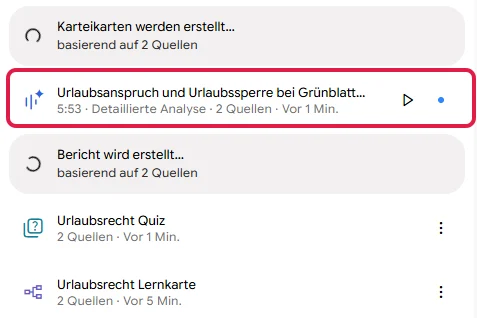
Obwohl wir Kurz gewählt hatten, ist die Folge 5:53 Minuten lang. Rechne also auch mit der Einstellung Kurz mit einigen Minuten Hörzeit. Abspielen startest Du über das Dreieck rechts in der Zeile.
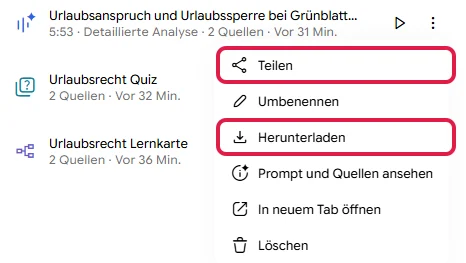
Über die drei Punkte daneben lädst Du die Folge mit Herunterladen aufs Gerät, etwa fürs Handy, oder gibst sie mit Teilen weiter:
Die Audio-Hilfe nennt weitere Formate wie Bewertung und Diskussion. In unserem Konto mit deutscher Oberfläche standen sie nicht zur Wahl.
Videoübersicht: Erklärvideo mit Gemini Notebook erstellen
Aus denselben Quellen entsteht über die Kachel Videoübersicht (englisch Video Overview) ein Video mit Bildern und Sprecherstimme. Nach dem Klick öffnet sich das Fenster „Video-Zusammenfassung anpassen“, dort wählst Du das Format:
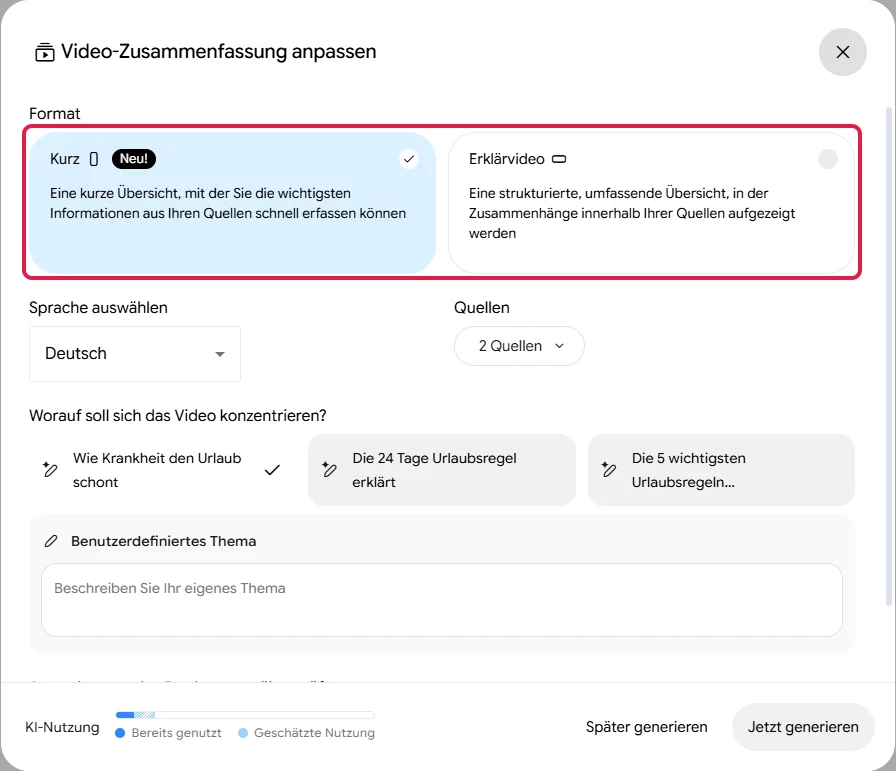
- Kurz: ein Video im Hochformat, laut Video-Hilfe etwa 60 Sekunden lang
- Erklärvideo: eine strukturierte, ausführlichere Übersicht im Querformat
Achte auf das Feld „Worauf soll sich das Video konzentrieren?“. Dort ist oft schon ein Vorschlag angehakt. Bei uns drehte sich das Video deshalb nur um das Thema Krankheit im Urlaub.
Mit einem Klick auf den Vorschlag entfernst Du den Haken. Oder Du schreibst Dein eigenes Thema ins Feld darunter.
Beim Erklärvideo wählst Du zusätzlich einen visuellen Stil (ab 18), etwa Klassisch, Whiteboard oder Kawaii, oder Du beschreibst einen eigenen:
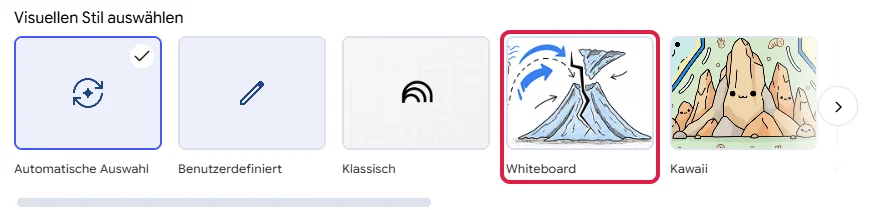
Mit dem Schalter Anmerkungen des Produzenten überprüfen siehst Du den Ablauf vorab und kannst ihn ändern. Starte dann wieder mit Jetzt generieren.
Unser Erklärvideo im Stil Whiteboard war nach etwa 10 Minuten fertig, 4:58 Minuten lang, Titel „Krankheit & Urlaub“. Beim Erstellen zeigt Gemini Notebook an, woran es gerade arbeitet, etwa „Narrativ wird strukturiert…“.
Willst Du Videos lieber direkt in Gemini erstellen, hilft Dir unsere Anleitung Gemini Video erstellen.
Mindmap: alle Themen auf einen Blick
Einen Überblick über alle Themen gibt Dir die Mindmap, aufgebaut als Baum. Nach einem Klick auf Mindmap und Jetzt generieren war sie bei uns in unter einer Minute fertig. Du öffnest sie über ihren Eintrag unter den Kacheln.
Über die kleinen Pfeile an jedem Knoten klappst Du Äste auf. Hier der Ast mit den Firmenregeln, aufgeklappt bei den Sperrzeiten:
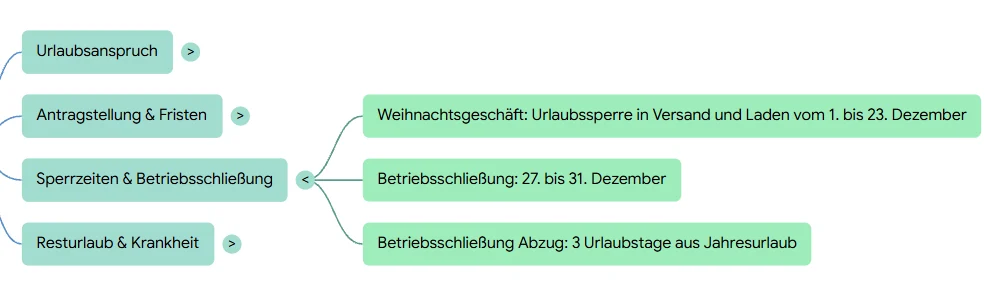
Mit Plus und Minus zoomst Du, über das Pfeilsymbol ganz oben öffnest Du die Mindmap groß. Die Mindmap lässt sich herunterladen und teilen.
Berichte: Leitfaden, Lernplan oder Blogpost
Unter Berichte erstellt Gemini Notebook fertige Dokumente aus Deinen Quellen. Zuerst wählst Du das Format:
- Interaktiv (neu) baut eine Lernübersicht mit eingebetteten Studio-Inhalten.
- Dokument liefert ein reines Textdokument nach Vorlage.
Als feste Vorlagen gibt es Eigenen Bericht erstellen, Überblick, Lernplan und Blogpost. Darunter schlägt Gemini Notebook passende Vorlagen zu Deinen Quellen vor, bei uns etwa Betriebsrichtlinie und Mitarbeiter-Leitfaden.
Klicke auf eine Vorlage. Sie wird blau hinterlegt, erst dann lässt sich Jetzt generieren anklicken:
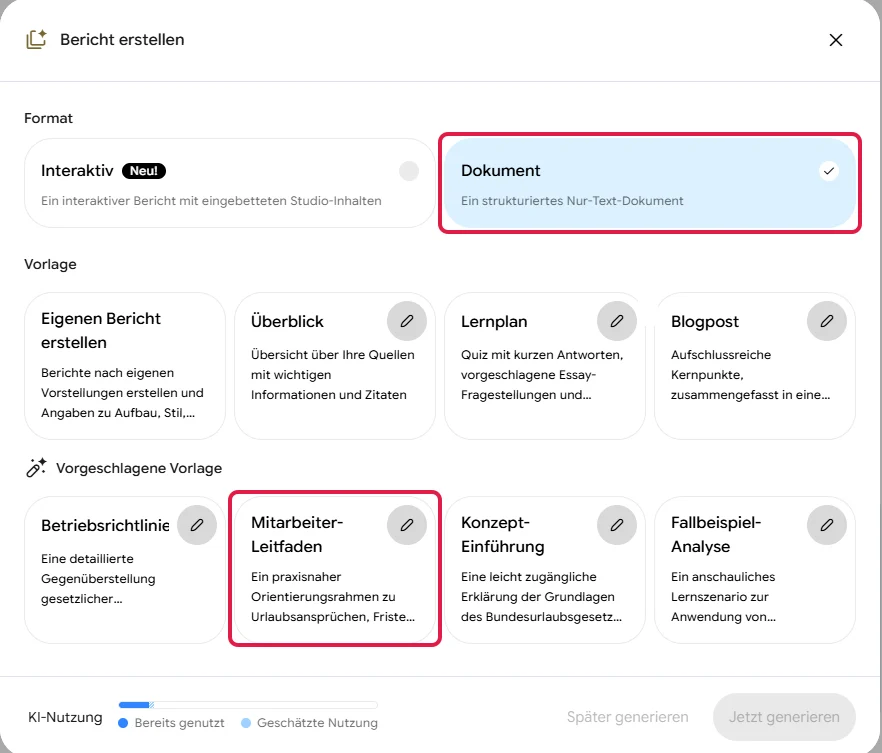
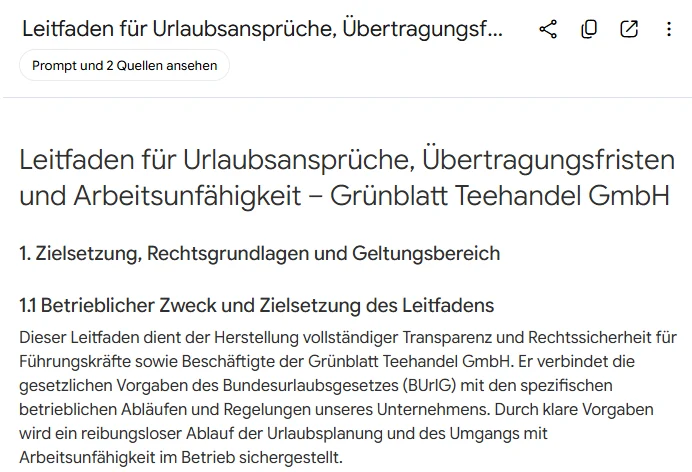
Mit Dokument und Mitarbeiter-Leitfaden bekamen wir einen gegliederten „Leitfaden für Urlaubsansprüche, Übertragungsfristen und Arbeitsunfähigkeit“:
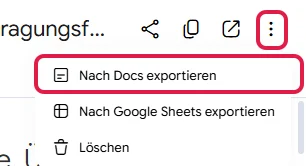
Über die drei Punkte oben rechts im Bericht exportierst Du ihn mit Nach Docs exportieren in ein Google-Dokument und bearbeitest ihn dort weiter:
Karteikarten und Quiz: mit dem eigenen Stoff lernen
Karteikarten und Quiz fragen Dich Deinen eigenen Stoff ab, etwa vor einer Prüfung oder bei der Einarbeitung in neue Regeln. In beiden Fenstern stellst Du Anzahl und Schwierigkeit ein. Beim Quiz wählst Du zusätzlich die Fragetypen:
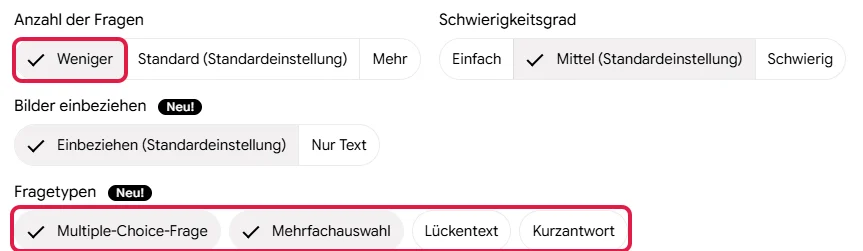
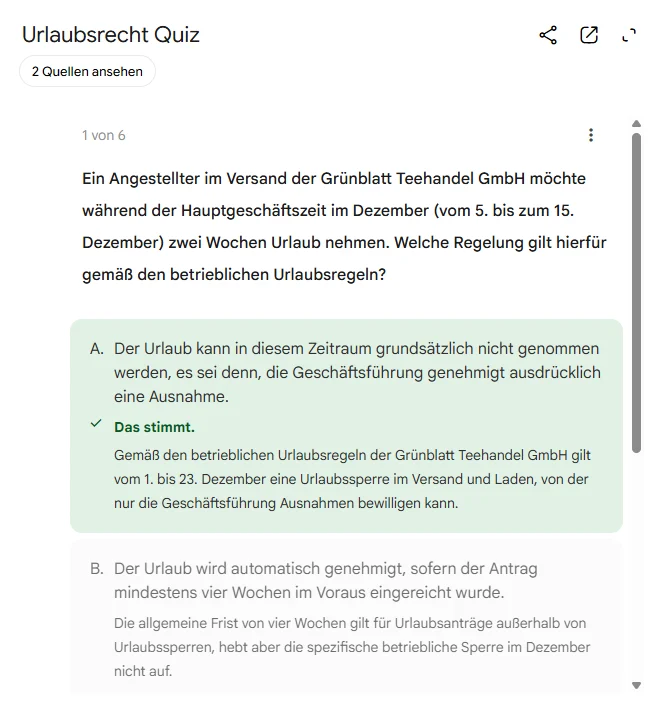
Mit der Anzahl Weniger bekamen wir ein Quiz mit 6 Fragen. Nach jeder Antwort erklärt Gemini Notebook, warum sie richtig oder falsch ist:
Die Karteikarten heißen im Fenster „Lernkarten“. Bei „Weniger“ entstanden bei uns 25 Karten. Die Leertaste dreht eine Karte um, die Pfeiltasten blättern weiter. Über Erklären lässt Du Dir eine Antwort im Chat ausführlicher erklären:
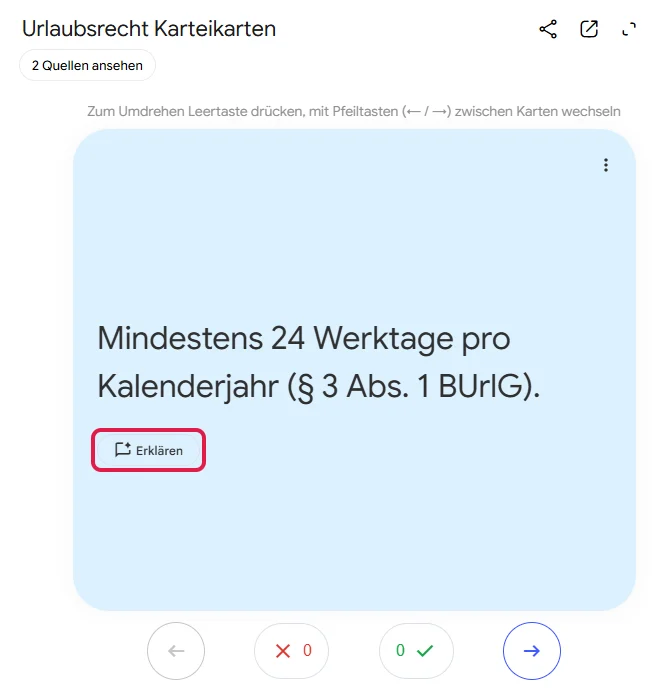
Unter der Karte zählst Du mit, was Du wusstest und was nicht. Die Lernkarten kannst Du auch als CSV-Datei herunterladen (Hilfe zu Lernkarten und Quiz).
Infografik und Präsentation
Ein einzelnes Bild mit den Kernaussagen erstellt die Kachel Infografik (ab 18). Du wählst Ausrichtung (Querformat, Hochformat, Quadrat), Stil (zum Beispiel Sketchnote, Kawaii oder Anime) und Detaillierungsgrad (Infografik-Hilfe).
Unsere Infografik im Stil Sketchnote entstand aus allen zwölf Quellen, also auch aus den Mindestlohn-Seiten:

Das Ergebnis sieht gut aus, hat aber drei Haken. Die Firmenregeln fehlen ganz, vermutlich weil die zehn Mindestlohn-Seiten in der Überzahl waren. Im Text steht „sechsmonatigem Bestchen“ statt „Bestehen“:

Und der Kasten zur Zeiterfassung verkürzt das Gesetz:

Dort steht: „Gewerbliche Arbeitgeber müssen Arbeitszeiten innerhalb von 7 Tagen aufzeichnen und 2 Jahre aufbewahren.“ Diese Pflicht gilt nach § 17 Mindestlohngesetz nur für Minijobs und bestimmte Branchen wie Bau und Gastronomie.
Prüfe Infografiken deshalb vor dem Teilen Wort für Wort. Wähle über die Quellen-Auswahl im Fenster nur die passenden Quellen aus.
Die Präsentation (ab 18) gibt es als „Detaillierte Präsentation“ zum Lesen und Weiterschicken oder als „Folien für Vortragende“ mit Stichpunkten. Mit dem Schalter Gliederung der Folien überprüfen siehst Du die Gliederung vorab.
Fertige Folien lädst Du als PDF oder PowerPoint herunter (Präsentations-Hilfe). Weitere Wege zu Folien findest Du im Artikel Präsentation mit KI erstellen.
Sites: interaktive Webseiten aus Deinen Quellen
Seit dem 16. November 2026 baut Gemini Notebook aus Deinen Quellen auch interaktive Webseiten, genannt Sites (Ankündigung, englisch). Das geht im Browser und ab 18.
Eine Kachel im Studio gibt es dafür nicht. Laut Ankündigung bittest Du im Chat darum, etwa mit „make me a site“, und öffnest das Ergebnis in einem neuen Tab. Getestet haben wir Sites noch nicht.
Nutzungslimit: So siehst Du Deinen Verbrauch
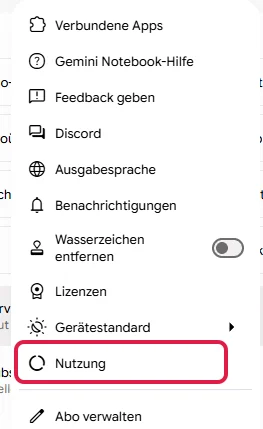
Deinen Verbrauch siehst Du unter Einstellungen > Nutzung. Bei privaten Konten richtet sich das Limit nach der Rechenleistung, die Deine Anfragen brauchen. Es füllt sich alle 5 Stunden wieder auf, bis Du Dein Wochenlimit erreichst (Nutzungslimits-Hilfe).
Feste Tageszahlen wie „50 Chats pro Tag“ gelten dort seit dem 2. September 2026 nicht mehr (Google-Blog, englisch). Ein Video verbraucht deshalb mehr Kontingent als eine kurze Frage. So öffnest Du die Anzeige:
- Klicke oben rechts neben Deinem Profilbild auf das Zahnrad (Einstellungen).
- Wähle Nutzung.
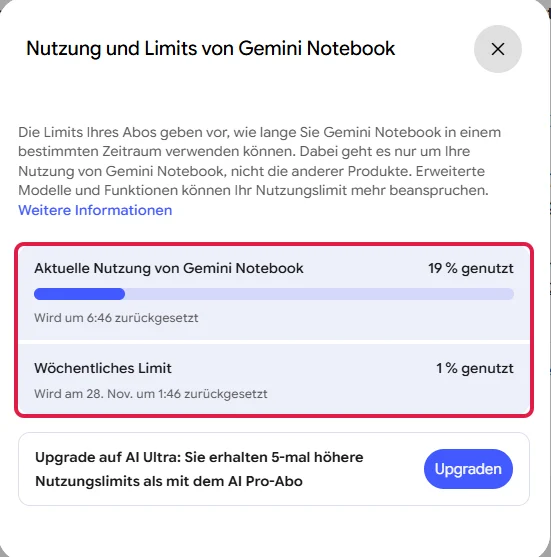
Es öffnet sich das Fenster „Nutzung und Limits von Gemini Notebook“. Unser Stand im Tarif Google AI Pro: drei Chatfragen, eine Websuche und sechs Studio-Ergebnisse, das Video lief noch. Das ergab 19 Prozent der aktuellen Nutzung und 1 Prozent des Wochenlimits:
Tipp: In jedem Studio-Fenster gibt es neben Jetzt generieren den Knopf Später generieren. Er hilft, wenn Dein Limit erreicht ist: Gemini Notebook erstellt das Ergebnis dann später, das kann einige Stunden dauern (nur im Browser).
Arbeitest Du mit einem Firmen- oder Schulkonto von Google Workspace, gelten feste Tageslimits. In der kleinsten Stufe sind das zum Beispiel 50 Chats und 3 Audio-Zusammenfassungen pro Tag (Workspace-Hilfe).
Notebook teilen
Ein Notebook teilst Du über den Knopf Freigeben oben rechts. Du lädst Personen per E-Mail ein oder gibst das Notebook per Link frei.
Mit einem privaten Konto teilst Du mit bis zu 50 Personen, als Betrachter oder Bearbeiter (Hilfe zum Teilen). Unter Notebook-Zugriff stehen drei Stufen:
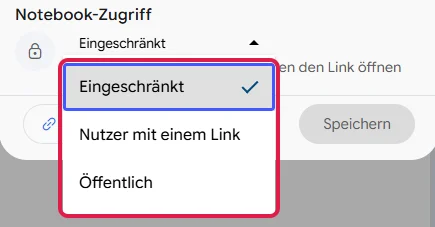
- Eingeschränkt: Nur Personen mit Zugriff, also die Du einlädst, können den Link öffnen. Das ist die Voreinstellung.
- Nutzer mit einem Link: Alle Internet-Nutzer mit dem Link können das Notebook öffnen.
- Öffentlich: Das Notebook wird in Gemini Notebook und im Web auffindbar. Bei Firmen- und Schulkonten (Workspace Enterprise und Education) hat Google diese Freigabe derzeit abgeschaltet.
Bei den beiden offenen Stufen erscheint zusätzlich Kopien zulassen, bei uns schon angehakt. Dann darf jede Person mit Zugriff das Notebook samt allen Quellen und Studio-Ergebnissen kopieren. Entferne den Haken, wenn Du das nicht willst.
Erst mit Speichern wird eine Änderung wirksam.
Wer Zugriff hat, kann alle Quellen und Notizen lesen. Teile deshalb nur Notebooks, deren Quellen alle Empfänger sehen dürfen. Den Link zur reinen Chatansicht gibt es auch, er blendet die Quellen aber nur aus und schützt sie nicht. Deinen Chatverlauf sehen andere nicht.
Gemini Notebook, Gemini-App oder ChatGPT: Was ist der Unterschied?
Gemini Notebook antwortet in erster Linie aus Deinen Quellen, das Web ist nur ein Zusatz. Die Gemini-App und ChatGPT nutzen von sich aus auch das Internet und ihr eigenes Wissen. Dazu kommt eine Verwechslungsgefahr: Auch in der Gemini-App gibt es Notebooks.
| Gemini Notebook | Notebooks in der Gemini-App | ChatGPT oder Claude mit Projekten | |
|---|---|---|---|
| Antworten aus | Deinen Quellen, mit Zitaten; Websuche als Zusatz | Deinen Quellen und dem Wissen der Gemini-App, dazu Websuche | Projektdateien, eigenem Wissen und Websuche |
| Studio (Podcast, Video, Präsentation) | ja | nein, Studio gibt es nur in Gemini Notebook | nicht in dieser Form |
| Gut für | Lernen, Prüfen, Recherche in festen Unterlagen | Projekte, bei denen auch Wissen von außen zählt | Texte, Ideen und Aufgaben über die Unterlagen hinaus |
Notebooks in der Gemini-App werden mit Gemini Notebook abgeglichen (Gemini-Hilfe). Im Europäischen Wirtschaftsraum, also auch in Deutschland, musst Du die Verbindung aber von Hand herstellen, etwa mit „@Gemini Notebook“ im Eingabefeld der Gemini-App.
Mehr zu den Notebooks in der Gemini-App findest Du im Gemini Tutorial und in den Gemini Tipps und Tricks. Bei ChatGPT und Claude heißen die Arbeitsbereiche für eigene Unterlagen Projekte, siehe ChatGPT Projekte und Claude Projekte.
Unsere Empfehlung: Nimm Gemini Notebook, wenn die Antwort aus bestimmten Unterlagen kommen muss, etwa aus einem Arbeitsvertrag oder Deinem Lernstoff. Für freie Texte und Ideen nimmst Du einen allgemeinen Assistenten. Einen Vergleich der beiden bekanntesten findest Du in ChatGPT vs. Gemini.
Datenschutz: Was passiert mit Deinen Unterlagen?
Ob Du berufliche Unterlagen in Gemini Notebook hochladen solltest, hängt vor allem vom Konto ab. Google nutzt Inhalte aus Gemini Notebook laut eigener Aussage nicht direkt zum Training seiner KI-Modelle, solange Du kein Feedback gibst (Datenschutz-Hilfe).
- Private Google-Konten: Bewertest Du eine Antwort mit Daumen hoch oder runter, prüfen geschulte Teams dieses Feedback mit den zugehörigen Inhalten. Es wird getrennt von Deinem Konto bis zu 3 Jahre aufbewahrt.
- Arbeits- und Schulkonten (Google Workspace): In den meisten Workspace-Versionen, etwa Business Starter, Business Standard und Business Plus, ist Gemini Notebook ein Hauptdienst wie Gmail und Google Docs. Dort prüfen keine Menschen Deine Dateien, Chats und Ergebnisse, auch nicht bei Feedback, und Google nutzt sie nicht zum Training (Workspace-Hilfe).
- Ausnahme Workspace Individual und Business Base: Dort ist Gemini Notebook nur ein zusätzlicher Dienst. Gibst Du Feedback, kann Google wie bei privaten Konten die ganze Unterhaltung samt Uploads ansehen.
- Gemini-App: Chats mit Notebooks in der Gemini-App folgen den Einstellungen der Gemini-App, etwa „Aktivitäten speichern“.
Für vertrauliche Unterlagen heißt das: Nutze ein Firmenkonto von Google Workspace, in dem Gemini Notebook ein Hauptdienst ist, und nur, wenn Deine Firma das erlaubt. Gib bei sensiblen Inhalten kein Feedback über die Daumen-Knöpfe.
Ist Gemini Notebook datenschutzkonform (DSGVO)? Das entscheidet nicht das Werkzeug allein, sondern der Vertrag mit Google und die Prüfung in Deiner Firma. In Workspace-Versionen mit Gemini Notebook als Hauptdienst gelten die Vertragsbedingungen von Google Workspace bzw. Google Cloud, bei privaten Konten sowie in Workspace Individual und Business Base die allgemeinen Google-Nutzungsbedingungen. Kläre das vor dem Hochladen von Kundendaten mit der Person, die bei Euch für Datenschutz zuständig ist.
Typische Probleme und Lösungen
Die meisten Stolpersteine betreffen Quellen und Limits. Die Lösungen stammen aus Googles Hilfe und den Hinweisen im Quellen-Fenster:
| Problem | Lösung |
|---|---|
| Eine Webseite lässt sich nicht hinzufügen | Seiten hinter einer Bezahlschranke gehen nicht. Kopiere den sichtbaren Text und füge ihn als Kopierter Text ein. |
| Ein PDF wird nicht gelesen | Kopiergeschützte PDFs scheitern laut Google-FAQ. Speichere das PDF ohne Schutz neu oder kopiere den Text heraus. |
| Ein YouTube-Video klappt nicht | Nur öffentliche Videos mit Transkript funktionieren, ganz neue Videos teils noch nicht. |
| Die Antwort ignoriert eine Quelle | Prüfe die Haken neben den Quellen. Nur angehakte Quellen zählen. |
| „Limit erreicht“ | Warte, bis sich das Limit nach 5 Stunden wieder auffüllt, oder nutze Später generieren. Den Stand siehst Du unter Einstellungen > Nutzung. |
| Antworten kommen auf Englisch | Stelle unter Einstellungen > Ausgabesprache Deutsch ein. |
| Wissen aus zwei Notebooks fehlt | Gemini Notebook liest immer nur ein Notebook. Lege die Quellen zusammen in ein Notebook. |
Fragen klappen am besten mit allen nötigen Angaben, wie in unserer Testfrage: Starttermin, Vollzeit und genauer Zeitraum. Wie gute Anweisungen aufgebaut sind, zeigt unser Guide Prompting lernen.
Gemini Notebook zum Lernen und im Arbeitsalltag nutzen
Zum Lernen, etwa im Studium oder für eine Prüfung im Beruf, kombinierst Du in Gemini Notebook Lernhilfe, Lernplan, Quiz und Karteikarten. So gehst Du vor:
- Stelle unter Chat konfigurieren den Stil Lernhilfe ein.
- Lass Dir unter Berichte einen Lernplan erstellen.
- Frage Dich mit Quiz und Karteikarten ab.
- Wiederhole den Stoff unterwegs mit der Audio-Zusammenfassung.
Im Arbeitsalltag lohnt sich ein eigenes Notebook pro Thema. Ein paar Beispiele mit passender Frage:
- Handbuch einer Software: „Wie lege ich einen neuen Kunden an?“
- Protokolle mehrerer Besprechungen: „Welche Aufgaben sind noch offen, und wer kümmert sich darum?“
- Angebote von drei Anbietern: „Vergleiche Preis, Laufzeit und Kündigungsfrist.“
- Richtlinien der Firma: „Was gilt bei Reisekosten?“
Die Antwort kommt jeweils mit Quellenangaben, sodass Du die Stelle im Originaldokument nachlesen kannst, bevor Du danach handelst.
Fazit: Für wen lohnt sich Gemini Notebook?
Gemini Notebook lohnt sich für alle, die mit vielen Unterlagen arbeiten und verlässliche Antworten daraus brauchen. In unserem Test rechnete es den Urlaubsanspruch aus Gesetz und Firmenregeln richtig aus und belegte die Antwort mit Quellenangaben. Beim Mindestlohn sagte es offen, dass die Unterlagen dazu nichts enthalten.
Die Studio-Ergebnisse sparen Zeit, brauchen aber einen Blick vor dem Teilen: Unsere Infografik ließ die Firmenregeln weg, hatte einen Tippfehler und verkürzte eine Rechtsregel. Für freie Texte und Ideen ohne eigene Unterlagen nimmst Du besser die Gemini-App oder ChatGPT.
Der kostenlose Tarif mit 100 Notebooks und je 50 Quellen reicht für den Einstieg. Starte mit einem Thema, an dem Du gerade arbeitest: drei, vier Quellen hinzufügen, ein paar Fragen stellen, danach eine Mindmap oder ein Quiz erstellen.

Gratis KI Guide 2026 (im Wert von 19,99€)!
Habe endlich mehr Zeit, Geld & Freiheit dank KI-Online-Marketing...
- Entdecke die goldene 6-Schritte-Prompt Formel für fast schon unfaire Ergebnisse
- Bekomme 5 mächtige Experten-Prompts, die Dir sofort massiv Zeit sparen & mehr Umsatz bringen
- Entdecke die BESTEN KI Tools (um die Konkurrenz abzuhängen)
- Aktuell mit exklusivem Überraschungs-Bonus im Wert von 79,00€ (direkt nach dem gratis Download)
Häufige Fragen
Heißt NotebookLM jetzt Gemini Notebook?
Ja. Google hat NotebookLM am 16. Juli 2026 in Gemini Notebook umbenannt. Es bleibt ein eigenes Produkt unter notebook.google.com. Die alte Adresse notebooklm.google.com leitet weiter, und bestehende Notebooks und geteilte Links funktionieren weiterhin.
Gibt es Gemini Notebook auf Deutsch?
Gemini Notebook hat eine deutsche Oberfläche und versteht deutsche Quellen. Antworten, Audio-Zusammenfassungen und Videos gibt es laut Google in über 80 Sprachen, darunter Deutsch. Nur einzelne Funktionen wie der interaktive Modus, in dem Du den Podcast-Moderatoren per Stimme Fragen stellst, sind bisher auf Englisch beschränkt.
Wie erstelle ich mit NotebookLM einen Podcast?
Einen Podcast erstellst Du in Gemini Notebook im Studio, dem Bereich rechts, über die Kachel Audio-Zusammenfassung. Wähle das Format Detaillierte Analyse für ein Gespräch zweier KI-Stimmen, stelle Sprache und Länge ein und klicke auf Jetzt generieren. In unserem Test war die Folge nach rund 4 Minuten fertig.
Kann ich den Podcast aus Gemini Notebook herunterladen?
Ja. In Gemini Notebook klickst Du im Studio bei der fertigen Audio-Zusammenfassung auf die drei Punkte und wählst Herunterladen. Im selben Menü findest Du Teilen, um die Folge an andere weiterzugeben.
Gibt es Gemini Notebook als App für Windows oder Mac?
Gemini Notebook gibt es als App für Android ab Version 10 und für iPhone und iPad ab iOS 17. Am Windows-PC oder Mac nutzt Du Gemini Notebook im Browser unter notebook.google.com. Downloads von Drittseiten sind keine offiziellen Apps von Google.
Kann Gemini Notebook auch im Internet suchen?
Ja, auf drei Wegen. Fehlt etwas in Deinen Quellen, bietet der Chat eine Webrecherche an. Über das Feld „Im Web nach neuen Quellen suchen“ importierst Du gefundene Webseiten als neue Quellen. Und mit dem Schalter Web im Eingabefeld darf der Chat laut Google selbst im Web suchen, das ist noch experimentell.
Nutzt Google meine Dateien aus Gemini Notebook zum Training?
Laut Google werden Deine Inhalte nicht direkt zum Training seiner grundlegenden KI-Modelle genutzt, es sei denn, Du gibst Feedback. Bei privaten Konten prüfen geschulte Teams Inhalte nur, wenn Du eine Antwort bewertest. In Firmenkonten von Google Workspace mit Gemini Notebook als Hauptdienst, etwa Business Starter, gibt es weder Prüfung noch Training.
Veröffentlicht am · Zuletzt aktualisiert am