KI
KI Bilder bearbeiten: Anleitung & 11 Vorher-nachher-Beispiele
Bilder mit KI zu bearbeiten klappt ohne Photoshop-Kenntnisse. Du lädst ein Foto hoch und schreibst einen Satz dazu. Die KI tauscht dann den Himmel aus, entfernt einen Mülleimer oder färbt ein altes Schwarzweißfoto ein.
Doch welches Tool schafft welche Aufgabe, und wo verändert die KI mehr, als sie soll?
Wir zeigen Dir Schritt für Schritt, wie das Bearbeiten funktioniert. Danach siehst Du elf typische Aufgaben, die wir selbst durchgespielt haben, jeweils als Vorher-nachher-Bild mit der Anweisung zum Nachmachen.
Dazu bekommst Du die besten Gratis-Tools und erfährst, wann Du ein bearbeitetes Foto kennzeichnen musst. Willst Du ein Bild ganz neu erstellen statt ein Foto zu ändern, hilft Dir unser Ratgeber KI Bilder erstellen.
Das Wichtigste in Kürze
Bilder bearbeitest Du mit KI, indem Du ein Foto in Gemini oder ChatGPT hochlädst und beschreibst, was sich ändern soll. Die KI liefert eine neue Fassung, Dein Original bleibt erhalten. Beide Tools funktionieren mit kostenlosem Konto, aber nur für begrenzt viele Bilder. Am Handy entfernen eingebaute Radierer wie der Magische Radierer von Google Fotos störende Dinge.
- Schreib in jede Anweisung genau eine Änderung und was gleich bleiben soll.
- Für die meisten Aufgaben reicht Gemini, durchsichtige Hintergründe liefern ChatGPT oder Pixlr.
- Kostenlos geht das mit Konto bei Gemini und ChatGPT, ohne Konto nur für einzelne Aufgaben.
- Beim Schärfen, Erweitern und Restaurieren ergänzt die KI eigene Details, prüfe deshalb jedes Ergebnis.
- Fotos, auf denen andere Menschen im Mittelpunkt stehen, bearbeitest Du nur mit deren Einverständnis.
Inhaltsverzeichnis
Bilder mit KI bearbeiten: So geht es Schritt für Schritt
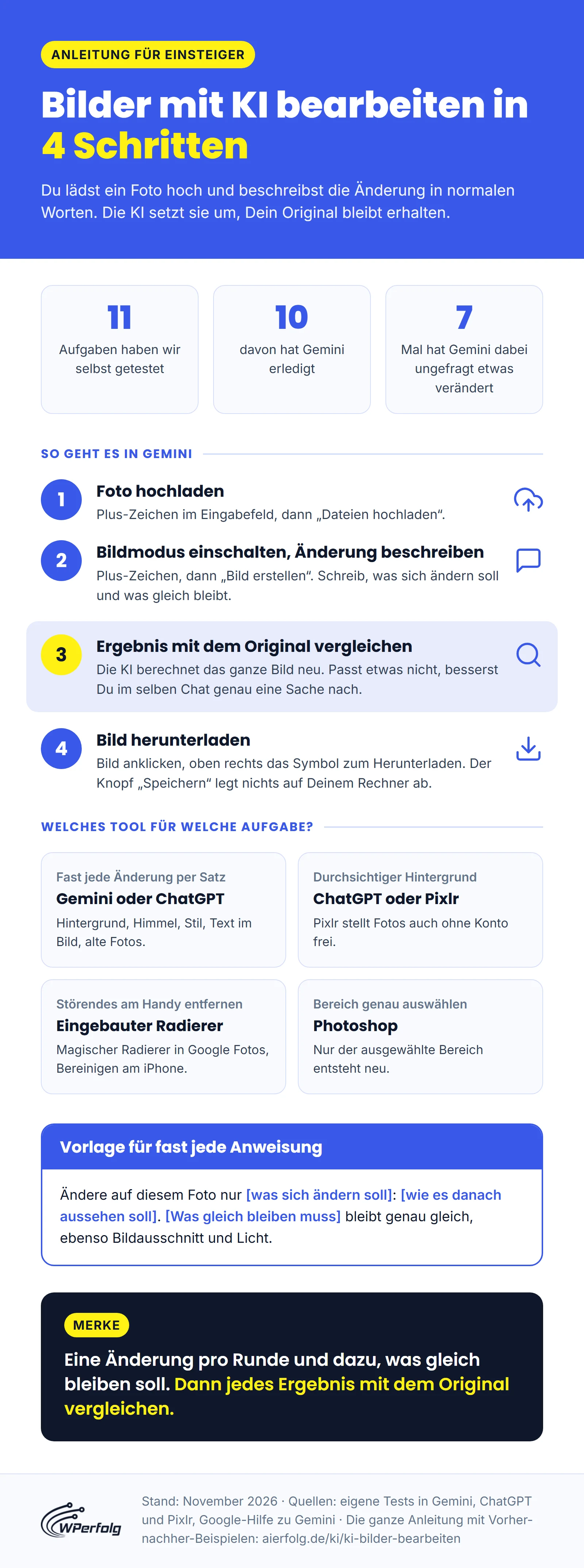
Ein Foto bearbeitest Du mit KI in vier Schritten: hochladen, Änderung beschreiben, Ergebnis prüfen, herunterladen. Du sagst der KI in normalen Worten, was anders werden soll, und sie setzt die Änderung selbst um.
Dafür gibt es zwei einfache Wege.
Gemini ist der leichteste Einstieg: Ein kostenloses Google-Konto genügt, und ab dem ersten Ergebnis markierst Du Stellen direkt im Bild. ChatGPT nimmst Du vor allem, wenn Du einen echten durchsichtigen Hintergrund brauchst.
Die vier Schritte und die passenden Tools siehst Du hier auf einen Blick:
Der erste Weg: Fotos mit Gemini bearbeiten
Für Gemini reicht ein kostenloses Google-Konto.
Ohne Abo bearbeitet Gemini Deine Fotos laut Googles Übersichtsseite mit dem Bildmodell Nano Banana 2, mit Abo mit Nano Banana 2.1. Ein Bildmodell ist die KI, die das Bild berechnet.
Unsere Tests liefen mit Abo. Das Gratis-Modell haben wir nicht verglichen.
Schritt 1: Das Foto hochladen
- Öffne Gemini und melde Dich mit Deinem Google-Konto an. Fotos bearbeiten darfst Du dort laut Google-Hilfe ab 18 Jahren.
- Klicke links im Eingabefeld auf das Plus-Zeichen und wähle Dateien hochladen.
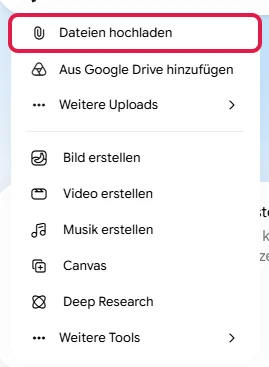
- Wähle das Foto auf Deinem Computer aus. Es erscheint als kleines Vorschaubild im Eingabefeld.
Bevor Du private Fotos hochlädst: Ist in Gemini die Einstellung Aktivitäten speichern eingeschaltet, können Prüferinnen und Prüfer Chats samt Fotos ansehen. Wie Google mit Deinen Fotos umgeht, steht unter Datenschutz.
Schritt 2: Den Bildmodus einschalten und die Änderung beschreiben
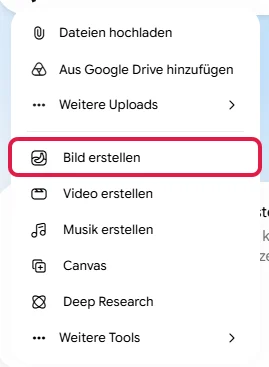
- Öffne noch einmal das Plus-Zeichen und klicke auf Bild erstellen. Damit schaltest Du Gemini in den Bildmodus, erkennbar am Baustein Bilder im Eingabefeld.
- Beschreibe unter dem Vorschaubild, was sich ändern soll und was gleich bleibt. Schick die Nachricht mit der Eingabetaste oder dem Pfeil rechts ab.
Unser Beispiel ist ein mit KI erzeugtes Foto im Stil eines schnellen Handyfotos: eine Duftkerze auf einer unaufgeräumten Küchenplatte. So vermeiden wir echte Personen und private Räume.
Die Anweisung lautete:
„Ersetze den Hintergrund dieses Fotos durch eine helle, ruhige Fläche: die Kerze steht auf einer hellen Eichenholzplatte vor einer warmweißen Wand, daneben ein kleiner Zweig Eukalyptus. Weiches Tageslicht von links. Kerze, Glas, Deckel und Etikett bleiben genau gleich.“
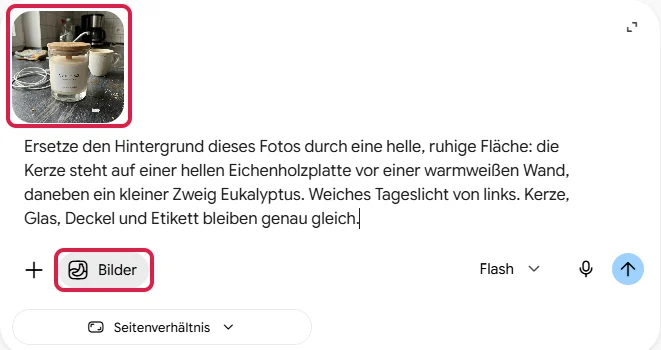
Achte darauf, dass rechts im Eingabefeld der Modus Flash steht, damit lief unser Test. Mit Flash-Lite nutzt Gemini laut Google-Hilfe ein kleineres Bildmodell, das nicht für mehrere Bearbeitungen hintereinander gedacht ist.
Schritt 3: Das Ergebnis prüfen und nachbessern
Das neue Bild erscheint direkt im Chat, bei uns nach rund einer halben Minute. Prüfe es genau.
In unserem Beispiel sind Ladekabel, Krümel und Kaffeebecher verschwunden, die Schrift auf dem Etikett ist lesbar geblieben.
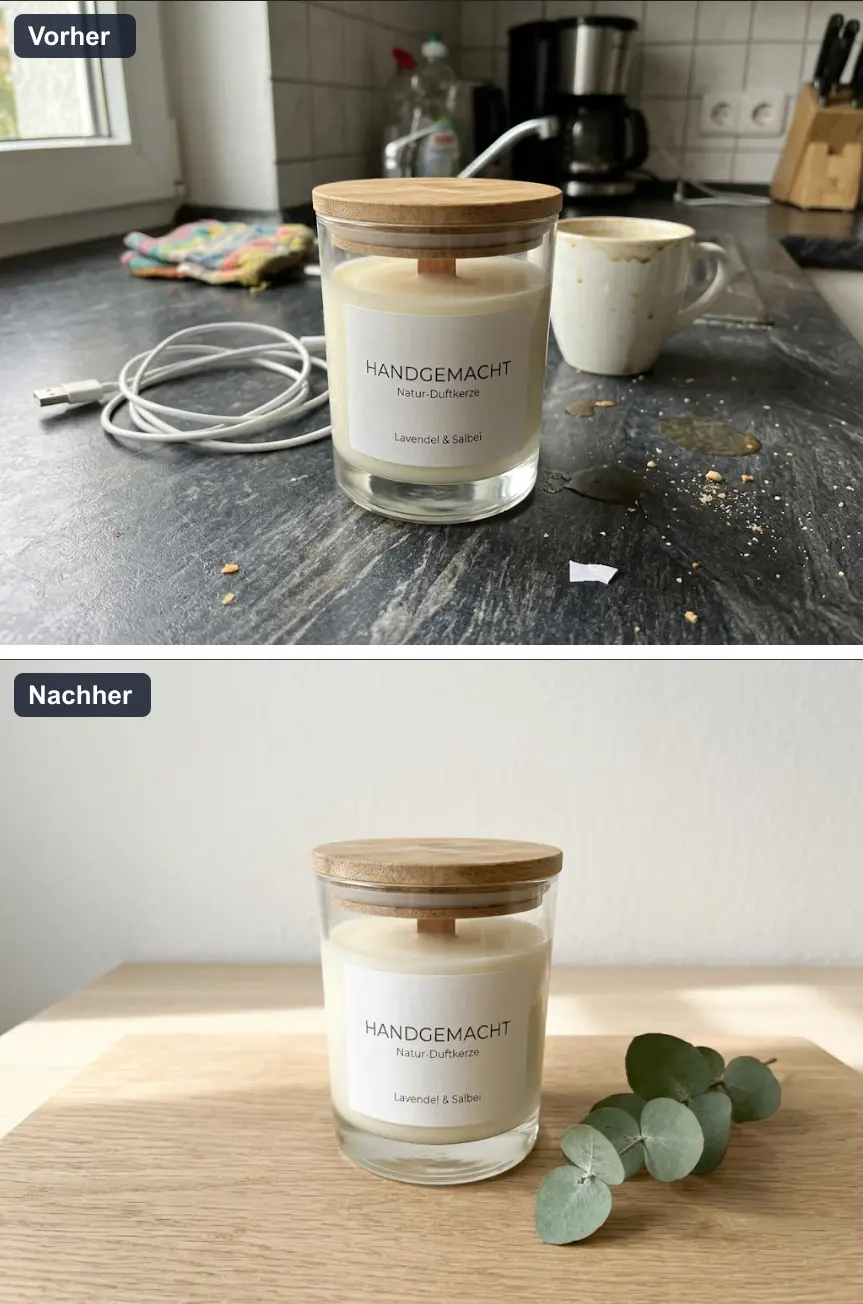
Die Kerze selbst hat sich leicht verändert. Sie wirkt etwas gerader von vorn fotografiert, denn Gemini berechnet bei jeder Bearbeitung das ganze Bild neu.
Vergleiche deshalb jedes Ergebnis mit dem Original, besonders bei Produkten, die Du verkaufen willst.
Passt etwas nicht, schreibst Du im selben Chat die eine Sache, die anders werden soll. Zum Beispiel: „Mach den Eukalyptus kleiner, alles andere bleibt gleich.“
Schritt 4: Das Bild herunterladen
Klicke im Chat auf das fertige Bild. Es öffnet sich groß. Oben rechts liegt das Symbol zum Herunterladen.

Gemini meldet kurz, dass das Bild in Originalgröße heruntergeladen wird.
Bei uns landete es als JPG im Ordner Downloads. Der Dateiname begann mit „Gemini_Generated_Image“.
Mit dem Pfeil oben links kommst Du zurück in den Chat.
Beachte: Der Knopf Speichern daneben legt nichts auf Deinem Rechner ab. Er gehört zu den Markier-Werkzeugen und hängt das Bild ans Eingabefeld.
Ohne Abo lädst Du laut Google-Hilfe in 1K herunter, mit Abo in 2K. Das sind ungefähr 1.000 beziehungsweise 2.000 Pixel an der längeren Bildseite.
Das reicht für Website und Social Media. Ein Handyfoto mit 12 Megapixeln hat dagegen rund 4.000 Pixel an der längeren Seite.
Dein hochgeladenes Original bleibt unverändert.
Der zweite Weg: Fotos mit ChatGPT bearbeiten
ChatGPT bearbeitet hochgeladene Fotos ebenfalls per Anweisung, auch mit kostenlosem Konto, dann aber mit engeren Limits.
Öffne ChatGPT und melde Dich an. Klicke auf das Plus-Zeichen und wähle Fotos und Dateien hinzufügen.

Danach beschreibst Du die Änderung wie in Gemini. Den Menüpunkt „Bild erstellen“ musst Du dafür nicht wählen, in unserem Test genügte die Anweisung zum Foto.
Das fertige Bild öffnest Du per Klick im Bildeditor und lädst es oben rechts herunter.
Im Editor liegen auch Werkzeuge wie Markierungen, HG entfernen (HG steht für Hintergrund) und Größe ändern. Wie jedes davon funktioniert, zeigt unser Ratgeber Bilder mit ChatGPT bearbeiten.
Welches KI-Tool für welche Aufgabe?
Für die meisten Aufgaben reicht ein Chat-Tool wie Gemini oder ChatGPT, dem Du die Änderung beschreibst. Für einzelne Aufgaben wie Hintergrund entfernen oder Hochskalieren, also Bilder vergrößern, gibt es Werkzeuge, die mit einem Klick arbeiten.
Die Links führen zu unserem Test. Getestet haben wir mit Abo, die Gratis-Fassungen haben wir nicht verglichen.
| Aufgabe | Einfacher Weg (auch gratis nutzbar) | Mehr Kontrolle |
|---|---|---|
| Hintergrund ersetzen | Gemini oder ChatGPT per Anweisung (Gemini getestet) | Photoshop „Generatives Füllen“ |
| Hintergrund entfernen | Pixlr Background Remover ohne Konto (getestet), ChatGPT (getestet, zeichnet das Motiv neu) | Photoshop |
| Personen oder Gegenstände entfernen | Am Handy: Google Fotos „Magischer Radierer“, iPhone „Bereinigen“; im Browser: Gemini (getestet) | Photoshop „Entfernen-Werkzeug“ |
| Gegenstand ergänzen | Gemini oder ChatGPT (Gemini getestet) | Photoshop „Generatives Füllen“ |
| Porträt verändern | Gemini oder ChatGPT (Gemini getestet) | Photoshop mit Auswahl |
| Himmel und Licht ändern | Gemini (getestet); Google Fotos „Porträtbeleuchtung“ für Gesichter | Higgsfield* „Relight“ |
| Stil ändern | Gemini oder ChatGPT (Gemini getestet) | Higgsfield mit mehreren Bildmodellen |
| Bild erweitern | Gemini mit Seitenverhältnis (getestet) | Photoshop „Generatives Erweitern“ |
| Qualität verbessern, hochskalieren | Google Fotos „Scharfzeichnen“, Gemini per Anweisung (getestet), Upscayl auf dem PC | Higgsfield „Image Upscale“ |
| Alte Fotos restaurieren | Gemini oder ChatGPT (Gemini getestet) | Photoshop für einzelne Schäden |
| Text im Bild ändern | Gemini oder ChatGPT (Gemini getestet) | Higgsfield „Edit Text“ |
KI-Bildbearbeitung kostenlos: Was Du wirklich gratis bekommst
Kostenlos bearbeitest Du Fotos vor allem mit Gemini, ChatGPT, Google Fotos, Adobe Firefly und den Werkzeugen Deines Handys. Jedes davon hat Grenzen, und für freie Anweisungen brauchst Du fast immer ein Konto.
| Tool | Konto nötig | Was gratis geht | Zu beachten |
|---|---|---|---|
| Gemini | ja, ab 18 | Fotos per Anweisung bearbeiten | keine feste Bilderzahl genannt, Download in 1K, sichtbares Wasserzeichen laut Google abschaltbar |
| ChatGPT | ja | Fotos per Anweisung bearbeiten | engere Limits als im Abo, Zahl nennt OpenAI nicht |
| Google Fotos | ja | Magischer Radierer, Scharfzeichnen, Porträtbeleuchtung | Bearbeiten per Beschreibung nur in ausgewählten Ländern |
| Adobe Firefly | ja, Adobe-ID | KI-Fotoeditor mit täglichen Gratis-Generierungen, Hintergrund entfernen | Zahl nennt Adobe nicht, mehr Generierungen erst im Abo |
| Canva | ja | Hintergrund-Entferner nur zum Ausprobieren | dauerhaft sowie Magic Edit und Magic Expand nur mit Pro |
| Pixlr Background Remover | nein | Freistellen als PNG in Originalgröße | ließ im Test Kabel und Tasse stehen |
| remove.bg | für die Vorschau nicht | Freistellen | gratis nur bis 0,25 Megapixel (etwa 500 mal 500 Pixel) und nur privat |
| Upscayl | nein | Hochskalieren auf dem eigenen PC | Grafikkarte mit Vulkan nötig |
| Higgsfield | ja | wenige Modelle | keine monatlichen Credits (Guthabenpunkte), Wasserzeichen |
Wie Du das sichtbare Wasserzeichen in Gemini abschaltest, zeigt unser Gemini-Ratgeber. Auf unseren bearbeiteten Bildern aus dem Abo-Konto war keins zu sehen.
Bilder ohne Anmeldung bearbeiten: was geht und wo der Haken ist
Ohne Anmeldung gehen vor allem Ein-Klick-Aufgaben.
Mit dem Background Remover von Pixlr haben wir ein Foto ohne Konto freigestellt, also das Motiv vom Hintergrund getrennt. Das Ergebnis ließ sich in voller Größe speichern.
Ganz ohne Konto und ohne Upload arbeitet das kostenlose Programm Upscayl, das Bilder auf Deinem PC vergrößert.
Für freie Änderungen per Textanweisung brauchst Du bei den bekannten Anbietern ein Konto.
Wirbt ein Online-Editor mit „kostenlos ohne Anmeldung“, prüfe vor dem Hochladen, ob Du das Ergebnis ohne Konto in voller Größe herunterladen kannst.
Ein zweiter Haken betrifft den Datenschutz, denn Du lädst Dein Foto bei einem Anbieter hoch, den Du oft nicht kennst. Fotos von Personen, Ausweisen oder privaten Räumen gehören dort nicht hin.
Die richtige Stelle im Bild markieren
Eine Stelle markierst Du in Gemini mit dem Werkzeug Skizze, in ChatGPT mit Markierungen und in Photoshop mit einer Auswahl. Dann muss die KI nicht raten, welche Person oder welcher Gegenstand gemeint ist.
In Gemini markierst Du in der großen Bildansicht. Das geht aber nur bei Bildern, die Gemini erstellt oder bearbeitet hat.
Ein frisch hochgeladenes Foto öffnete sich bei uns in einer einfachen Ansicht ohne diese Werkzeuge.
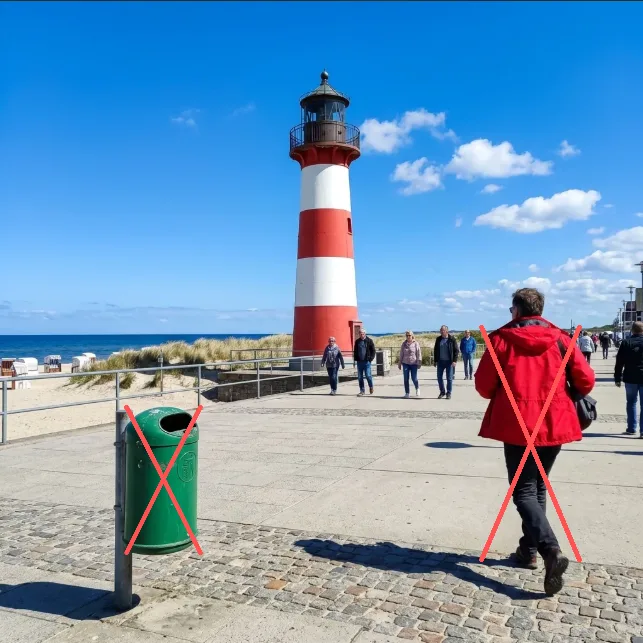
Beschreibe die Stelle in der ersten Runde deshalb genau, etwa „die Person in der roten Jacke rechts“. Ab dem ersten Ergebnis markierst Du dann direkt im Bild:
- Klicke im Chat auf das Bild. Unter dem großen Bild erscheinen eine Farbleiste und die Werkzeuge Skizze und Text.
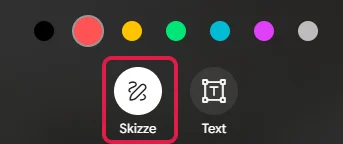
- Wähle eine Farbe und male mit Skizze über die Stelle, die sich ändern soll. Einen Strich daneben nimmst Du mit dem Pfeil nach links oben in der Leiste zurück.
In unserem Beispiel sind die Person in der roten Jacke und der Mülleimer rot durchgestrichen:
- Klicke oben rechts auf Speichern.

- Das markierte Bild hängt jetzt als Vorschaubild im Eingabefeld, die Striche sind darauf nur klein zu sehen. Schreib dazu, was an den markierten Stellen passieren soll, und schick die Nachricht ab.
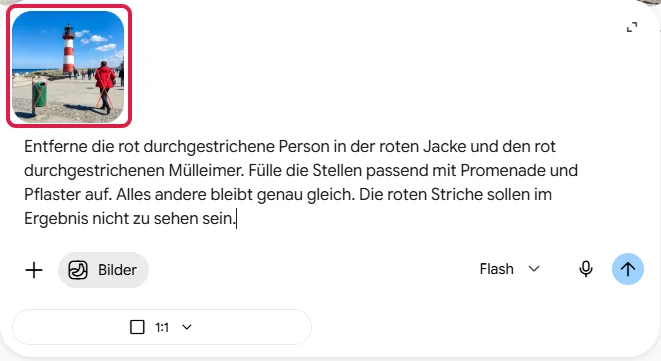
Unsere Anweisung dazu:
„Entferne die rot durchgestrichene Person in der roten Jacke und den rot durchgestrichenen Mülleimer. Fülle die Stellen passend mit Promenade und Pflaster auf. Alles andere bleibt genau gleich. Die roten Striche sollen im Ergebnis nicht zu sehen sein.“
Der letzte Satz sagt der KI, dass die roten Striche nicht ins fertige Bild gehören.
Im Ergebnis waren sie verschwunden, das Bild siehst Du unten bei Personen und Gegenstände entfernen. Das Werkzeug Text brauchst Du dafür nicht.
In ChatGPT heißt das passende Werkzeug Markierungen, die Anleitung steht in unserem ChatGPT-Ratgeber.
Laut OpenAI sind Markierungen nicht immer präzise. Änderungen können also über die Stelle hinausgehen.
Das liegt daran, dass Chat-Tools wie Gemini und ChatGPT meist das ganze Bild neu berechnen.
Profi-Programme arbeiten mit einer Auswahl. In Photoshop wählst Du zuerst den Bereich aus, den Generatives Füllen per KI neu füllen soll. Bei Higgsfield heißt das Werkzeug Inpaint.
11 Aufgaben im Test: Vorher-nachher-Beispiele mit Prompt
Von elf Aufgaben haben wir zehn in Gemini bearbeitet. Gemini hat alle zehn erledigt, bei sieben aber etwas verändert oder dazuerfunden, das wir nicht bestellt hatten.
Zu jedem Ergebnis steht unsere Anweisung zum Nachmachen.
Alle Aufgaben außer dem Freistellen haben wir in Gemini mit Abo bearbeitet. Zum Freistellen haben wir ChatGPT Plus und Pixlr (ohne Konto) genutzt, weil Gemini keinen echten durchsichtigen Hintergrund liefert.
Alle Ausgangsbilder haben wir mit Gemini erzeugt, mit Deinen eigenen Fotos kann das Ergebnis etwas anders ausfallen.
In unseren Anweisungen steht oft „im letzten Bild“, weil das Ausgangsbild schon im Chat lag. Lädst Du Dein eigenes Foto hoch, schreib stattdessen „auf diesem Foto“.
| Aufgabe | Ergebnis | Haken |
|---|---|---|
| Hintergrund ersetzen (Gemini) | gut | Kerze leicht verändert |
| Hintergrund entfernen (ChatGPT) | gut | Kerze neu gezeichnet |
| Hintergrund entfernen (Pixlr) | mit Resten | Kabel und Tasse bleiben |
| Person und Mülleimer entfernen | gut | neue Spaziergänger dazugemalt |
| Gegenstand ergänzen | sehr gut | keinen gefunden |
| Porträt verändern | gut | Licht und Hautton leicht anders |
| Himmel und Licht | gut | Straße nass, Dachgaube andersfarbig |
| Stil ändern | sehr gut | keinen gefunden |
| Bild erweitern | gut | ungefragt Läden am Rand ergänzt |
| Qualität verbessern | gut | Blüten neu erfunden |
| Altes Foto restaurieren | gut | Rand aufgefüllt, grauer Rahmen bleibt |
| Text ändern | sehr gut | keinen gefunden |
Sehr gut heißt: Aufgabe erfüllt, keine ungewollte Änderung gefunden. Gut heißt: Aufgabe erfüllt, aber mit kleinen ungewollten Änderungen.
Mit Resten heißt: Aufgabe nur teilweise erfüllt.
Hintergrund ersetzen für ein Produktfoto
Einen neuen Hintergrund beschreibst Du mit Untergrund, Wand und Licht. Nenne dazu, was am Produkt gleich bleibt, etwa Etikett, Form und Farbe.
Anweisung, Ergebnis und die leicht veränderte Kerze zeigt unser Beispiel in der Schritt-für-Schritt-Anleitung. Wie aus so einem Produktfoto ein Werbespot wird, zeigt unser Ratgeber Werbevideo mit KI erstellen.
Wichtig: Ein Produktfoto darf das Produkt nicht schöner zeigen, als es ist. Die EU-Kommission nennt so ein geschöntes Produktbild sogar als Beispiel für einen Deepfake, also eine täuschend echte Fälschung.
Ein echtes Produkt vor einem KI-Hintergrund ist dagegen meist unkritisch, solange es nicht in die Irre führt. Wann Du ein bearbeitetes Foto kennzeichnen musst, steht unter Kennzeichnung.
Hintergrund entfernen und Motiv freistellen
Einen echten durchsichtigen Hintergrund lieferten in unserem Test ChatGPT und der kostenlose Background Remover von Pixlr, Gemini dagegen nicht.
Freistellen heißt, das Motiv vom Hintergrund zu trennen. Übrig bleibt eine PNG-Datei, also ein Bildformat, das durchsichtige Flächen speichern kann.
So legst Du das Motiv auf jede Fläche, etwa in einer Präsentation oder im Shop.
Gemini malt einen durchsichtigen Hintergrund nur nach. Das grau-weiße Karomuster, mit dem Programme durchsichtige Flächen anzeigen, steckt dann fest im Bild (siehe durchsichtige Hintergründe in Gemini).
Wir haben das Kerzenfoto deshalb in ChatGPT und in Pixlr freigestellt.
In ChatGPT lautete die Anweisung:
„Stelle die Kerze auf diesem Foto frei: Entferne den kompletten Hintergrund samt Arbeitsplatte, Kabel und Tasse und mache ihn transparent. Die Kerze mit Glas, Deckel und Etikett bleibt genau gleich.“
Für Pixlr brauchst Du kein Konto:
- Öffne den Background Remover von Pixlr. Den Cookie-Hinweis kannst Du ablehnen, das Werkzeug lief in unserem Test trotzdem.
- Klicke auf Select photo(s) und wähle Dein Foto aus.
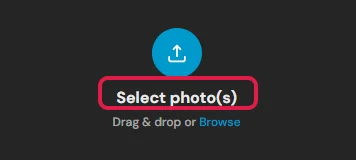
- Nach wenigen Sekunden erscheint das freigestellte Bild als Vorschau. Fahre mit der Maus darüber und klicke auf Speichern. Die PNG-Datei landet im Ordner Downloads.
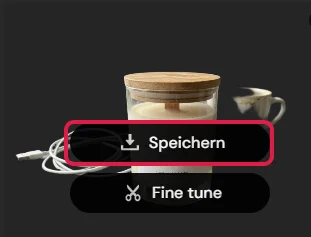
Beide Ergebnisse haben wir zum Vergleich auf eine helle Fläche gelegt:
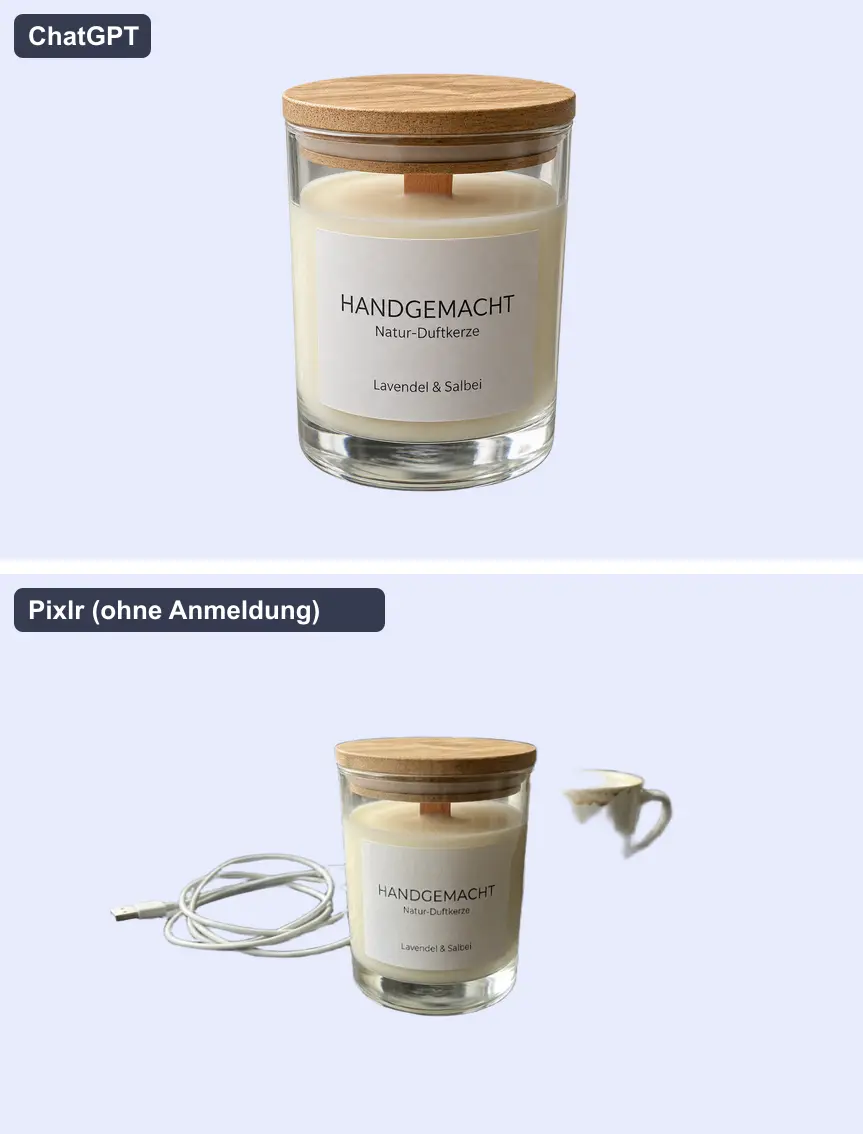
- ChatGPT brauchte gut eine Minute. Das heruntergeladene PNG hat einen echten durchsichtigen Hintergrund, Kabel und Tasse sind weg. Die Kerze selbst hat ChatGPT dabei neu gezeichnet, sauberer und frontal.
- Pixlr war nach wenigen Sekunden fertig, ganz ohne Anmeldung. Die Kerze ist das unveränderte Original in voller Größe. Ladekabel und ein Rest der Tasse blieben aber stehen, das Werkzeug hat sie als Teil des Motivs behandelt.
Für Shop-Fotos, die das echte Produkt zeigen müssen, ist der Ein-Klick-Freisteller deshalb oft die ehrlichere Wahl. Räum am besten schon beim Fotografieren alles weg, was vor oder neben dem Produkt liegt.
Ein schon von ChatGPT erzeugtes Bild stellst Du im Bildeditor auch mit dem Knopf HG entfernen frei.

Tipp: Wandle das PNG nicht in JPG um, denn JPG kennt keinen durchsichtigen Hintergrund.
Ob alles geklappt hat, prüfst Du so: Leg das Bild in einer Präsentation auf eine farbige Fläche. Ist kein weißer oder karierter Kasten um das Motiv zu sehen, stimmt alles.
Personen und Gegenstände entfernen
Im Test sollten eine Person in roter Jacke und ein grüner Mülleimer von der Promenade vor einem Leuchtturm verschwinden. Am zuverlässigsten gelingt das, wenn Du Störendes markierst und dazu beschreibst, womit die Lücke gefüllt werden soll.
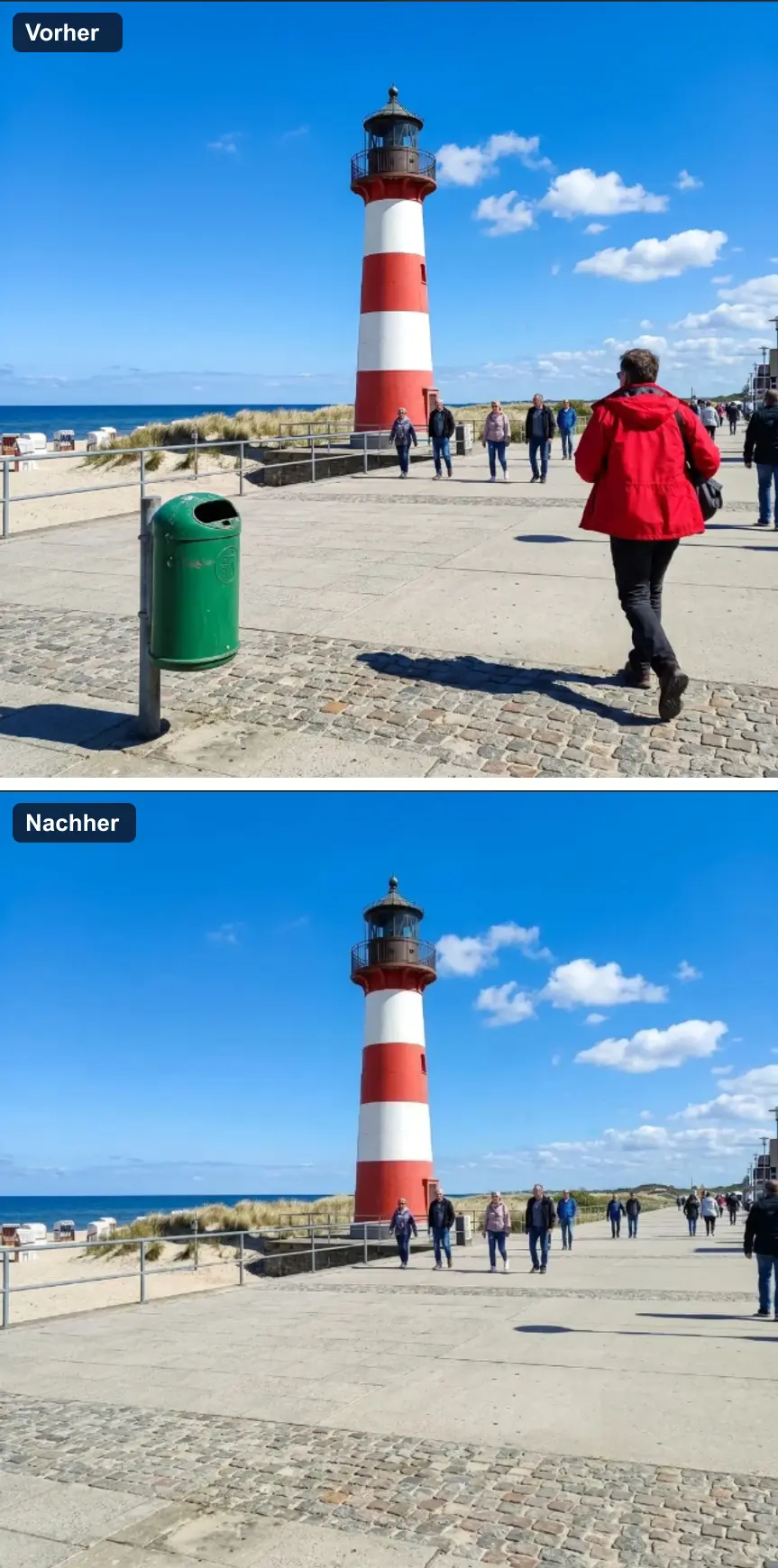
Gemini hat Person und Mülleimer samt Schatten entfernt. Das Pflaster ist sauber ergänzt. Himmel, Leuchtturm und die übrigen Spaziergänger blieben gleich.
Die KI kann aber nicht sehen, was hinter der Person lag. Sie füllt die Stelle mit etwas, das ins Bild passt, und dabei kommen manchmal neue Details dazu.
Bei uns waren es zwei neue Spaziergänger in der Ferne.
Am Handy entfernst Du Störendes auch mit dem eingebauten Radierer Deiner Galerie-App, siehe Am Handy bearbeiten.
Einen Gegenstand ergänzen
Soll etwas Neues ins Bild, sagst Du der KI, was genau, wo es stehen soll und wie das Licht darauf fällt. Unsere Anweisung für einen aufgeräumten Schreibtisch:
„Füge im letzten Bild auf der freien Tischfläche links neben dem Laptop eine weiße Tasse Cappuccino auf einem kleinen runden Holzuntersetzer hinzu. Licht und Schatten der Tasse passen zum Morgenlicht. Alles andere bleibt genau gleich.“
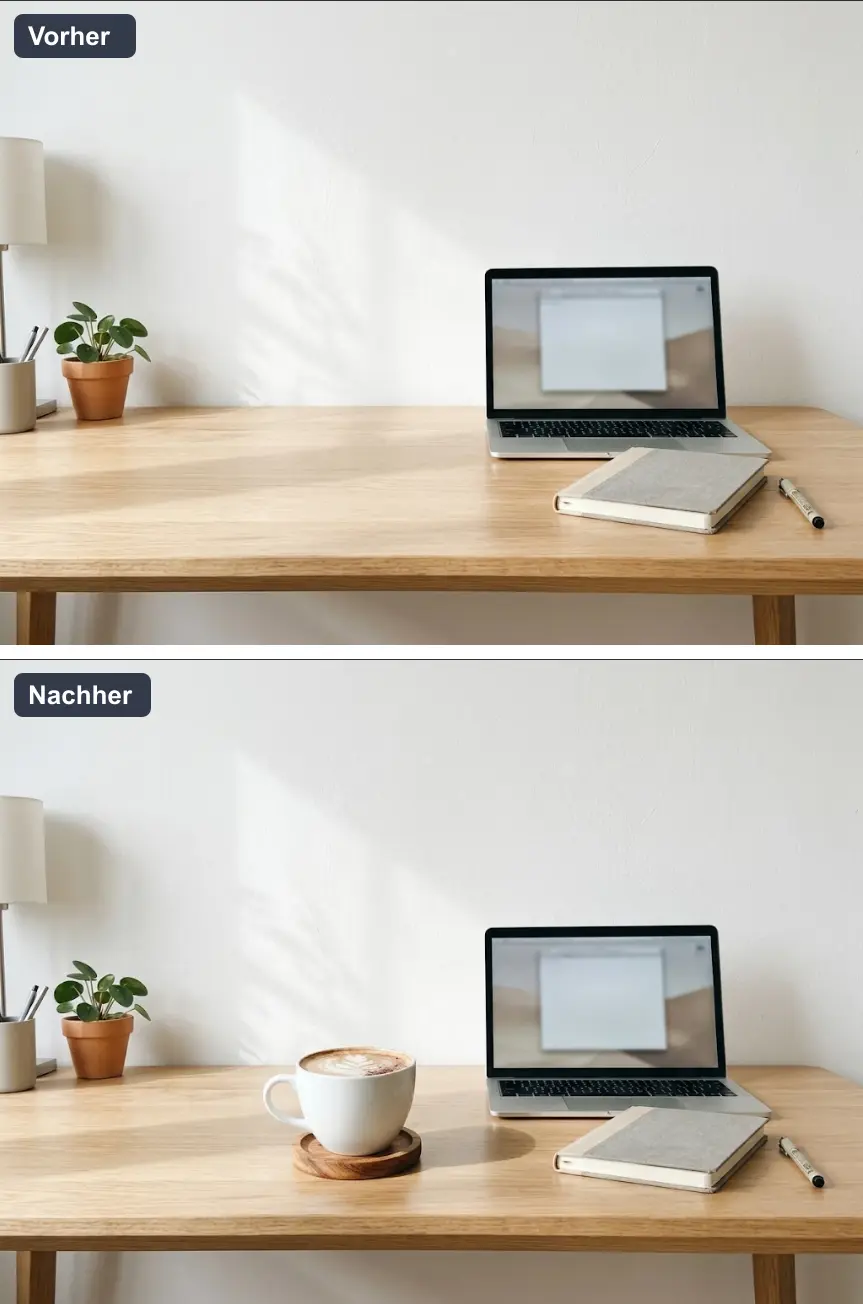
Die Tasse steht genau an der freien Stelle. Ihr Schatten fällt in die richtige Richtung. Am übrigen Schreibtisch haben wir keine Veränderung entdeckt.
Neuer Hintergrund für ein Porträt
Bei einem Foto von Dir änderst Du nur eine Sache auf einmal. Schreib ausdrücklich dazu, dass Gesicht, Frisur und Kopfhaltung gleich bleiben.
Unser Testbild ist ein KI-erzeugtes Porträt, es zeigt keine echte Person. Wir haben es wie ein eigenes Foto in Gemini hochgeladen und geschrieben:
„Ersetze auf diesem Foto nur den Hintergrund durch ein helles, ruhiges Büro mit weißer Wand und einer Pflanze, leicht unscharf, mit weichem Tageslicht vom Fenster. Gesicht, Frisur, Brille, Pullover, Kopfhaltung und Lächeln bleiben genau gleich.“
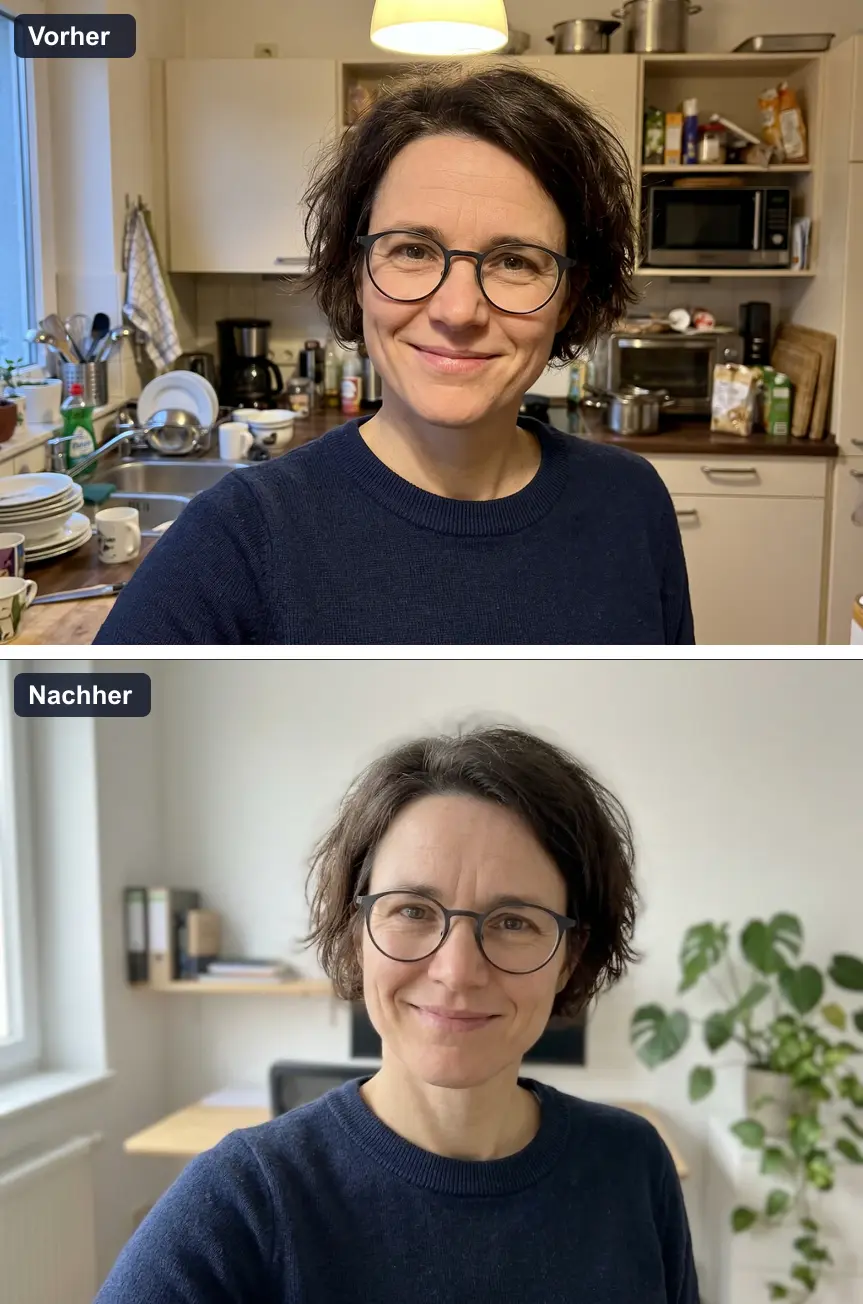
Gesicht, Brille, Frisur und Pullover blieben erkennbar gleich.
Mit dem Büro hat Gemini aber auch das gelbliche Küchenlicht durch neutrales Tageslicht ersetzt. Das wirkt natürlicher. Der Hautton ist dadurch aber leicht anders.
Bei Bewerbungs- und Profilfotos zählt, dass andere Dich darauf wiedererkennen. Leg das Ergebnis vor dem Verwenden einmal neben das Original.
Wie Du Fotos von Dir in ChatGPT als Referenz hinterlegst, steht in unserem ChatGPT-Ratgeber.
Soll aus Deinem Foto ein Profilbild im 3D- oder Comic-Stil werden, hilft Dir unsere Anleitung KI-Avatar erstellen. Wie Du eine erfundene Person mit immer gleichem Gesicht in neue Szenen setzt, zeigt unser Ratgeber KI-Influencer erstellen.
Gemini bietet außerdem fertige Stil-Vorlagen für Porträts. Wo Du sie findest, zeigt unser Ratgeber Gemini Bilder erstellen.
Himmel und Licht ändern
Unter grauem Himmel wirkt ein Haus schnell trist, etwa auf dem Foto für eine Ferienwohnung. Himmel und Licht tauschst Du mit einer Anweisung gemeinsam aus:
„Ändere im letzten Bild nur Himmel und Licht: strahlend blauer Himmel mit ein paar Schönwetterwolken und warmes Licht der Nachmittagssonne von links. Haus, Garten, Straße und Bildausschnitt bleiben genau gleich.“
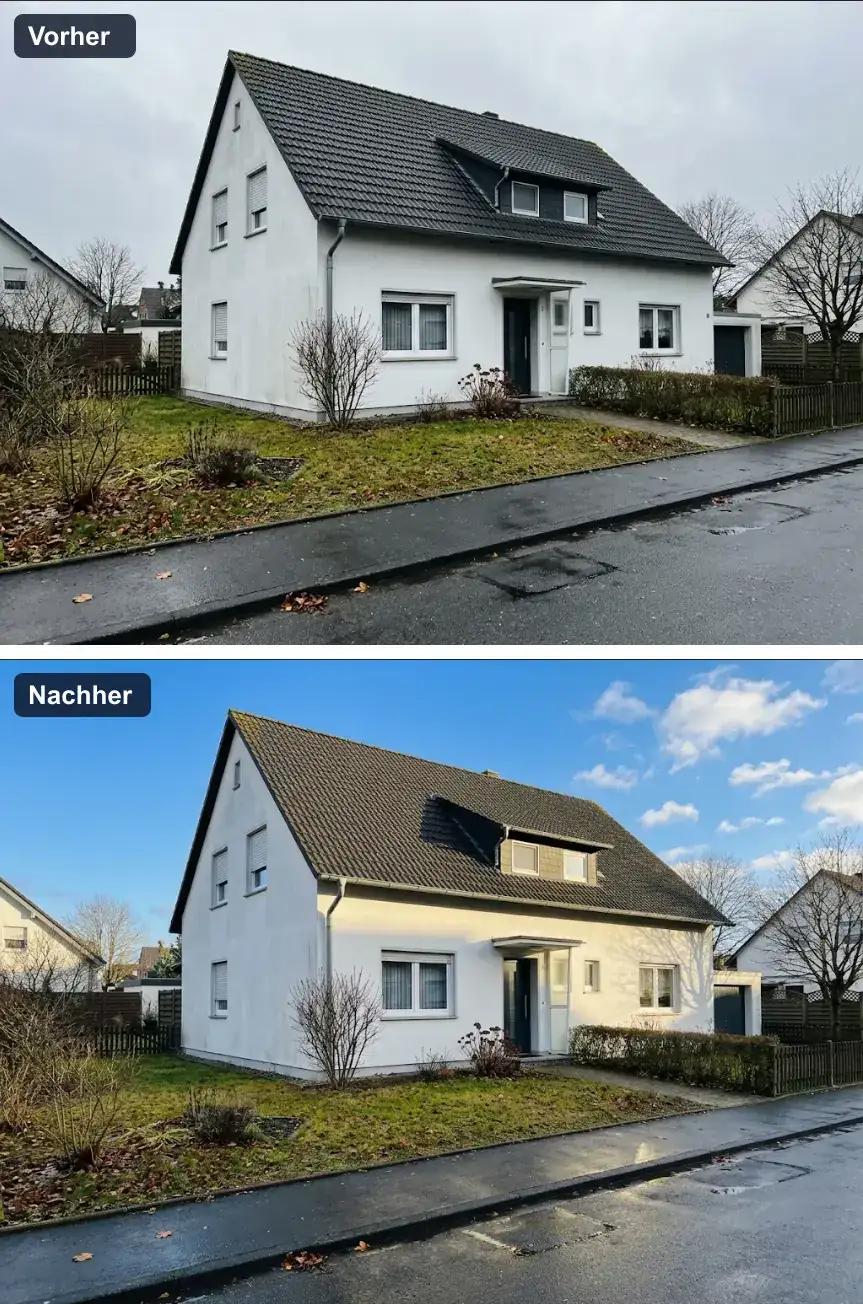
Die Fassade wirkt jetzt warm beleuchtet. Garten und Bildausschnitt hat Gemini nicht angetastet.
Beim genauen Hinsehen ist die Straße trotz Sonne aber noch nass. Die Verkleidung der Dachgaube ist hell statt dunkelgrau.
Zeigst Du das Bild in einer Anzeige, etwa für eine Ferienwohnung, darf sich am Haus selbst nichts ändern, auch nicht die Farbe der Dachgaube. Kleine Reste wie die nasse Straße besserst Du in einer zweiten Runde nach, zum Beispiel mit „Mach die Straße trocken, alles andere bleibt gleich.“
Stil ändern: ein Foto als Aquarell
Per Anweisung malt die KI ein Foto in einem anderen Stil nach, zum Beispiel als Aquarell oder Bleistiftzeichnung. Wir haben ein Hundefoto verwandelt und dazugeschrieben, was bleiben soll:
„Verwandle das letzte Foto in ein Aquarellbild mit weichen, fließenden Farben auf strukturiertem Papier. Hund, Haltung und Bildaufbau bleiben gleich.“
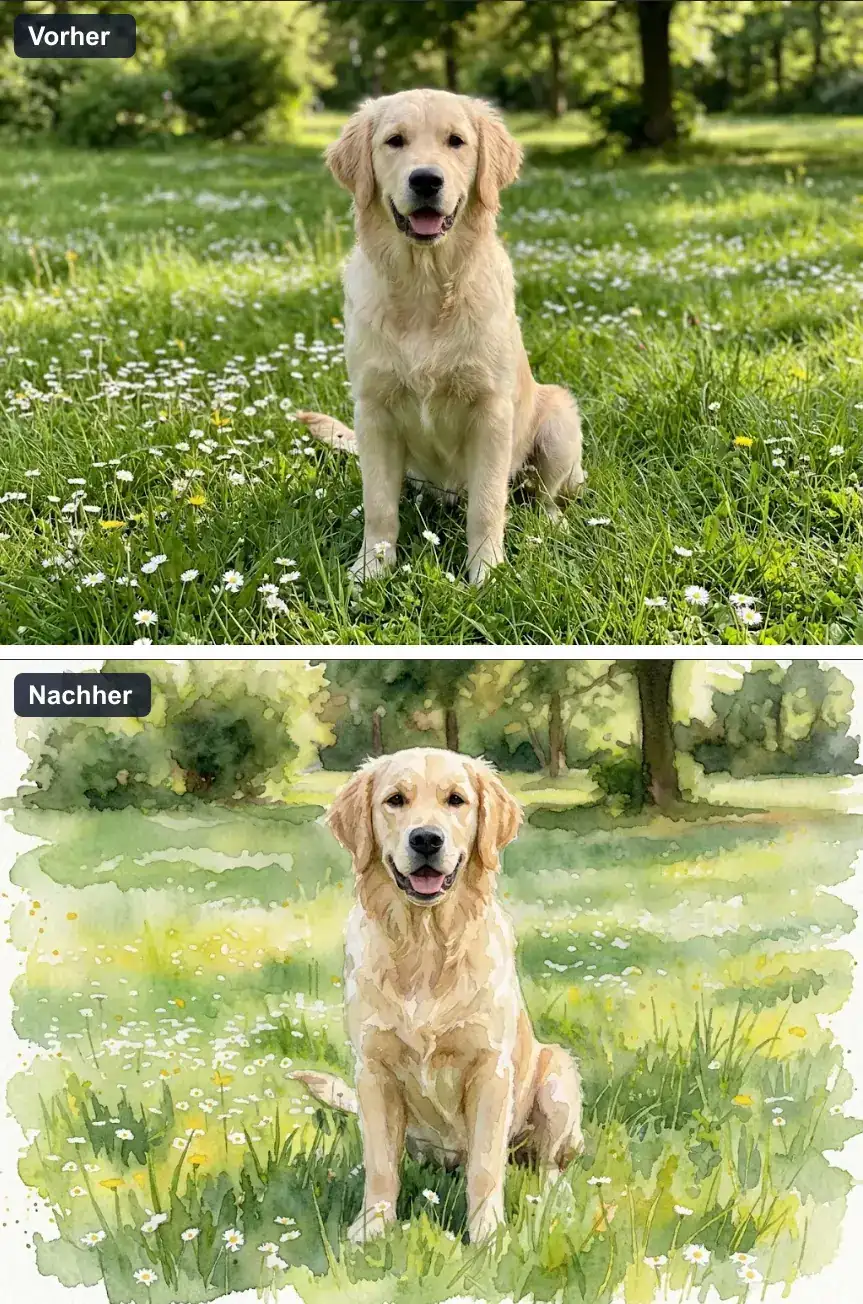
Haltung, Blick und Bildaufbau stimmen mit dem Foto überein. An den Rändern läuft die Farbe aus wie auf echtem Aquarellpapier. Einen Haken haben wir hier nicht gefunden.
Bild erweitern auf 16:9
Beim Erweitern malt die KI das Bild über seine Ränder hinaus weiter. So machst Du aus einem quadratischen Foto ein breites Titelbild für Website oder YouTube.
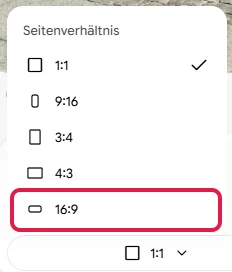
In Gemini stellst Du dafür im Eingabefeld unter Seitenverhältnis das Zielformat ein, hier 16:9. Den Knopf siehst Du, sobald der Baustein Bilder aktiv ist.
Ausgangsbild war das bereinigte Leuchtturm-Foto aus dem Abschnitt Personen und Gegenstände entfernen. Unsere Anweisung:
„Erweitere das letzte Bild zum Querformat 16:9. Der vorhandene Bildinhalt bleibt unverändert in der Mitte. Ergänze links und rechts passend Strand, Dünen, Promenade und Himmel.“
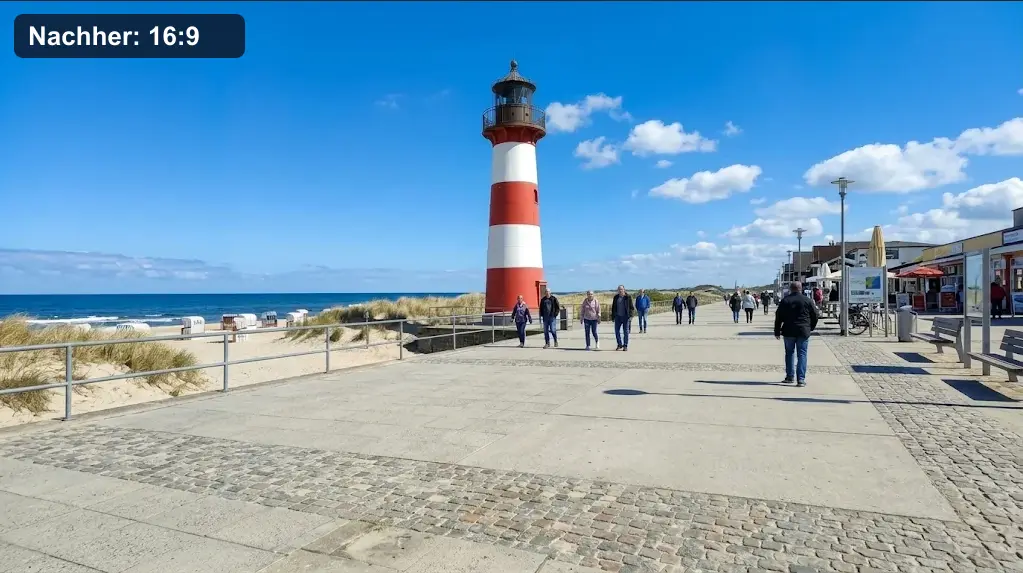
Leuchtturm, Wolken und Spaziergänger stehen an derselben Stelle in der Mitte. Links kamen Strand, Strandkörbe und Dünen dazu.
Rechts hat Gemini ungefragt eine Ladenzeile mit Bänken ergänzt. Wie Du so etwas in einer zweiten Runde ersetzt, steht unter Typische Fehler.
Weil Gemini das ganze Bild neu berechnet, ist allerdings auch die Mitte nicht pixelgenau das Original. Das gilt ebenso für Größe ändern in ChatGPT.
Soll Dein Original exakt erhalten bleiben, nimm ein Werkzeug, das nur die neuen Ränder füllt, zum Beispiel Generatives Erweitern in Photoshop.
Bildqualität verbessern und hochskalieren
Die Bildqualität verbesserst Du mit KI auf zwei Wegen. Chat-Tools wie Gemini schärfen ein Foto per Anweisung und erfinden dabei fehlende Details. Reine Hochskalierer wie Upscayl vergrößern ohne Textanweisung und erfinden weniger dazu.
Hochskalieren heißt, ein Bild auf mehr Bildpunkte zu vergrößern.
Für den Test haben wir ein Hundefoto absichtlich auf 320 Pixel Breite verkleinert, weichgezeichnet und stark komprimiert. Dann bekam Gemini diese Anweisung:
„Verbessere die Qualität dieses kleinen, unscharfen Fotos: schärfer, mehr Details im Fell und im Gras, kein Rauschen, höhere Auflösung. Hund, Haltung, Farben und Bildausschnitt bleiben genau gleich. Erfinde nichts dazu.“
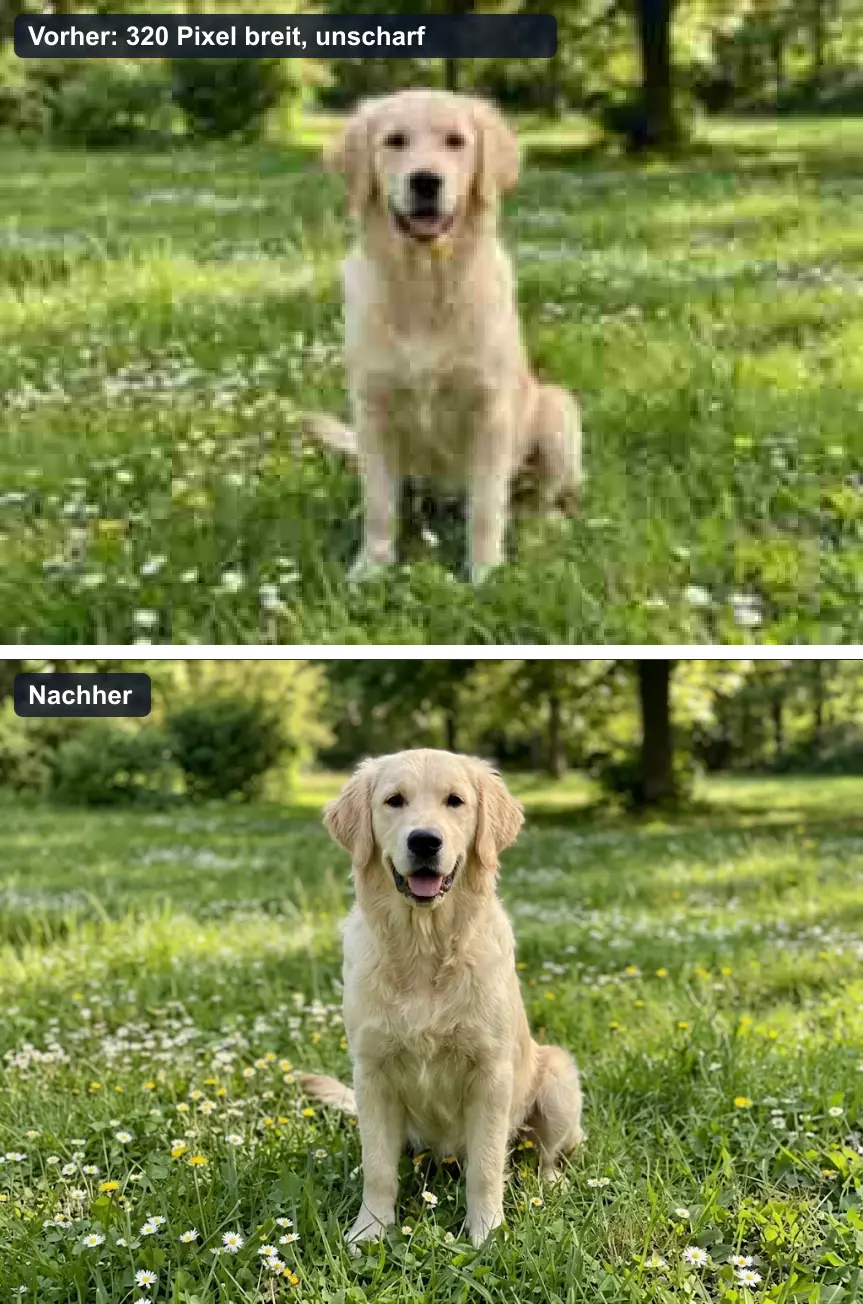
Das Ergebnis ist scharf. Es wirkt wie ein neues Foto. Die Blüten im Gras waren im kleinen Testbild aber gar nicht zu erkennen. Die KI hat sie neu gezeichnet.
Im Vergleich mit dem scharfen Ausgangsbild, aus dem wir das Testbild gemacht hatten, sitzen viele Blüten woanders. Es sind auch mehr gelbe dazugekommen.
Bei Erinnerungsfotos ist das oft in Ordnung. Für Belege, Unfallfotos oder Dokumente eignet sich ein so geschärftes Bild nicht.
Willst Du weniger Erfundenes, nimm ein Programm, das ohne Textanweisung nur vergrößert und nachschärft:
- Upscayl ist kostenlos und vergrößert Bilder auf Windows, Mac und Linux offline, ohne Konto und ohne Upload. Deine Grafikkarte muss dafür die Technik Vulkan unterstützen, das steht in ihren technischen Daten. Feine Details rät laut eigener Beschreibung aber auch Upscayl.
- Die Superauflösung der Windows-App Fotos arbeitet laut Microsoft nicht generativ, erfindet also keine neuen Bildinhalte. Es gibt sie nur auf Copilot+ PCs, das sind neuere Windows-Rechner mit eigenem KI-Chip.
Alte Fotos restaurieren und kolorieren
Knicke, Risse, Flecken und verblasste Stellen bessert die KI per Anweisung aus und färbt das Bild auf Wunsch ein.
Scanne das alte Foto dafür vorher möglichst hochauflösend ein. Unsere Anweisung:
„Restauriere das letzte Foto: Entferne Knick, Risse, Kratzer und Flecken, ergänze die abgerissene Ecke, schneide den weißen Rand weg und koloriere es mit natürlichen, zurückhaltenden Farben. Haus, Traktor und Bildaufbau bleiben genau gleich. Erfinde keine neuen Details dazu.“
Unser beschädigtes Testfoto haben wir mit KI erzeugt. Mit einem echten Scan kann das Ergebnis anders ausfallen.
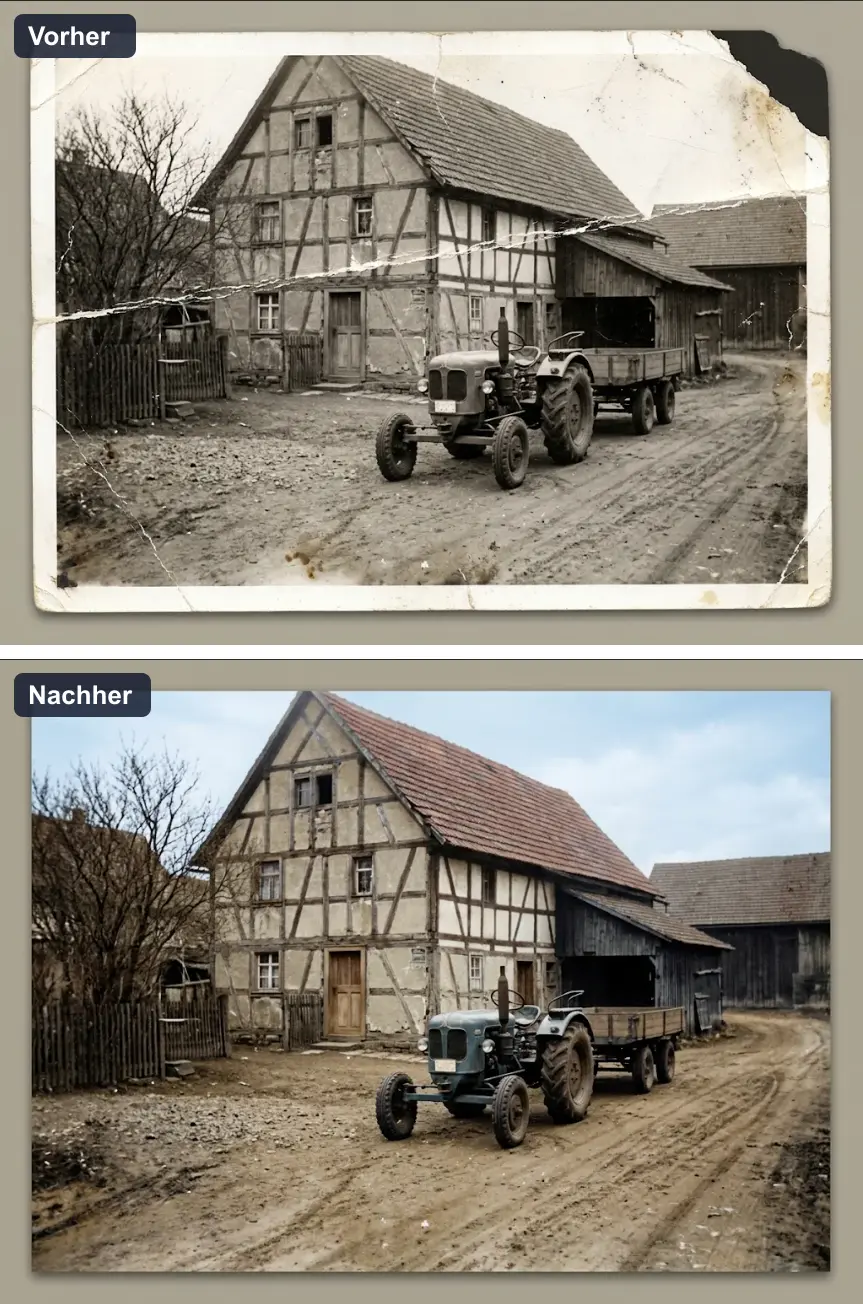
Knick, Risse und Flecken sind weg. Die abgerissene Ecke hat Gemini ergänzt, ohne Haus oder Traktor zu verändern.
Den weißen Rand, den wir abschneiden lassen wollten, hat Gemini allerdings mit Bildinhalt aufgefüllt.
Die graue Unterlage rund um das Foto blieb als Rahmen stehen. Die schneidest Du anschließend mit der Zuschneiden-Funktion Deiner Foto-App ab.
Die Farben sind geschätzt. Ein Schwarzweißfoto enthält keine Farbinformation. Bei Familienfotos mit Gesichtern lohnt ein zweiter Blick, ob die Menschen noch wie sie selbst aussehen.
Bewahre den Original-Scan immer auf.
Text im Bild ändern
Den Text auf Schildern und Plakaten ändert die KI oft sauber, wenn Du ihn Wort für Wort vorgibst. Auf unserer Kreidetafel stand Apfelkuchen für 3,50 €, neu sein sollte Kirschkuchen für 3,90 €:
„Ändere auf der Tafel im letzten Bild nur den Text. Neuer Text: Heute frisch: Kirschkuchen 3,90 €. Ohne Anführungszeichen, gleiche Kreideschrift. Alles andere bleibt genau gleich.“
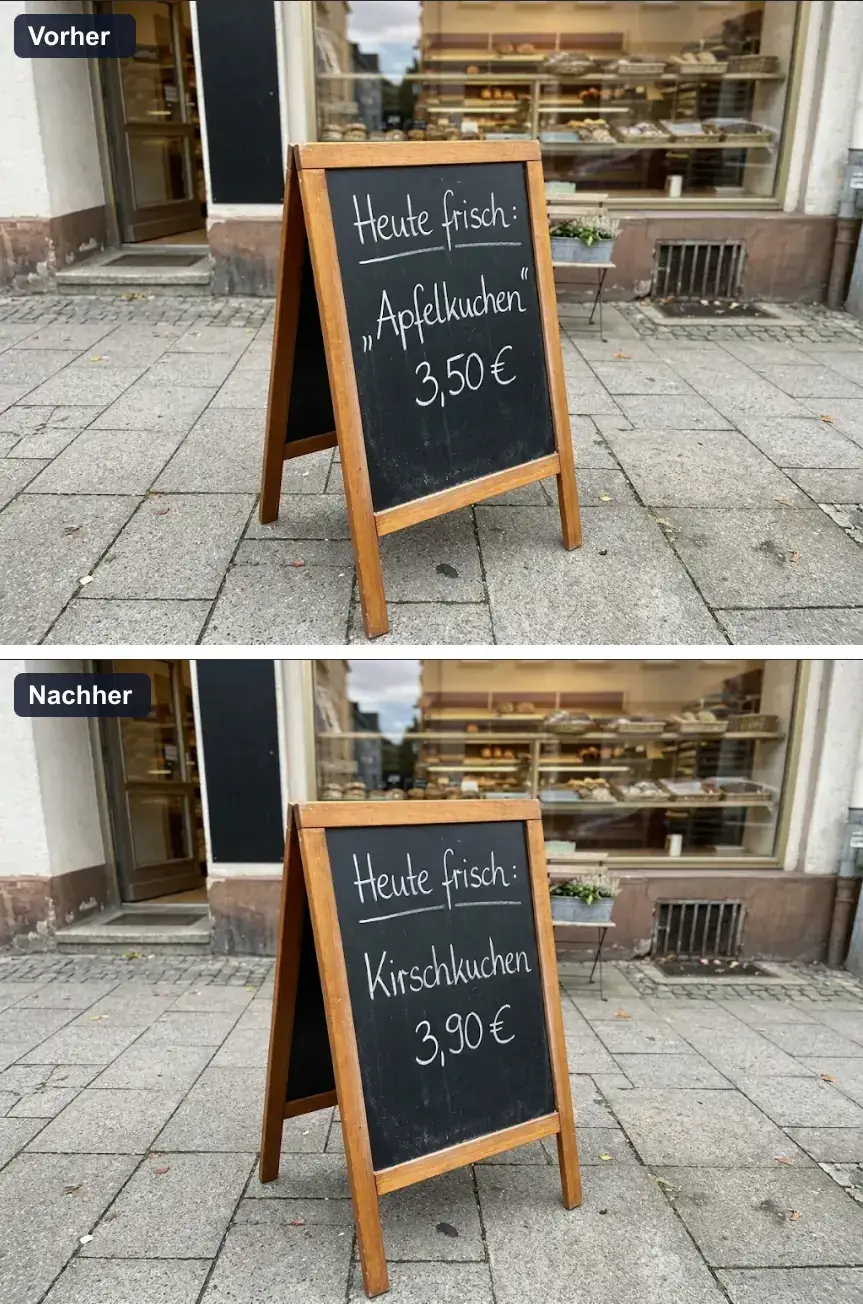
Der neue Text ist fehlerfrei. Auch die Kreideschrift passt. Den Zusatz „Ohne Anführungszeichen“ haben wir eingebaut, weil Gemini beim Erzeugen des Ausgangsbilds Anführungszeichen aus unserer Anweisung mit auf die Tafel geschrieben hatte.
Gute Prompts fürs Bearbeiten von Bildern
Eine gute Bearbeitungs-Anweisung, auch Prompt genannt, nennt genau eine Änderung und sagt ausdrücklich, was gleich bleiben soll. Das empfehlen auch Google und OpenAI in ihren Anleitungen für Bildmodelle.
- Eine Änderung pro Runde: Erst der Himmel, dann die Straße. Je weniger Du auf einmal änderst, desto seltener verrutscht der Rest des Bildes.
- Das Ziel eindeutig benennen: „die Person in der roten Jacke rechts“ statt „die Person“.
- Sagen, was bleibt: Gesicht, Etikett, Bildausschnitt, Licht. Der Satz „Alles andere bleibt genau gleich“ gehört in fast jede Anweisung.
- Das gewünschte Ergebnis beschreiben: „helle Eichenholzplatte vor warmweißer Wand“ statt „schönerer Hintergrund“. Bei „schöner“ muss die KI raten und ändert womöglich das ganze Bild.
Diese einfache Vorlage kannst Du für fast jede Aufgabe anpassen:
Ändere auf diesem Foto nur [was sich ändern soll]: [wie es danach aussehen soll]. [Was gleich bleiben muss] bleibt genau gleich, ebenso Bildausschnitt und Licht.
Für ein zu dunkles Urlaubsfoto könnte das so aussehen: „Mach dieses Foto etwas heller und die Farben natürlich kräftiger. Personen, Bildausschnitt und alle Details bleiben genau gleich.“
Mehr Techniken für gute Anweisungen zeigt unser Guide Prompting lernen.
Welche KI ist die beste für die Bildbearbeitung?
Für Einsteiger ist Gemini die beste KI zum Bearbeiten von Fotos. Es startet kostenlos mit einem Google-Konto und hat in unseren Tests alle zehn Aufgaben erledigt, die wir ihm gegeben haben.
ChatGPT haben wir nur beim Freistellen getestet, einen Vergleich bei jeder einzelnen Aufgabe haben wir nicht gemacht.
Einen echten durchsichtigen Hintergrund liefert ChatGPT. Wer den Bereich, der sich ändern soll, selbst genau auswählen will, greift zu Photoshop.
Für schnelle Korrekturen am Handy reicht Google Fotos.
Bei der reinen Qualität der Ergebnisse lagen zuletzt Modelle von OpenAI vorn.
In der Arena-Rangliste für Bildbearbeitung wählen Nutzer blind zwischen zwei Ergebnissen. Am 8. November 2026 belegten dort Modelle von OpenAI die ersten drei Plätze, Googles Nano Banana 2.1 stand auf Platz 9.
Die Rangliste bewertet allerdings nur die Modelle selbst. Bedienung und Gratis-Tarife der Werkzeuge spielen dort keine Rolle.
Gemini mit Nano Banana: der einfachste Einstieg
In unseren Tests hat Gemini den Rest des Bildes meist bewahrt. Kleine Abweichungen gab es trotzdem, etwa an der Kerze und an der Dachgaube.
Schwächen: Einen echten durchsichtigen Hintergrund liefert Gemini nicht, und Skizze gibt es nur bei Bildern, die Gemini erstellt oder bearbeitet hat.
Wie viele Bilder Du ohne Abo bearbeiten kannst, nennt Google nicht. Laut Google-Hilfe wird Dein Limit alle fünf Stunden aktualisiert, bis Du ein Wochenlimit erreichst.
Mehr Bilder gibt es mit den Google-AI-Abos, zum Beispiel AI Plus für 4,99 Euro oder AI Pro für 21,99 Euro im Monat.
Alles zu den Bildmodellen erklärt unser Artikel über Nano Banana Pro. Die Grundschritte für eigene Fotos stehen in Gemini Bilder erstellen.
ChatGPT: Bildeditor und echte durchsichtige Hintergründe
ChatGPT bearbeitet hochgeladene Fotos per Anweisung und bietet für seine eigenen Bilder einen Bildeditor mit festen Werkzeugen. Seit Anfang November 2026 nutzt ChatGPT dafür ChatGPT Images 2.6, das laut OpenAI auch Markierungen auf Fotos verarbeitet.
Stärke im Test: Freistellen mit echtem durchsichtigem Hintergrund. Schwäche: Die Kerze hat ChatGPT dabei neu gezeichnet.
Die Gratis-Limits nennt OpenAI nicht. Was die Tarife kosten, steht in unserem Überblick ChatGPT Kosten.
Google Fotos: KI-Werkzeuge direkt in der Galerie
Google Fotos bringt mehrere KI-Werkzeuge mit, darunter Magischer Radierer, Scharfzeichnen, Porträtbeleuchtung und Bester Bildausschnitt, der das Bild per KI erweitern kann (Google-Hilfe). Auf Android gibt es zusätzlich die KI-Optimierung.
Seit Mai 2024 sind Radierer, Scharfzeichnen und Porträtbeleuchtung für alle kostenlos, wie Google im Blog angekündigt hat.
Das Bearbeiten per Beschreibung testet Google nur in ausgewählten Ländern und nennt sie nicht. Die Schritte am Handy findest Du unter Am Handy bearbeiten.
Canva: Bilder direkt im Design bearbeiten
In Canva bearbeitest Du Fotos gleich dort, wo Du Social-Media-Beiträge oder Flyer gestaltest.
Den Hintergrund-Entferner kannst Du laut Canva nur begrenzt kostenlos ausprobieren. Für die dauerhafte Nutzung brauchst Du Canva Pro, ebenso für Magic Edit, Magic Expand und Magic Grab.
Canva Pro kostet in der iPhone-App 12 Euro im Monat oder 109,99 Euro im Jahr.
Canva haben wir nicht selbst getestet, die Angaben stammen von Canva.
Adobe Firefly und Photoshop
Mit dem KI-Fotoeditor von Adobe Firefly bearbeitest Du Fotos im Browser per Anweisung.
Mit einer kostenlosen Adobe-ID gibt es dort täglich eine begrenzte Zahl kostenloser Generierungen, eine genaue Zahl nennt Adobe nicht.
Welche Werkzeuge gratis dazugehören, beschreibt Adobe uneinheitlich. Die Seite des Fotoeditors nennt etwa Hintergrund entfernen und Bild erweitern als kostenlos, die Tarifseite führt Generatives Füllen erst in den Abos.
Mehr gibt es laut Firefly-Tarifseite ab Firefly Standard für 10,98 Euro im Monat, Photoshop ist darin nicht enthalten.
Photoshop bietet mit Generativem Füllen, Generativem Erweitern und dem Entfernen-Werkzeug die meiste Kontrolle, weil Du genau auswählst, welcher Bereich neu entsteht (Adobe).
Das Abo kostet laut Adobe 25,99 Euro im Monat bei einem Jahresabo und enthält 25 generative Credits im Monat. Credits sind Guthabenpunkte, jede KI-Bearbeitung verbraucht welche.
Auch Firefly und Photoshop waren nicht Teil unserer Tests.
Pixlr: Ein-Klick-Werkzeuge im Browser
Pixlr ist ein Bildeditor im Browser mit KI-Werkzeugen wie Generatives Füllen, Objekt entfernen und Hochskalieren.
In unserem Test stellte der Background Remover die Kerze ohne Konto in wenigen Sekunden frei. Ladekabel und einen Rest der Tasse ließ er aber stehen.
Für die übrigen KI-Werkzeuge brauchst Du Credits. Der kleinste Tarif Plus kostet laut Pixlr 2,49 Euro im Monat mit 80 KI-Credits.
Die Oberfläche des Background Removers war im Test teils englisch.
Microsoft Fotos: KI-Bearbeitung unter Windows
Die App Fotos in Windows entfernt laut Microsoft Gegenstände mit Generativem Löschen. Den Hintergrund kann sie weichzeichnen, entfernen oder ersetzen.
Die Superauflösung und das Ausleuchten gibt es nur auf Copilot+ PCs.
Den Online-Editor Microsoft Designer gibt Microsoft dagegen nur für die private Nutzung frei.
Higgsfield: viele Bildmodelle unter einem Konto
Auf Higgsfield nutzt Du die Bildmodelle verschiedener Hersteller nebeneinander. Dazu gehören Nano Banana 2.1 und Nano Banana Pro von Google, GPT Image 2.6 von OpenAI und Seedream 5.5 von ByteDance.
Zum Bearbeiten gibt es eigene Werkzeuge wie Edit Image, Relight für das Licht, Inpaint für markierte Bereiche und Image Upscale zum Hochskalieren.
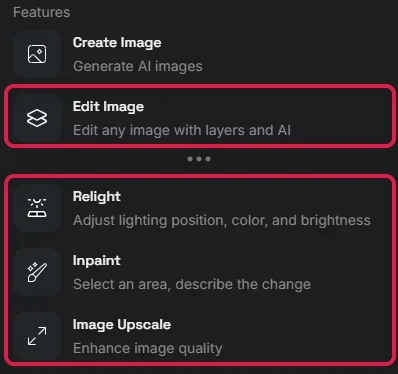
So probierst Du schnell ein anderes Modell aus, wenn eines an einer Aufgabe scheitert.
Abgerechnet wird in Credits. Ein Hintergrund kostet beim Entfernen 1 Credit, eine Textänderung im Bild 3,5 Credits, so steht es im Higgsfield-Blog.
Der Tarif Starter kostet bei Higgsfield* 19 Euro im Monat zuzüglich Mehrwertsteuer und enthält 270 Credits. Alle Modelle und Funktionen gibt es ab dem Tarif Plus für 59 Euro im Monat zuzüglich Mehrwertsteuer mit 1.200 Credits. Alle Tarife mit Steuer und Jahrespreisen zeigt unser Artikel Higgsfield Kosten.
Schwächen: Das Gratis-Konto bietet laut Higgsfield-Hilfe nur wenige Modelle und keine monatlichen Credits, die Ergebnisse tragen ein Wasserzeichen. Die Oberfläche ist teils englisch.
Wie Du dort Bilder erstellst, zeigt unser Higgsfield Tutorial.
Viele Bild-KIs zum Bearbeiten unter einem Konto
Bei Higgsfield bearbeitest Du Fotos mit Nano Banana, GPT Image, Seedream und weiteren Modellen, inklusive Inpaint, Relight und Upscale.
Higgsfield ausprobieren*Weitere Werkzeuge: remove.bg und Photoroom
Für das Freistellen gibt es außerdem diese spezialisierten Werkzeuge:
- remove.bg: stellt Motive automatisch frei. Kostenlos gibt es laut remove.bg-Hilfe nur eine Vorschau bis 0,25 Megapixel, und das nur für private Zwecke. Für Shop- oder Werbefotos brauchst Du einen Tarif.
- Photoroom: auf Produktfotos spezialisiert, mit Hintergrund-Entferner und Vorlagen. Der Gratis-Tarif umfasst laut Photoroom 250 Exporte im Monat.
Fotos am Handy mit KI bearbeiten
Am Handy brauchst Du oft gar keine zusätzliche App, denn die Galerie-Apps haben KI-Werkzeuge eingebaut. Laut einer Bitkom-Umfrage vom Februar 2026 greifen 42 Prozent der Befragten auf KI-Fotobearbeitung wie einen magischen Radierer zurück.
So entfernst Du laut Google-Hilfe mit Google Fotos auf Android etwas aus einem Foto:
- Öffne das Foto in Google Fotos und tippe unten auf das Bearbeiten-Symbol (Stift).
- Tippe auf Tools und wähle Magischer Radierer.
- Tippe auf das Störende, kreise es ein oder streiche darüber. Tippe dann auf Fertig.
- Tippe oben auf Speichern und wähle Als Kopie speichern. Mit „Speichern“ allein änderst Du laut Google das Originalfoto.
Auch auf anderen Handys ist das Bearbeiten eingebaut:
- iPhone: Die Fotos-App entfernt Störendes mit Bereinigen. In der EU gibt es die Funktion laut Apple ab iOS 18.4 auf dem iPhone 15 Pro und neueren Modellen.
- Samsung Galaxy: Die Generative Bearbeitung auf neueren Modellen braucht laut Samsung ein Samsung-Konto und Internet. Die Ergebnisse haben höchstens 12 Megapixel und tragen ein sichtbares Wasserzeichen.
- Gemini- und ChatGPT-App: Laut Google und OpenAI bearbeitest Du Fotos auch in den Apps per Anweisung. Die Apps haben wir nicht getestet, die Knöpfe können dort anders heißen.
Typische Fehler beim Bearbeiten mit KI und wie Du sie vermeidest
Typische Fehler entstehen, weil die KI mehr verändert als gewünscht oder Details rät.
| Problem | Lösung |
|---|---|
| Gesicht, Schrift oder Bildausschnitt verändern sich mit | Pro Runde nur eine Änderung, dazu „Alles andere bleibt genau gleich“. Die Stelle markieren. |
| Ein Detail passt nicht, etwa eine nasse Straße bei Sonne oder eine ungewollte Ladenzeile am neuen Rand | Im selben Chat mit genau einer Änderung nachbessern, etwa „Ersetze die Läden rechts durch Dünen, alles andere bleibt gleich.“ |
| Das Original soll beim Erweitern exakt erhalten bleiben | Generatives Erweitern in Photoshop nutzen, Chat-Tools berechnen das ganze Bild neu. |
| Beim Schärfen oder Restaurieren tauchen erfundene Details auf | Original behalten und vergleichen. Für Belege und Dokumente nicht verwenden. |
| Anführungszeichen landen im Bild | Den Text ohne Anführungszeichen schreiben oder „ohne Anführungszeichen“ dazuschreiben. |
| Der Freisteller lässt Gegenstände stehen | Vor dem Fotografieren aufräumen oder per Anweisung nur das Hauptmotiv behalten. |
| Es erscheint kein Bild | In Gemini unter der Antwort auf das Kreispfeil-Symbol Wiederholen klicken. In unserem Test kam einmal eine leere Antwort, der zweite Versuch klappte. |
| Das Tool lehnt die Bearbeitung ab | Motiv und Anweisung prüfen. Die Anbieter verbieten manche Bearbeitungen, etwa von echten Personen ohne deren Zustimmung. |
| Das Limit ist erreicht | Später weitermachen oder ein Abo nutzen. In Gemini wird das Limit alle fünf Stunden aktualisiert, zusätzlich gibt es ein Wochenlimit. |
Rechte, Kennzeichnung und Datenschutz beim Bearbeiten
Eigene Fotos darfst Du mit KI bearbeiten und meist auch geschäftlich nutzen, wenn die Regeln des Werkzeugs das erlauben. Fremde Fotos veröffentlichst Du bearbeitet nur mit Zustimmung des Fotografen, Fotos erkennbarer Menschen grundsätzlich nur mit deren Einwilligung.
Die Übersicht ersetzt keine Rechtsberatung.
Fremde Fotos und Fotos von Personen
Auch einfache Schnappschüsse sind in Deutschland geschützt, in der Regel bis 50 Jahre nach ihrer Veröffentlichung. Das Recht liegt beim Fotografen (§ 72 UrhG).
Ein Foto aus dem Internet ist deshalb nicht frei, auch wenn eine KI sein Wasserzeichen sauber entfernen könnte. Bearbeitest Du ein fremdes Foto, darfst Du das Ergebnis nur mit Zustimmung des Urhebers veröffentlichen oder verwerten (§ 23 UrhG).
Zeigt ein Foto erkennbare Menschen, brauchst Du für die Veröffentlichung grundsätzlich deren Einwilligung (§ 22 KUG). Ausgenommen sind unter anderem Bilder, auf denen Personen nur als Beiwerk neben einer Landschaft oder Örtlichkeit erscheinen (§ 23 KUG), etwa zufällige Passanten vor einer Sehenswürdigkeit.
Stehen andere Menschen im Mittelpunkt des Fotos, lädst Du es auch zum Ausprobieren nur mit deren Einverständnis in ein KI-Tool hoch. Auch Google bittet in der Gemini-Hilfe, beim Hochladen nicht gegen Urheber- und Datenschutzrechte anderer zu verstoßen.
Musst Du ein bearbeitetes Foto kennzeichnen?
Ein mit KI bearbeitetes Foto musst Du nach der EU-KI-Verordnung (AI Act) nur kennzeichnen, wenn Du es beruflich zeigst und es ein sogenannter Deepfake ist. Dann musst Du seit dem 2. August 2026 offenlegen, dass der Inhalt künstlich erzeugt oder manipuliert ist (Art. 50 Abs. 4).
Ein Deepfake ist ein KI-Inhalt, der echten Personen, Gegenständen, Orten oder Ereignissen ähnelt und fälschlich für echt gehalten werden könnte. Ausdrücklich zählen auch mit KI veränderte echte Fotos dazu.
Rein private Nutzung ist von dieser Pflicht ausgenommen.
Wo die Grenze liegt, erklären die Leitlinien der EU-Kommission:
- Meist kein Deepfake: Passanten entfernen, Licht und Farben anpassen, Rauschen entfernen, kleine kosmetische Korrekturen.
- Kritisch: Gesichter tauschen oder stark verändern, Personen oder Gegenstände so einfügen oder entfernen, dass sich die Aussage des Bildes ändert, ein Produkt besser darstellen, als es ist.
Für die Pflicht verlangt die Kommission einen Hinweis, den Menschen sehen, etwa „Bild mit KI bearbeitet“. Das unsichtbare Wasserzeichen, das viele Tools einbauen, reicht dafür nicht.
Der Hinweis muss spätestens dann klar erkennbar sein, wenn jemand das Bild zum ersten Mal sieht (Art. 50 Abs. 5), zum Beispiel direkt unter dem Bild.
Dazu kommen die Regeln der Plattformen:
- Instagram und Facebook: Ein eigenes Label verlangt Meta nur für echt wirkende Videos und Tonaufnahmen. Erkennt die Plattform eine KI-Bearbeitung, steht laut Meta ein Hinweis im Menü des Beitrags.
- YouTube: verlangt eine Angabe nur bei Videos, in denen echt wirkende Aufnahmen realer Orte oder Ereignisse verändert wurden.
- TikTok: verlangt ein Label für KI-generierte oder erheblich bearbeitete realistische Inhalte.
Unsichtbare Herkunftsdaten: SynthID, C2PA und IPTC
Viele Tools schreiben in die Bilddatei, dass KI im Spiel war. Prüfprogramme erkennen das später, für Menschen ist es unsichtbar.
- Gemini versieht laut Google auch bearbeitete Bilder mit dem unsichtbaren Wasserzeichen SynthID.
- In ChatGPT-Bildern stecken nach Angaben von OpenAI Herkunftsdaten nach dem Standard C2PA und zusätzlich SynthID. C2PA ist ein offener Standard für Herkunftsangaben in Dateien.
- Google Fotos trägt KI-Bearbeitungen laut Google in die IPTC-Metadaten ein, das sind Zusatzangaben in der Bilddatei. Auf Android und iPhone siehst Du unter Info den Hinweis „Mit KI-Tools bearbeitet“ nach dem Standard C2PA (Google-Hilfe).
- Adobe hängt laut Adobe an Firefly-Ergebnisse Content Credentials an, das sind Herkunftsangaben in der Datei.
Datenschutz: Was mit Deinen hochgeladenen Fotos passiert
Hochgeladene Fotos können Anbieter je nach Einstellung nutzen, um ihre KI zu verbessern. Bei Gemini und ChatGPT entscheidest Du das per Schalter, bei Google Fotos und Adobe gilt eine feste Zusage:
- Gemini: Ist Aktivitäten speichern eingeschaltet, können Prüferinnen und Prüfer Chats samt Fotos ansehen. Ist die Einstellung aus, speichert Google Chats laut Google-Hilfe 72 Stunden und nutzt sie nicht zum Training, solange Du kein Feedback gibst. Zum Schutz vor Missbrauch können Prüfteams sie trotzdem ansehen. Die Einstellung zeigt unser Gemini-Ratgeber.
- ChatGPT: Unter Einstellungen > Datenkontrollen schaltest Du Das Modell für alle verbessern aus. Die Schritte stehen in unserem ChatGPT-Ratgeber.
- Google Fotos: Google trainiert laut Google-Hilfe mit Deinen Fotos keine generativen KI-Modelle außerhalb von Google Fotos.
- Adobe: trainiert Firefly nach eigener Zusage nicht mit hochgeladenen Inhalten.
Die Verbraucherzentrale rät generell, keine persönlichen oder sensiblen Daten in KI-Tools einzugeben. Für Fotos heißt das: keine Ausweise, Verträge, Kinderfotos oder Bilder fremder Menschen.
Fazit
Für die meisten Bearbeitungen reicht es heute, ein Foto hochzuladen und die Änderung in normalen Worten zu beschreiben.
Zum Einstieg empfehlen wir Gemini, das Du mit einem kostenlosen Google-Konto nutzt. In unseren Tests hat es alle zehn Aufgaben gelöst, bei sieben aber Kleinigkeiten verändert, die wir nicht bestellt hatten.
Brauchst Du einen echten durchsichtigen Hintergrund, nimm ChatGPT oder einen Ein-Klick-Freisteller wie Pixlr. Für Kleinigkeiten am Handy reichen Google Fotos oder die Radierer neuerer iPhones und Samsung-Galaxy-Modelle.
Schreib in jede Anweisung, was gleich bleiben soll, und vergleiche jedes Ergebnis mit dem Original. So fällt Dir rechtzeitig auf, wenn die KI wie in unseren Tests eine Dachgaube umfärbt oder Blüten dazuerfindet.
Soll sich ein bearbeitetes Foto danach bewegen, zeigt unser Ratgeber Bild zu Video mit KI, wie daraus ein kurzer Clip wird.

Gratis KI Guide 2026 (im Wert von 19,99€)!
Habe endlich mehr Zeit, Geld & Freiheit dank KI-Online-Marketing...
- Entdecke die goldene 6-Schritte-Prompt Formel für fast schon unfaire Ergebnisse
- Bekomme 5 mächtige Experten-Prompts, die Dir sofort massiv Zeit sparen & mehr Umsatz bringen
- Entdecke die BESTEN KI Tools (um die Konkurrenz abzuhängen)
- Aktuell mit exklusivem Überraschungs-Bonus im Wert von 79,00€ (direkt nach dem gratis Download)
Häufige Fragen
Kann ChatGPT Bilder bearbeiten?
Ja. In ChatGPT lädst Du ein Foto über das Plus-Zeichen hoch und beschreibst die Änderung. Bilder, die ChatGPT erstellt oder bearbeitet hat, öffnest Du per Klick im Bildeditor. Bei uns hat ChatGPT ein Produkt freigestellt, also vom Hintergrund getrennt, und einen echten durchsichtigen Hintergrund geliefert. Das Produkt hat ChatGPT dabei aber neu gezeichnet.
Wie kann ich ein Bild von mir mit KI verändern?
Lade das Foto in Gemini oder ChatGPT hoch und ändere pro Runde nur eine Sache, etwa den Hintergrund. Schreib dazu, dass Gesicht, Frisur und Brille genau gleich bleiben. Bei unserem Test mit einem KI-Porträt blieb das Gesicht erkennbar gleich, das Licht und damit der Hautton änderten sich aber leicht.
Kann ich Bilder ohne Anmeldung mit KI bearbeiten?
Ja, für einzelne Aufgaben. Den Background Remover von Pixlr konnten wir ohne Konto nutzen und das freigestellte Bild in voller Größe speichern. Ohne Konto und ohne Upload vergrößert das kostenlose Programm Upscayl Bilder auf dem eigenen PC. Für freie Änderungen per Textanweisung brauchst Du bei Gemini, ChatGPT, Canva und Adobe ein Konto.
Bleibt mein Originalfoto beim Bearbeiten erhalten?
In Gemini, ChatGPT und Pixlr ja, dort entstand in unserem Test immer eine neue Datei. Vorsicht in Google Fotos: Tippst Du nach dem Bearbeiten auf „Speichern“, wird laut Google das Originalfoto geändert. Wähle dort „Als Kopie speichern“, wenn Du das Original behalten willst.
Kann KI unscharfe Fotos wieder scharf machen?
Ja, aber die KI rät fehlende Details. Aus einem kleinen, unscharfen Hundefoto machte Gemini bei uns ein scharfes Bild und malte dabei Blüten an andere Stellen. Für Erinnerungsfotos reicht das oft. Belege oder Dokumente solltest Du so nicht bearbeiten.
Darf ich mit KI bearbeitete Fotos geschäftlich nutzen?
Eigene Fotos darfst Du nach dem Bearbeiten meist auch geschäftlich nutzen, prüfe aber die Regeln des Werkzeugs. Microsoft Designer erlaubt laut Microsoft nur private Nutzung, remove.bg gratis nur private Zwecke. Zeigt ein Foto ein echtes Produkt, einen Ort oder eine Person täuschend echt anders und nutzt Du es beruflich, musst Du die KI-Bearbeitung offenlegen.
Welche App bearbeitet Bilder mit KI kostenlos?
Für Einsteiger eignen sich die kostenlosen Apps von Gemini und ChatGPT, in denen Du Änderungen einfach beschreibst. Google Fotos bringt den Magischen Radierer für störende Dinge kostenlos mit. Auf iPhones ab dem iPhone 15 Pro heißt die Funktion Bereinigen, auf neueren Samsung-Galaxy-Modellen Generative Bearbeitung.
Veröffentlicht am · Zuletzt aktualisiert am